
Eine Scorecard erstellen
Eine Scorecard ist ein Satz von Kriterien, mit dem ein Gespräch bewertet wird. Sie zeigt Prüfenden und der KI, worauf sie achten sollen und wie sie das Beobachtete bewerten. Für echte Gespräche und Rollenspiel-Sitzungen gilt dasselbe Scorecard-System. Die Ergebnisse aus Übungen und echten Gesprächen sind daher direkt vergleichbar.
Dieser Artikel beschreibt, wie Sie eine Scorecard manuell Ziel für Ziel aufbauen. Wenn Outdoo AI einen Entwurf für Sie erstellen soll, lesen Sie Eine Scorecard mit KI generieren.
Was eine Scorecard enthält
- Scorecard-Details: ein Titel, ein übergeordnetes Ziel (wofür die Scorecard gedacht ist), der KI-Bewertungsmodus, worauf die Scorecard angewendet wird, das Scorecard-Modell und optionale Referenzressourcen.
- Ziele: die einzelnen Verhaltensweisen, die bewertet werden, zum Beispiel „Budget bestätigt“ oder „Nach dem Zeitplan gefragt“. Jedes Ziel hat eigene Bewertungskriterien, aufgeteilt in Must do (Punkte, die für eine bestandene Bewertung erforderlich sind) und Good to do (Punkte, die darüber hinausgehen), und kann mit Skills verknüpft werden. Bei Caliber 2-Scorecards hat jedes Ziel außerdem ein Format und einen Hinweis When to mark N/A.
- Gesamtbewertung: wie die Ziele zu einer Gesamtpunktzahl zusammengefasst werden, entweder gleich gewichtet oder mit einer eigenen Gewichtung pro Ziel.
Halten Sie Scorecards fokussiert: 5 bis 10 Ziele reichen in der Regel aus. Bei mehr Zielen beginnen Prüfende, nur noch zu überfliegen.
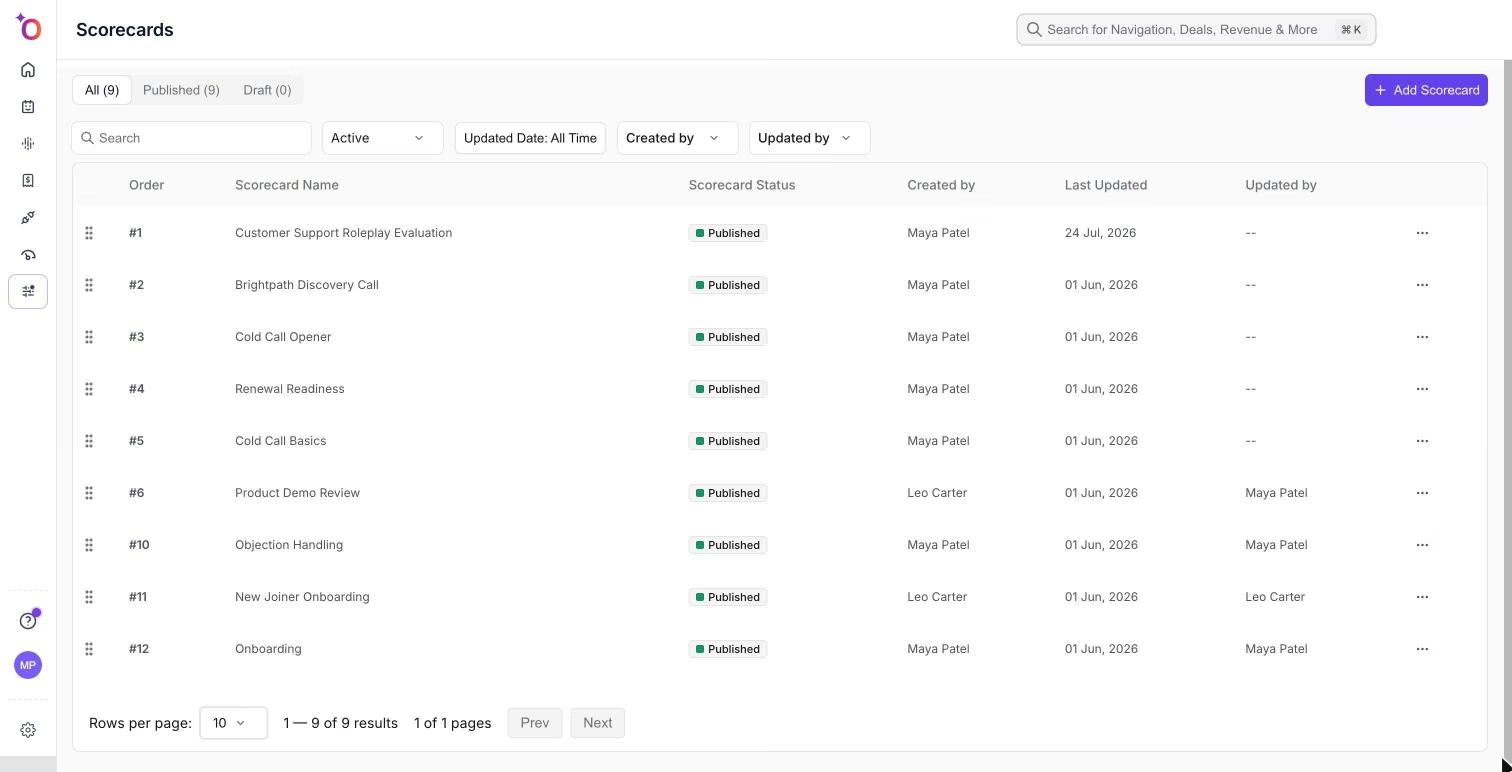
Die Seite „Scorecards“, auf der jede von Ihnen erstellte Scorecard mit ihrem Veröffentlichungsstatus erscheint.
Eine Scorecard manuell erstellen
- Gehen Sie zu Manage > Scorecards und klicken Sie auf Add Scorecard. Das Fenster Create a new scorecard öffnet sich.
- Klicken Sie auf Start from scratch, um mit einer leeren Scorecard zu beginnen, oder klicken Sie bei einer Vorlage, die Ihrem Anwendungsfall nahekommt, auf Select. Eine Vorlage enthält bereits eine Reihe von Zielen, die Sie bearbeiten oder löschen können. Wenn Outdoo AI die Scorecard entwerfen soll, verwenden Sie stattdessen Build with AI (siehe Eine Scorecard mit KI generieren).
- Geben Sie unter Scorecard Details den Scorecard Title und das Final Objective ein und wählen Sie einen AI Scoring Mode (Standard, Strict oder Very Strict). Was die einzelnen Modi bewirken, hängt vom Scorecard-Modell ab. Siehe „AI Scoring Mode je nach Scorecard-Modell“ weiter unten.
- Legen Sie unter Apply to fest, wo die Scorecard verwendet wird: Roleplay Agent (Standard), Team, Team Member, Category oder Deal Stage. Wählen Sie Roleplay Agent, wenn die Scorecard nur für Rollenspiel-Sitzungen gelten soll.
- Wählen Sie unter Scorecard model entweder Caliber 1 oder Caliber 2. Neue Scorecards starten mit Caliber 2, das als Recommended gekennzeichnet ist. Siehe „Ein Scorecard-Modell wählen“ weiter unten.
- Legen Sie optional den Recommendation Context fest (auf welche Daten die KI für Coaching-Empfehlungen zurückgreift) und hängen Sie unter Resources ein Referenzdokument an. Siehe Scorecards mit angehängten Ressourcen.
- Wählen Sie im linken Bereich unter Objectives ein Ziel aus, um es zu bearbeiten, oder klicken Sie auf +, um eines hinzuzufügen. Beschreiben Sie für jedes Ziel, was das Teammitglied zeigen soll, füllen Sie Must do und Good to do aus und fügen Sie bei Bedarf Skills hinzu. Bei Caliber 2 legen Sie außerdem Format und When to mark N/A fest. Siehe „Die einzelnen Ziele einrichten“ weiter unten. Mit Prev und Next wechseln Sie zwischen den Zielen.
- Wählen Sie im linken Bereich Overall Score und eine Score Methodology: Equal Distribution (jedes Ziel zählt gleich viel) oder Weighted Distribution (Sie legen für jedes Ziel eine Gewichtung von 1 bis 10 fest).
- Klicken Sie auf Publish, um die Scorecard verfügbar zu machen, oder auf Save Draft, um sie später fertigzustellen.
Vorlagen sind vollständig bearbeitbar. Sie können Ziele, Kriterien oder Gewichtungen jederzeit ändern, auch nach der Veröffentlichung.
Um diese Scorecard in Übungssitzungen zu verwenden, wählen Sie sie bei einem Rollenspiel-Agenten aus. Siehe Eine Scorecard für den Rollenspiel-Agenten erstellen.
Ein Scorecard-Modell wählen
Die Einstellung Scorecard model unter Scorecard Details bestimmt, wie die Scorecard ausgewertet wird.
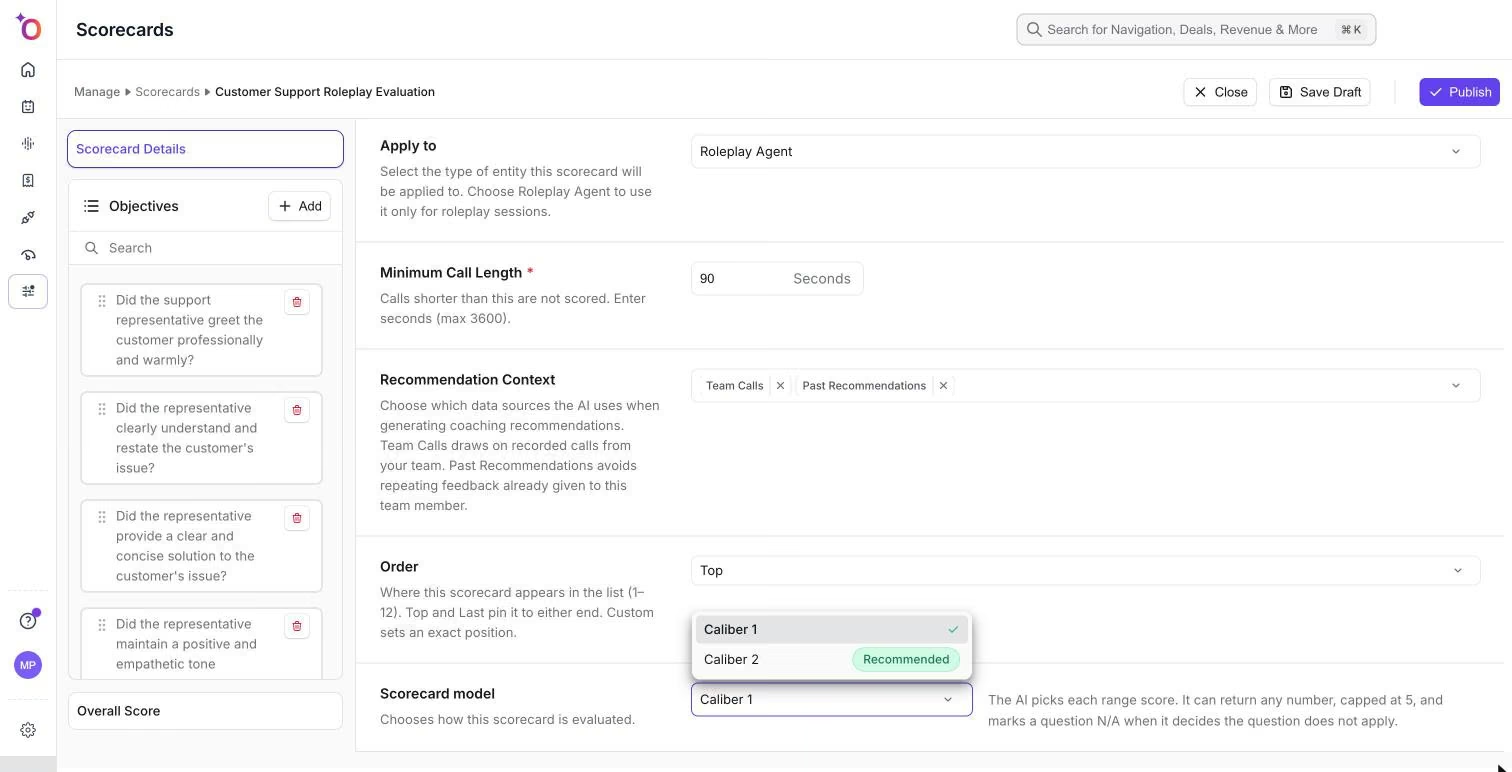
Wählen Sie unten in den Scorecard Details unter Scorecard model entweder Caliber 1 oder Caliber 2.
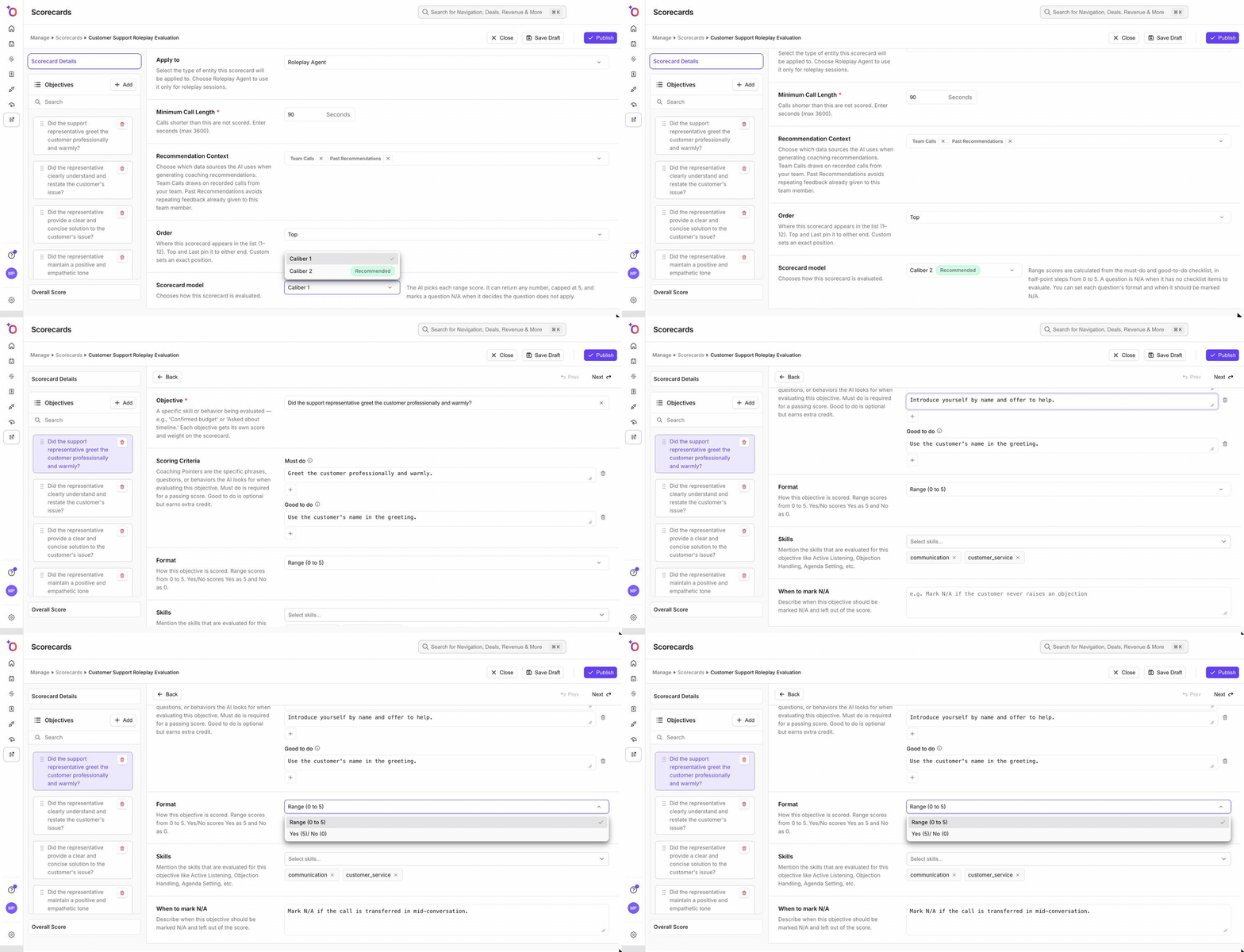
Ein Caliber 2-Ziel einrichten.
Modell | So funktionieren Bereichsbewertungen | Wann eine Frage N/A ist |
|---|---|---|
Caliber 1 | Die KI wählt jede Bereichsbewertung selbst. Sie kann jede Zahl bis maximal 5 vergeben. | Die KI markiert eine Frage als N/A, wenn sie entscheidet, dass die Frage nicht zutrifft. |
Caliber 2 (Recommended) | Die Bewertung wird aus der Checkliste Must do und Good to do berechnet, in halben Punkten von 0 bis 5. | Eine Frage ist N/A, wenn es keine Checklistenpunkte zur Auswertung gibt. Sie können außerdem beschreiben, wann sie als N/A markiert werden soll. |
Neue Scorecards, auch mit KI generierte, verwenden Caliber 2. Scorecards, die vor Einführung der Einstellung „Scorecard model“ erstellt wurden, öffnen sich als Caliber 1. Sie können eine bestehende Scorecard jederzeit umstellen.
Wechsel zu Caliber 1. Caliber 1 verwendet weder ein eigenes Format noch einen N/A-Hinweis. Hat ein Ziel das Format Yes/No oder einen Hinweis unter When to mark N/A, zeigt das Fenster Switch to Caliber 1? an, wie viele Ziele wieder auf das Format Range zurückgesetzt werden und bei wie vielen der N/A-Hinweis gelöscht wird. Zieltext, Bewertungskriterien und Skills bleiben unverändert. Klicken Sie zur Bestätigung auf Switch to Caliber 1.
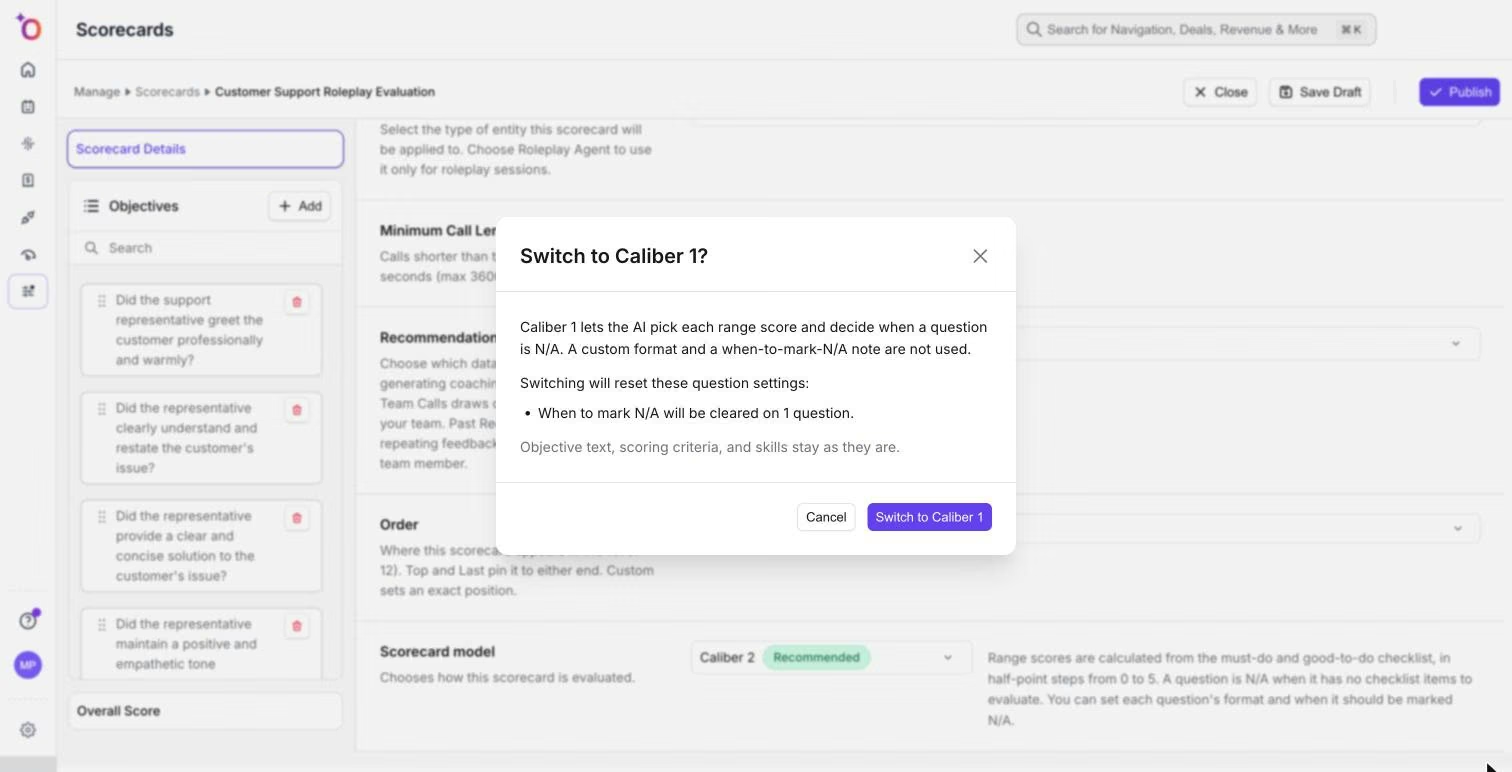
Das Fenster „Switch to Caliber 1?“ zeigt vor der Bestätigung, was zurückgesetzt wird.
Wechsel zu Caliber 2. Wenn Sie in einer Caliber 1-Scorecard Format oder When to mark N/A bearbeiten möchten, öffnet sich das Fenster Switch to Caliber 2. Klicken Sie auf Switch, um das Scorecard-Modell zu ändern. Sie bleiben beim selben Ziel.
AI Scoring Mode je nach Scorecard-Modell
Die drei Modi heißen in beiden Modellen gleich, funktionieren aber unterschiedlich.
Modus | Caliber 1 | Caliber 2 |
|---|---|---|
Standard | Die KI vergibt eine Bewertung mit gewisser Toleranz und gibt Teilpunkte, wenn Coaching-Punkte teilweise umgesetzt wurden. | Must do-Punkte machen 70 % der Bewertung aus, Good to do-Punkte 30 %. Eine teilweise Erfüllung zählt zur Hälfte. Gibt es keine Good to do-Punkte, ergibt sich die Bewertung nur aus den Must do-Punkten. |
Strict | Anspruchsvoller als Standard. Für eine hohe Bewertung müssen Coaching-Punkte klar umgesetzt werden, mit etwas Spielraum bei der Formulierung. | Anspruchsvoller als Standard. Verfehlte Must do-Punkte senken die Bewertung stärker. Good to do-Punkte bringen weiterhin Punkte, sobald die Must do-Punkte weitgehend erfüllt sind. |
Very Strict | Eine hohe Bewertung nur, wenn Coaching-Punkte exakt umgesetzt werden. Am besten geeignet für Teams mit hohen Compliance-Anforderungen oder für besonders wichtige Gespräche. | Alle Must do-Punkte müssen erfüllt sein, bevor die Bewertung über 4 steigen kann. Sind alle Must do-Punkte erfüllt, aber Good to do-Punkte verfehlt, ergibt das 4. Eine 5 gibt es nur, wenn alle Checklistenpunkte erfüllt sind. |
Bei Caliber 2 wird jeder Must do- und Good to do-Punkt als erfüllt, teilweise erfüllt oder nicht erfüllt markiert, und die Bewertungen liegen in halben Punkten zwischen 0 und 5.
Die einzelnen Ziele einrichten
- Bewertungskriterien (Must do und Good to do): Bei Caliber 2-Scorecards ist jedes Kriterium eine Liste einzelner Punkte. Geben Sie einen Punkt ein und drücken Sie die Eingabetaste oder klicken Sie auf Add point, um den nächsten zu beginnen. Mit Remove point löschen Sie einen Punkt. Beschreiben Sie pro Punkt genau ein beobachtbares Verhalten, denn jeder Punkt wird einzeln bewertet. Bei Caliber 1-Scorecards sind Must do und Good to do Freitextfelder.
- Format (nur Caliber 2): Range (0 to 5) bewertet das Ziel von 0 bis 5. Yes (5)/ No (0) bewertet Ja mit 5 und Nein mit 0.
- When to mark N/A (nur Caliber 2): Beschreiben Sie, wann das Ziel als N/A markiert und aus der Bewertung herausgenommen werden soll, zum Beispiel „Als N/A markieren, wenn der Kunde keinen Einwand äußert.“
- Skills: Verknüpfen Sie pro Ziel bis zu 10 Skills.
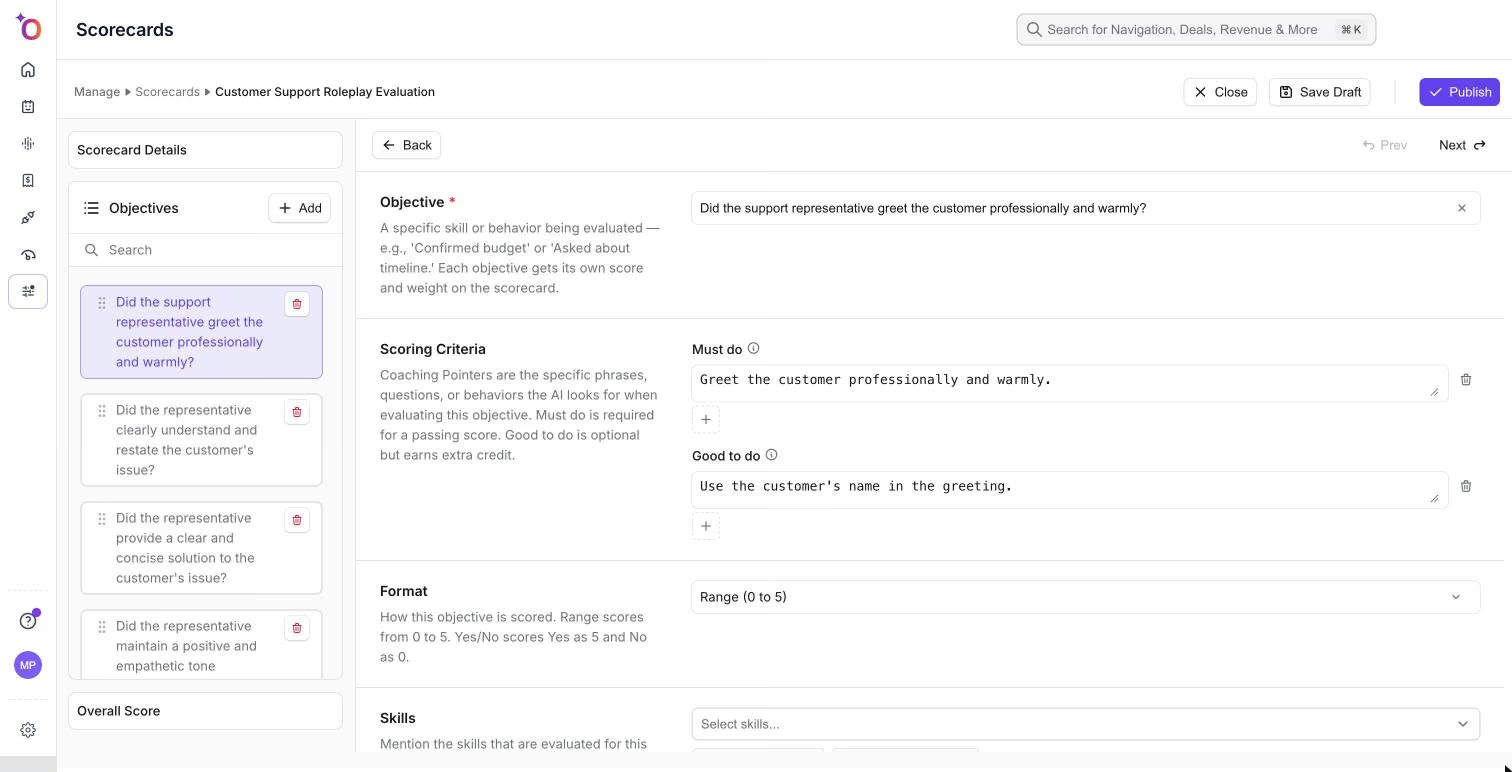
Bei Caliber 2 ist jeder Must do- und Good to do-Eintrag ein eigener Punkt.
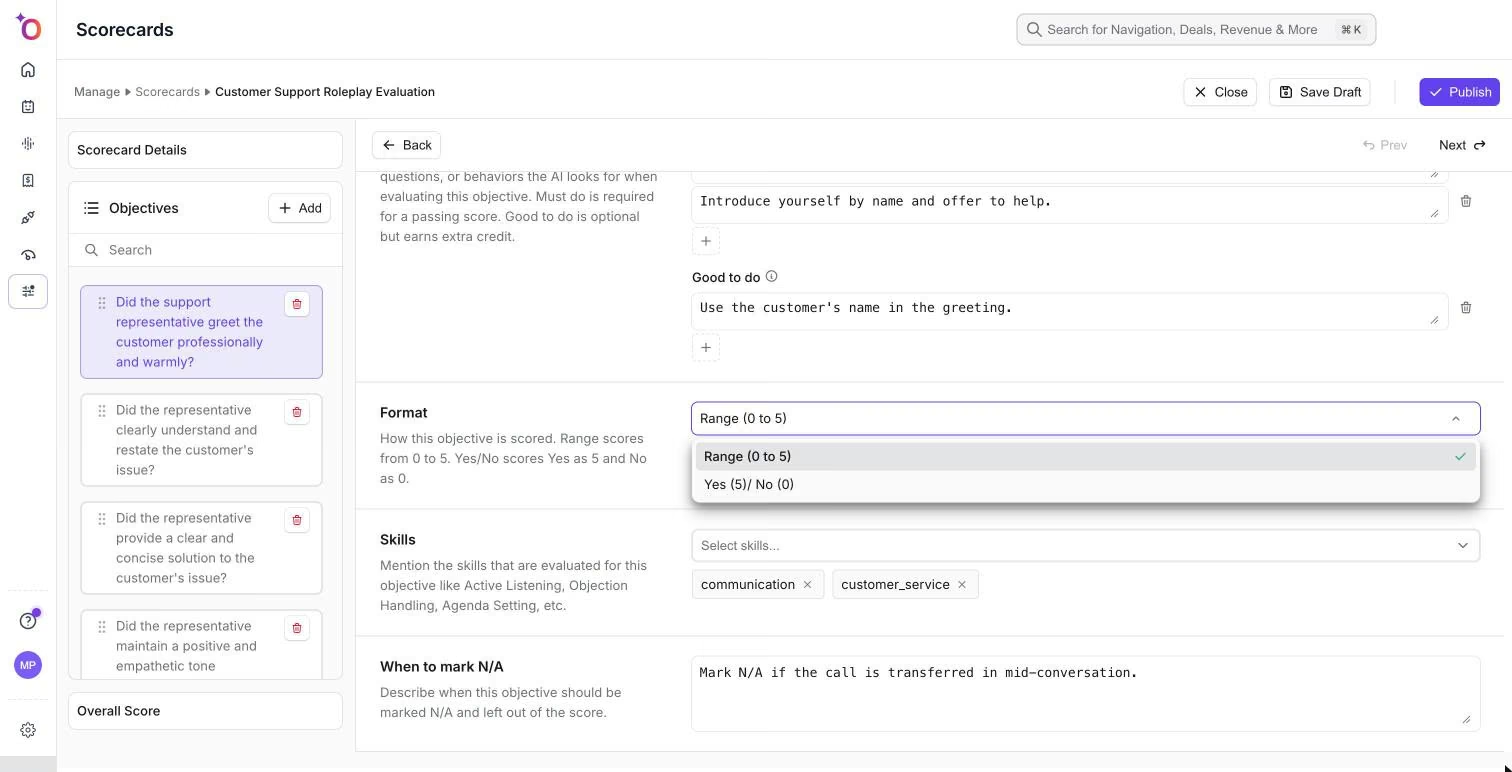
Wählen Sie ein Format und beschreiben Sie, wann das Ziel als N/A markiert werden soll.
Tipps
- Formulieren Sie klar und beobachtbar. „Das Teammitglied hat mindestens zwei offene Fragen zur Bedarfsermittlung gestellt“ lässt sich einheitlicher bewerten als „Das Teammitglied war neugierig.“
- Richten Sie jedes Ziel an einem konkreten Verhalten aus, das Teammitglieder ändern oder festigen sollen.
- Überprüfen Sie die Scorecard nach den ersten Einsätzen. Kriterien, die bei jedem Gespräch gleich bewertet werden, sind entweder zu leicht oder zu schwer und sollten angepasst werden.
Wir hoffen, dieser Artikel war hilfreich. Bei Fragen schreiben Sie uns bitte an support@outdoo.ai
Verwandte Artikel
- Eine Scorecard mit KI generieren: Lassen Sie die KI die Scorecard anhand eines Prompts entwerfen
- Eine Scorecard mit KI erstellen (mit Ressourcen): Stützen Sie eine KI-generierte Scorecard auf Ihr eigenes Dokument
- Scorecards mit angehängten Ressourcen: Hängen Sie ein Referenzdokument an eine bestehende Scorecard an
- Eine Scorecard für den Rollenspiel-Agenten erstellen: Bewerten Sie Rollenspiel-Sitzungen mit einer Scorecard