
Integration von Zoom Phone mit Outdoo AI
Zoom Phone ist ein cloudbasiertes Telefonsystem von Zoom, das Sprachanrufe mit den Collaboration-Tools von Zoom verbindet. Wenn Sie Zoom Phone mit Outdoo AI integrieren, können Sie Gespräche erfassen und analysieren, KI-gestützte Erkenntnisse gewinnen und eine Gesprächssammlung für Coaching und Leistungsverbesserung aufbauen.
Die App von Outdoo AI zu Zoom hinzufügen
- Melden Sie sich bei Outdoo AI an.
- Klicken Sie oben rechts auf Ihren Avatar und gehen Sie zu My Settings > Dialers.
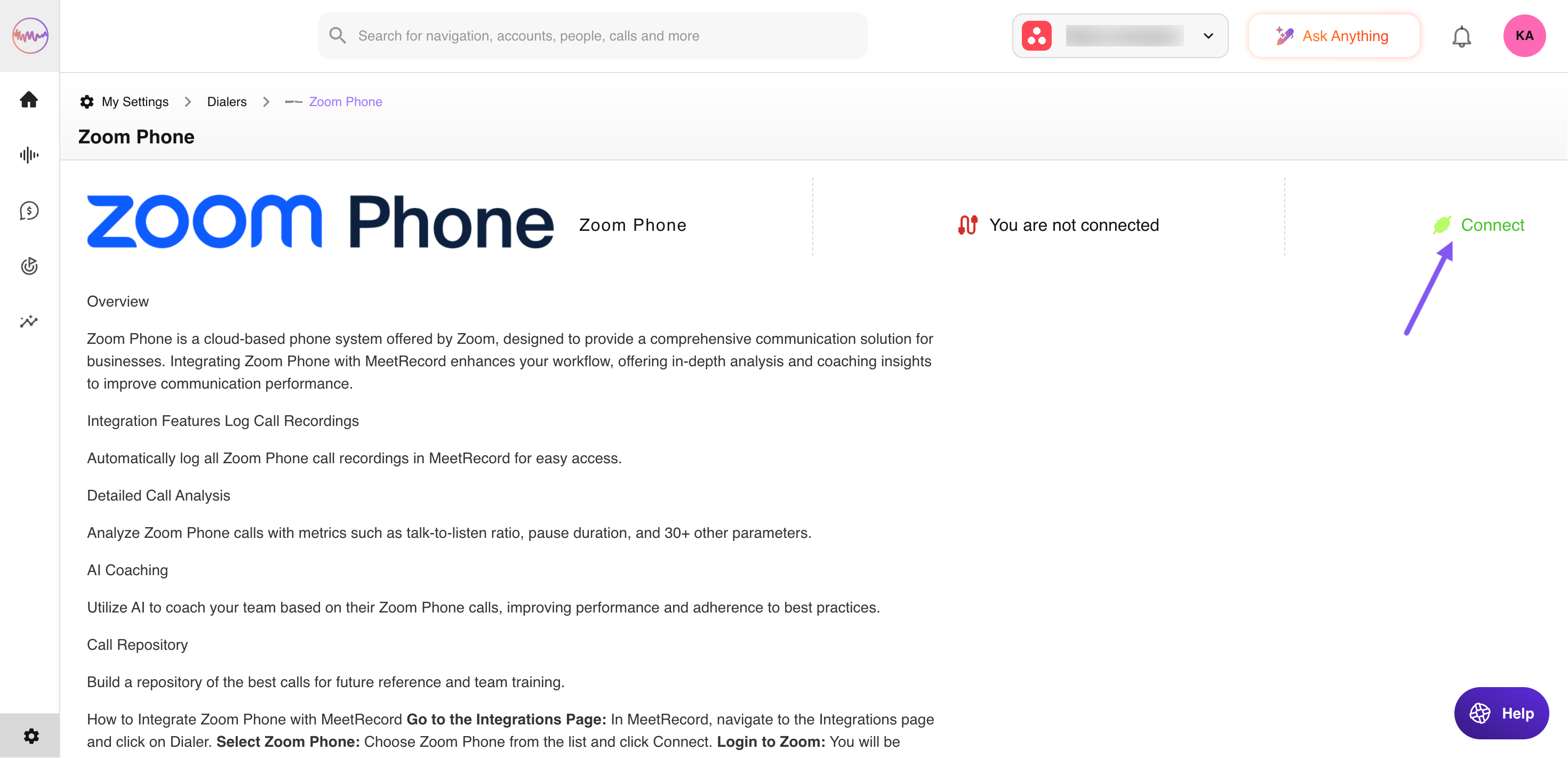
- Suchen Sie Zoom Phone in der Liste der Dialer und klicken Sie auf Connect.
- Sie werden zur Anmeldeseite von Zoom weitergeleitet. Geben Sie Ihre Zoom-Zugangsdaten ein und genehmigen Sie die Integration.
Funktionen der Integration
- Gesprächsaufzeichnungen aus Zoom Phone automatisch in Outdoo AI erfassen
- Gespräche mit KI-gestützten Leistungskennzahlen wie dem Verhältnis von Sprech- zu Zuhörzeit (Talk-to-Listen-Ratio) und der Sprechzeit analysieren
- KI-Coaching für Gespräche in Zoom Phone aktivieren und personalisiertes Feedback erzeugen
- Eine Sammlung der besten Gespräche für Onboarding, Training und Leistungsvergleiche aufbauen
Voraussetzungen
- Aktives Zoom Phone-Abonnement
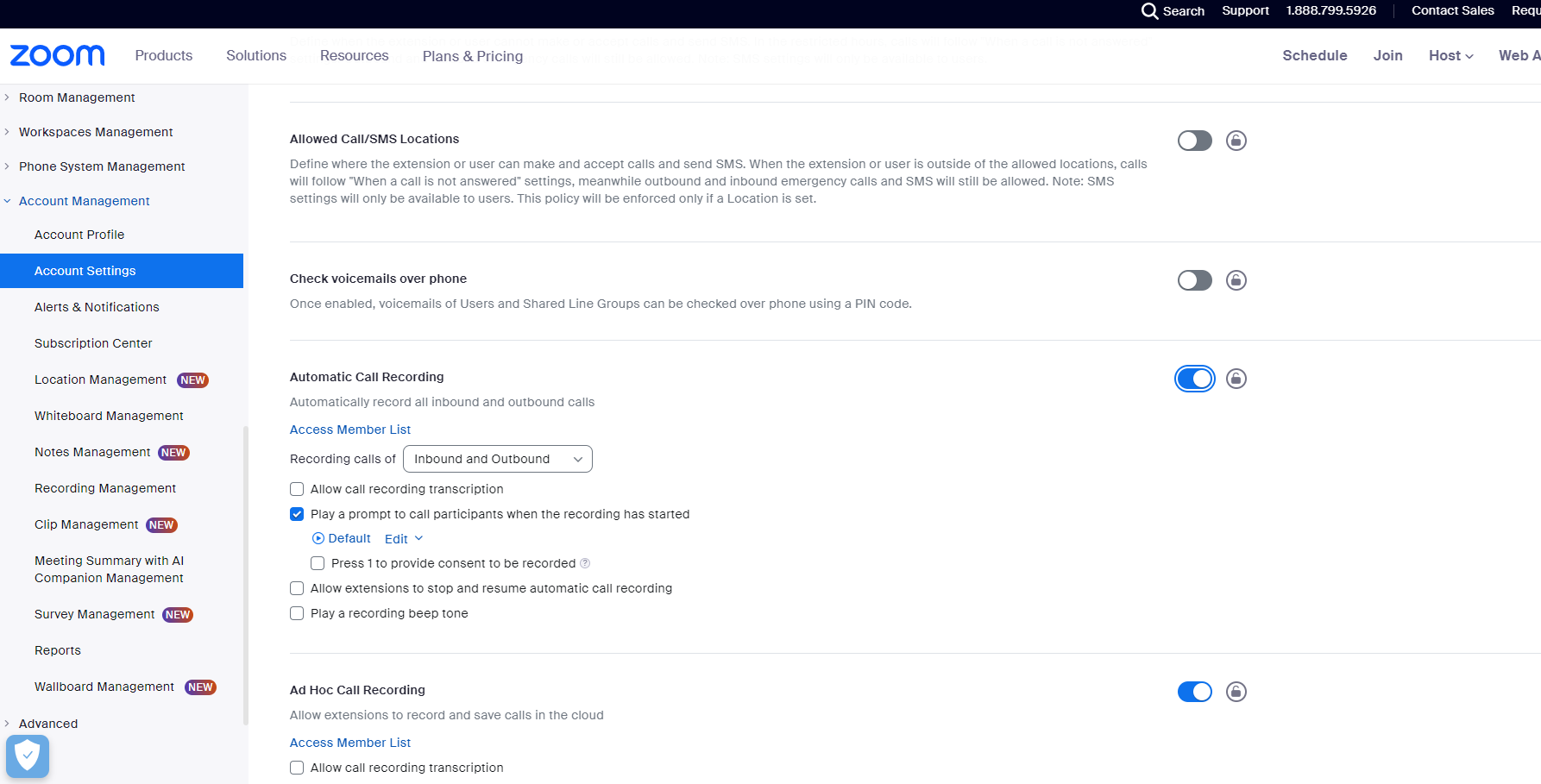
- Automatic Call Recording muss aktiviert sein: Zoom > Account Management > Account Settings > Automatic Call Recording > Turn ON
Die App von Outdoo AI aus Zoom entfernen
- Melden Sie sich bei Ihrem Zoom-Konto an und öffnen Sie den Zoom App Marketplace.
- Klicken Sie auf Manage > Added Apps oder suchen Sie nach der App von Outdoo AI.
- Wählen Sie die App von Outdoo AI aus.
- Klicken Sie auf Remove.
Bereits in Outdoo AI erfasste Aufzeichnungen und Analysen bleiben erhalten, sofern Sie sie nicht manuell löschen. Nach dem Entfernen werden keine neuen Daten aus Zoom Phone mehr mit Outdoo AI synchronisiert.
Fehlerbehebung: Aufzeichnung wird in Outdoo AI nicht angezeigt
- Verbindung prüfen: Gehen Sie zu My Settings > Dialers und prüfen Sie, ob die Verbindung zu Zoom Phone aktiv ist.
- Neu verbinden: Klicken Sie auf Disconnect und dann erneut auf Connect, um den Zugriff neu zu autorisieren.
- Zoom-Einstellungen prüfen: Gehen Sie zu Zoom > Account Management > Account Settings > Automatic Call Recording und stellen Sie sicher, dass die Option aktiviert ist.
Häufig gestellte Fragen
Benötige ich Administratorrechte, um Zoom Phone zu verbinden? Ja. Sie müssen Administrator sein oder die entsprechenden Berechtigungen sowohl in Zoom als auch in Outdoo AI haben.
Kann ich nur bestimmte Gespräche aus Zoom Phone erfassen lassen? Nein. Nach dem Verbinden werden alle automatisch aufgezeichneten Gespräche in Outdoo AI übernommen.
Was passiert mit meinen Daten, wenn ich Zoom Phone herabstufe oder kündige? Vorhandene Daten bleiben in Outdoo AI erhalten, neue Gespräche werden jedoch nicht mehr aufgezeichnet oder analysiert.
Wir hoffen, dieser Artikel war hilfreich. Bei Fragen schreiben Sie uns bitte an support@outdoo.ai