
Einen KI-Rollenspiel-Agenten aus einem Gesprächstranskript erstellen
Diese Anleitung erklärt, wie Sie einen Rollenspiel-Agenten aus einem Gesprächstranskript erstellen. So erstellte Rollenspiel-Agenten eignen sich für Trainings, Simulationen und Übungsszenarien wie Discovery-Gespräche, Verkaufsgespräche oder Support-Interaktionen.
So erstellen Sie einen Agenten aus einem Transkript
Schritt 1: Roleplay Agents öffnen
Öffnen Sie Practice > Roleplay Agents, klicken Sie auf Create Roleplay Agent und wählen Sie Create Single Agent.
Schritt 2: Rollenspieltyp und Szenario wählen
Wählen Sie oberhalb des Prompt-Felds den Roleplay Type und ein Scenario, das zu Ihrem Anwendungsfall passt (zum Beispiel ein Discovery-Gespräch). Beides ist erforderlich. Damit versteht die KI, welche Art von Gespräch sie nachbilden soll.
Schritt 3: Das Gesprächstranskript einfügen
Klicken Sie auf Create from > Transcript und fügen Sie Ihr Gesprächstranskript in das Feld Transcript ein.
Jede Zeile braucht einen Zeitstempel in eckigen Klammern, gefolgt vom Namen der sprechenden Person und einem Doppelpunkt. Zum Beispiel:
[00:00:01] Sales Rep: Hello, thanks for joining the call
[00:00:05] Customer: Thanks for having me
Zeilen in anderen Formaten werden nicht erkannt. Prüfen Sie daher das Format, bevor Sie das Transkript analysieren lassen.
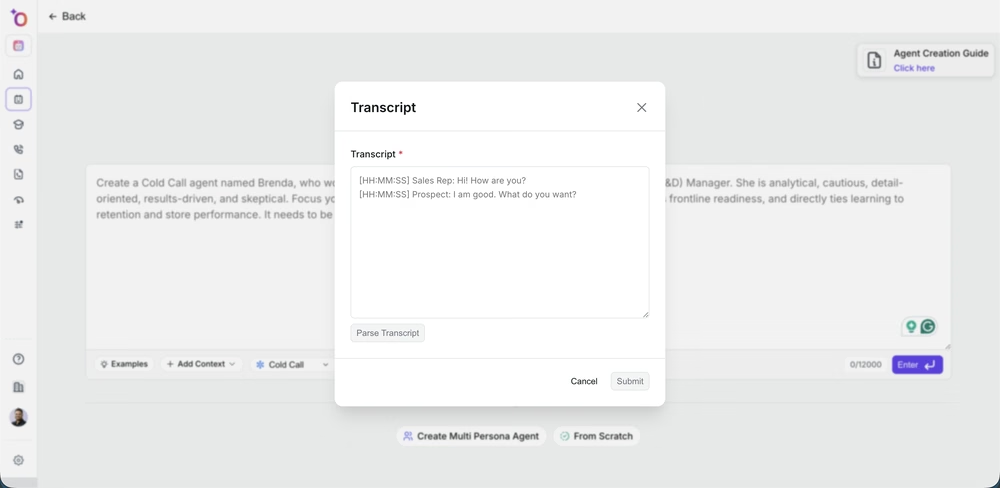
Fügen Sie das Transkript in das Feld Transcript ein und klicken Sie dann auf Parse Transcript.
Schritt 4: Das Transkript analysieren
Klicken Sie auf Parse Transcript. Das System erkennt alle Sprecher im Gespräch.
Schritt 5: Den Sprecher wählen
Wählen Sie unter Select Speaker for Digital Twin die teilnehmende Person, die die KI spielen soll, in der Regel den Kunden oder Interessenten. Klicken Sie auf Submit.
Schritt 6: (Optional) Weiteren Kontext ergänzen
Sie können im Prompt-Feld zusätzlichen Kontext eingeben, zum Beispiel:
- Das Gespräch findet zwischen einer verkaufenden Person und einem potenziellen Kunden statt
- Ziel ist es, den Lead zu qualifizieren oder seinen Bedarf zu verstehen
- Die Rollen oder Positionen der einzelnen Teilnehmenden
Dieser Kontext hilft der KI, einen genaueren Rollenspiel-Agenten zu erzeugen. Sie können das Prompt-Feld auch leer lassen und nur das Transkript verwenden.
Schritt 7: Den Rollenspiel-Agenten erstellen
Senden Sie den Prompt ab. Der KI-Rollenspiel-Agent wird aus dem Transkript erzeugt und im Agenten-Editor geöffnet.
Schritt 8: Den Agenten bearbeiten und anpassen
Prüfen Sie Persona, Verhalten, Tonfall und weitere Einstellungen, ändern Sie, was nötig ist, und klicken Sie dann auf Publish.
Wir hoffen, dieser Artikel war hilfreich. Bei Fragen schreiben Sie uns bitte an support@outdoo.ai