
Live-Untertitel in Rollenspiel-Gesprächen
Live-Untertitel (Live Captions) sind in Sprach-Rollenspielen (Anrufen) und Video-Rollenspielen verfügbar. Sie können sie während des Gesprächs jederzeit ein- und ausschalten.
Wozu sie nützlich sind
- Sie sehen genau, was gesagt wurde, falls Sie ein Wort verpassen, Probleme mit Akzent oder Audio haben oder eine Formulierung noch einmal prüfen möchten.
- Ein kurzer Blick auf die Untertitel genügt, um eine Zahl, einen Namen oder einen Einwand zu bestätigen, ohne zurückzuspulen oder die KI um Wiederholung zu bitten.
- Hilfreich für alle, die neben dem Ton Text bevorzugen oder brauchen.
- Mit dem Live-Text behalten Sie die Struktur im Blick (zum Beispiel Discovery-Fragen, Einwände, nächste Schritte), ohne den Gesprächsfluss zu unterbrechen.
So funktionieren sie
- Während des Gesprächs schaltet die Schaltfläche Live Captions in der Symbolleiste den Untertitelbereich ein oder aus. Ist er eingeschaltet, zeigt ein scrollbarer Transkriptbereich die letzten Gesprächsbeiträge (zum Beispiel die letzten 5 bis 8 Wechsel) mit Name der sprechenden Person, kleinem Avatar und dem gesprochenen Text.
- Der Bereich scrollt zur neuesten Zeile, sobald neue Sprache hinzukommt.
- Nach dem Gespräch steht das vollständige Transkript im Gesprächsverlauf (Rollenspiel-Details) zur Verfügung. Dort können Sie suchen, scrollen und auf Zeitstempel klicken, um zu bestimmten Stellen zu springen.
Wo Live-Untertitel erscheinen
- Sprach-Rollenspiel: Die Untertitel erscheinen in einem Bereich unter der Agentenkarte, wenn Live Captions eingeschaltet ist.
- Video-Rollenspiel: Wenn Live Captions eingeschaltet ist, erscheint das Transkript in einem Streifen am unteren Rand der Videoansicht, unter dem Video oder der Bildschirmfreigabe.
- Gatekeeper-Rollenspiele: Verwendet der Agent einen Gatekeeper, zeigen die Untertitel Sie, den Gatekeeper und den Hauptagenten (nach der Weiterleitung), jeweils mit dem richtigen Namen und Avatar.
Anwendungsfälle
Schnellen oder dichten Gesprächen folgen
Wenn die KI schnell spricht oder viele Themen anspricht (zum Beispiel Einwände, Preise, nächste Schritte), lesen Sie mit Live Captions mit, damit Ihnen keine wichtigen Details entgehen.
Den genauen Wortlaut prüfen
Prüfen Sie Namen, Zahlen, Produktbegriffe oder die Formulierung eines Einwands direkt im Gespräch, damit Sie genau antworten können, zum Beispiel: „Wie Sie sagten, ist das Budget die größte Sorge ...“
Laute Umgebung oder schlechte Audioqualität
Ist Ihre Umgebung laut oder der Ton Ihres Geräts schlecht, bieten die Untertitel eine zuverlässige Textunterstützung, sodass Sie dranbleiben können, ohne die KI um Wiederholung zu bitten.
Barrierefreiheit und persönliche Vorliebe
Nutzen Sie Untertitel, wenn Sie neben der Sprache Text bevorzugen oder brauchen, zum Beispiel als Lesehilfe, bei einer Fremdsprache oder zur besseren Konzentration.
Selbstcoaching während des Gesprächs
Erkennen Sie anhand des Live-Transkripts Muster (zum Beispiel, wie oft Sie unterbrechen oder wie Sie Discovery-Fragen formulieren) und passen Sie sich in Echtzeit an.
Kurzer Rückblick vor dem Gesprächsende
Scrollen Sie vor dem Beenden durch die Untertitel, um die letzten Wechsel zu sehen und zu prüfen, ob Sie wichtige Punkte wie nächste Schritte und Nachfassen angesprochen haben.
Anleitung
So schalten Sie Live-Untertitel in einem Sprach-Rollenspiel (Anruf) ein
- Starten Sie ein Sprach-Rollenspiel (Voice Mode) unter Practice > Roleplay Agents oder aus einem Kurs.
- Sobald das Gespräch verbunden ist, sehen Sie sich die obere Leiste des Gesprächsbildschirms an (dieselbe Zeile wie Timer und End Call).
- Klicken Sie auf die Schaltfläche Live Captions. Ist sie eingeschaltet, ist die Schaltfläche hervorgehoben. Ist sie ausgeschaltet, erscheint sie nur umrandet.
- Unter der Agentenkarte erscheint ein Untertitelbereich mit den letzten Zeilen des Gesprächs, jeweils mit Name, Avatar und Text.
- Der Bereich scrollt automatisch, wenn neue Sprache hinzukommt. Sie können nach oben scrollen, um frühere Zeilen zu lesen.
- Klicken Sie erneut auf Live Captions, um den Bereich auszublenden.
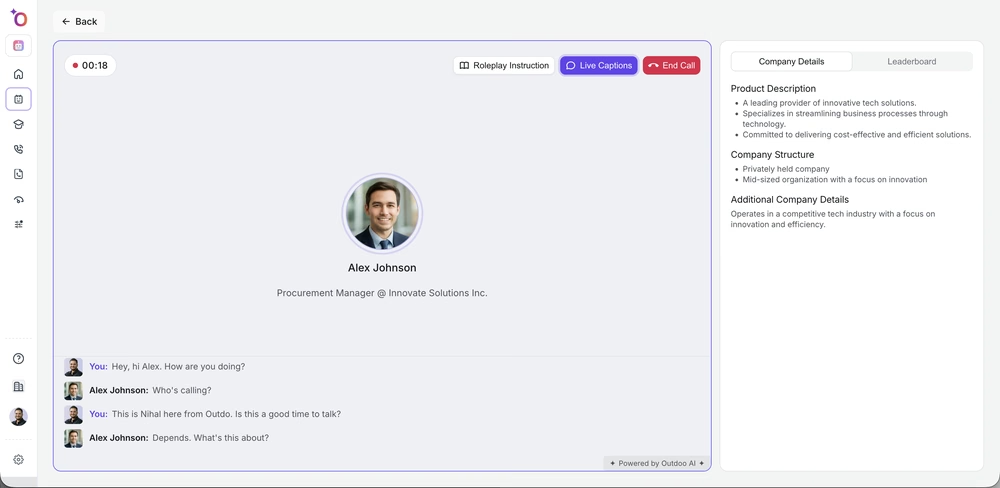
Die Schaltfläche Live Captions befindet sich in der oberen Symbolleiste neben End Call.
So schalten Sie Live-Untertitel in einem Video-Rollenspiel ein
- Starten Sie ein Video-Rollenspiel (Video Mode).
- Suchen Sie nach dem Verbindungsaufbau in den Gesprächssteuerelementen die Schaltfläche Live Captions, in der Nähe von Share Screen und End Call.
- Klicken Sie auf Live Captions, um die Untertitel einzuschalten. Dann erscheint ein Transkriptstreifen am unteren Rand der Videoansicht, unter dem Video und/oder der Bildschirmfreigabe.
- Neue Sprache erscheint in Echtzeit mit Name und Text. Der Streifen scrollt zum neuesten Inhalt.
- Klicken Sie erneut auf Live Captions, um die Untertitel aus- und den Streifen auszublenden.
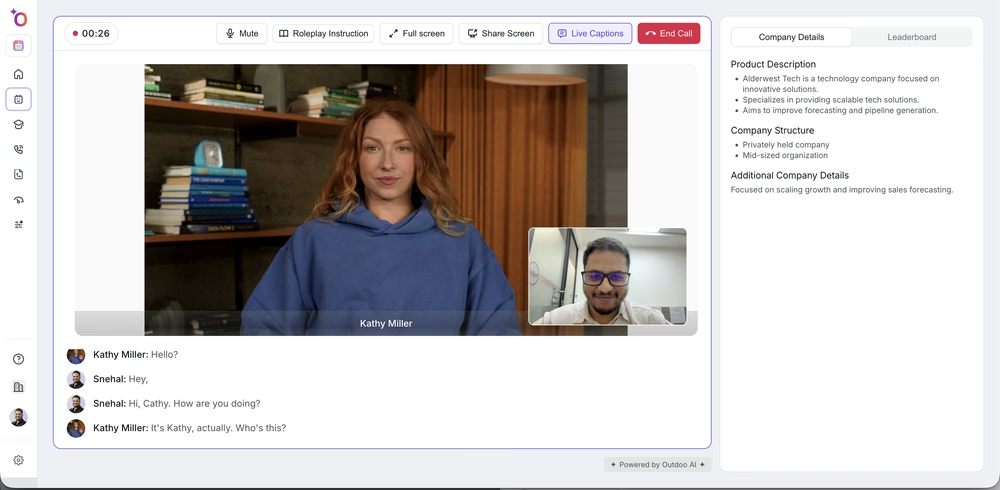
Eingeschaltete Live Captions in einem Video-Rollenspiel, hervorgehoben in der Symbolleiste.
So sehen Sie sich wichtige Momente während des Gesprächs noch einmal an
- Scrollen Sie bei eingeschalteten Untertiteln im Untertitelbereich (Sprache) oder im Transkriptstreifen (Video) nach oben, um die letzten Wechsel noch einmal zu lesen. So prüfen Sie, was gesagt wurde, bevor Sie antworten oder das Gespräch beenden.
- Öffnen Sie nach dem Gespräch Practice > History, öffnen Sie das Gespräch und nutzen Sie den Transkriptbereich. Das vollständige Transkript ist mit der Aufzeichnung synchronisiert. Über die Zeitstempel springen Sie zu bestimmten Stellen und können das gesamte Gespräch nachvollziehen.
Was Sie im Untertitelbereich sehen
- Sie: Ihr Name und Avatar. Ihre Beiträge erscheinen in einer Farbe bzw. einem Stil.
- KI-Agent: Name und Avatar des Hauptagenten. Die Beiträge des Agenten erscheinen in einem anderen Stil.
- Gatekeeper (falls vorhanden): Verwendet das Rollenspiel einen Gatekeeper, werden dessen Name und Beiträge bis zur Weiterleitung angezeigt. Danach erscheinen Name und Beiträge des Hauptagenten.
Jede Zeile zeigt in der Regel: [Avatar] Name: „Gesprochener Text.“
Einschränkungen
- Die Untertitel im Gespräch zeigen ein fortlaufendes Fenster (zum Beispiel die letzten 5 bis 8 Wechsel), nicht das gesamte Gespräch. Das vollständige Transkript finden Sie nach dem Gespräch im Gesprächsverlauf.
- Die Untertitel entstehen per Spracherkennung und können gelegentlich Wörter oder Namen falsch verstehen. Nutzen Sie sie als Orientierung. Ist etwas entscheidend, fragen Sie mündlich nach.
- Live Captions sind in Sprach- und Video-Rollenspielen verfügbar. In Chat-Rollenspielen werden sie nicht angezeigt, da diese bereits textbasiert sind.
Beispiele
Beispiel 1: Fragen und Antworten in einem Discovery-Gespräch verfolgen
Sie führen ein Discovery-Rollenspiel und schalten Live Captions ein. Wenn die KI fragt: „Wie läuft das Onboarding neuer Kunden bei Ihnen derzeit ab?“, sehen Sie die Frage als Text. Ihre Antwort erscheint unter „You“. Vor Ihrer nächsten Frage können Sie zurückscrollen, um den genauen Wortlaut früherer Fragen zu sehen.
Beispiel 2: Einen Einwand prüfen
Die KI sagt: „Ich bin nicht sicher, ob wir in diesem Quartal Budget haben.“ Sie aktivieren Live Captions und sehen die Zeile als Text. Sie antworten mit einem nutzenorientierten Argument und scrollen später durch die Untertitel, um zu prüfen, ob Sie auf „Budget“ und „dieses Quartal“ eingegangen sind, bevor Sie zu den nächsten Schritten übergehen.
Beispiel 3: Erkennen, wer in einem Gatekeeper-Gespräch spricht
Sie sind in einem Gatekeeper-Rollenspiel. Mit Live Captions sehen Sie „Alex Carter: Hallo, wer ist da?“, dann Ihre Zeile, dann „Alex Carter: Gut, ich verbinde Sie jetzt.“ Nach der Weiterleitung erscheint in den folgenden Zeilen der Name des Hauptagenten, sodass Sie immer wissen, wer spricht.
Beispiel 4: Einer Video-Demo mit Bildschirmfreigabe folgen
Sie sind in einem Video-Rollenspiel und teilen Ihren Bildschirm. Sie schalten Live Captions ein, sodass das Transkript am unteren Rand erscheint. Während Sie die Demo erläutern und die KI Fragen stellt, können Sie die Fragen im Streifen lesen, ohne lange von Ihrem geteilten Bildschirm wegzusehen.
Wir hoffen, dieser Artikel war hilfreich. Bei Fragen schreiben Sie uns bitte an support@outdoo.ai