
Ein geplantes Gespräch aufzeichnen
Bevor Sie beginnen
Prüfen Sie Ihre Einrichtung für den Kalenderimport und die Meeting-Aufzeichnung unter My Settings:
- Stellen Sie unter My Settings > Calendars sicher, dass neben Ihrem verbundenen Kalender ein grünes Häkchen angezeigt wird.
- (Optional) Prüfen Sie für Google Meet oder Zoom unter My Settings > Meeting tools, ob neben Ihrem Meeting-Tool ein grünes Häkchen angezeigt wird.
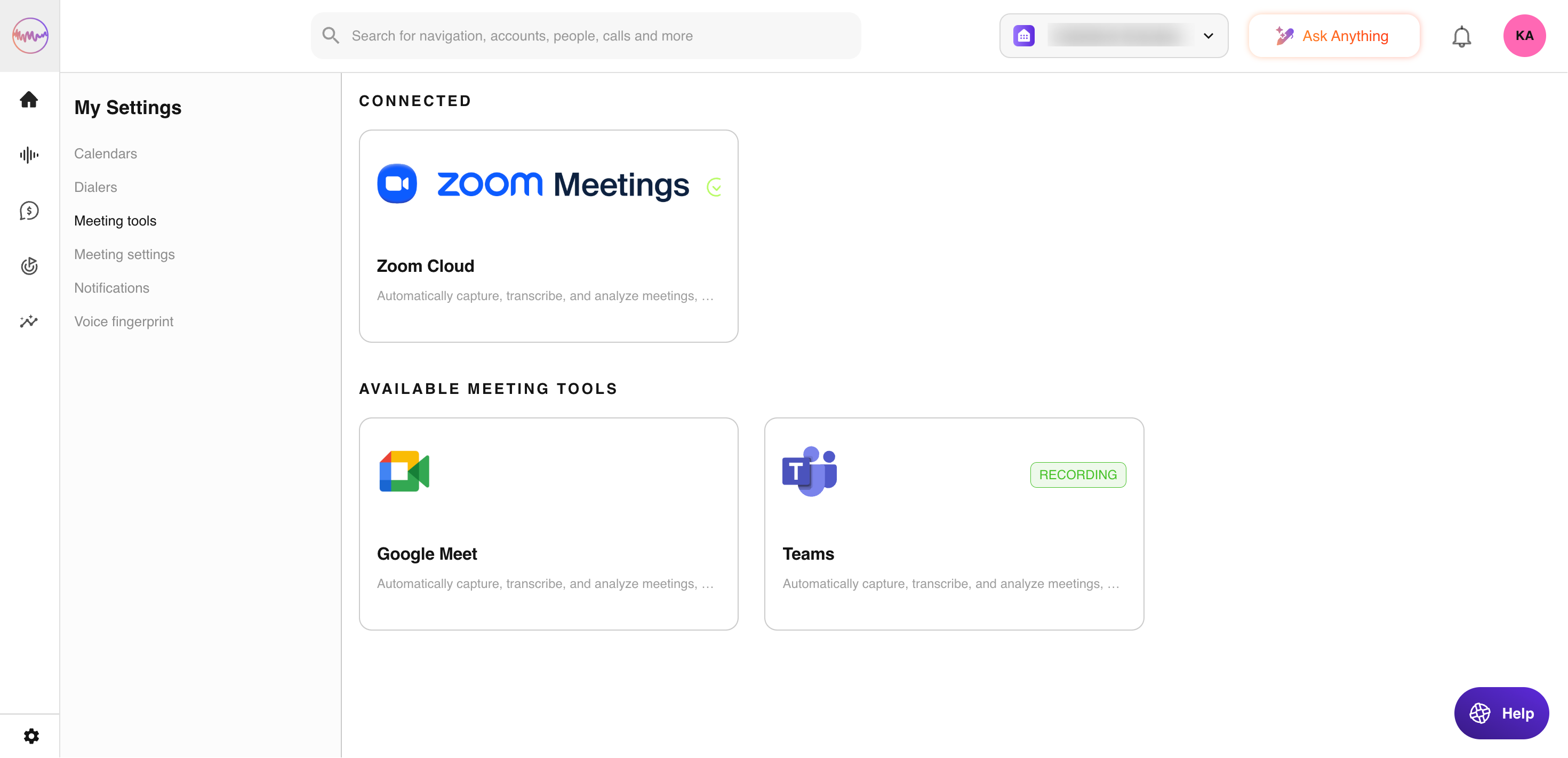
Wenn eine der beiden Einstellungen nicht korrekt konfiguriert ist, wenden Sie sich an Ihren technischen Administrator.
So zeichnen Sie ein geplantes Gespräch auf
Hier ein typischer Ablauf. Je nach Meeting- und Kalenderanbieter kann Ihr Vorgehen abweichen.
Das Meeting im Kalender anlegen
- Fügen Sie Teilnehmende hinzu.
- Wählen Sie Datum und Uhrzeit.
- Geben Sie die Meeting-Details wie gewohnt an, sofern Ihr Administrator nichts anderes empfiehlt.
- Speichern Sie das Meeting in Ihrem Kalender.
Was danach passiert
- Outdoo AI erkennt das Meeting, prüft, ob es den Aufzeichnungsrichtlinien Ihres Unternehmens entspricht, und bereitet die Aufzeichnung für den Beginn der Sitzung vor.
- Die Administratoreinstellungen legen fest, welche Meetings aufgezeichnet werden dürfen (zum Beispiel Gespräche mit externen Eingeladenen).
Wenn das Meeting beginnt
Starten Sie das Meeting wie gewohnt. Der Outdoo AI Notetaker nimmt als Teilnehmer teil.
- Wenn der Notetaker nicht beitritt oder das Meeting kurzfristig angelegt wurde, verwenden Sie Record a call im Bereich Shortcuts der Home-Seite (siehe unten).
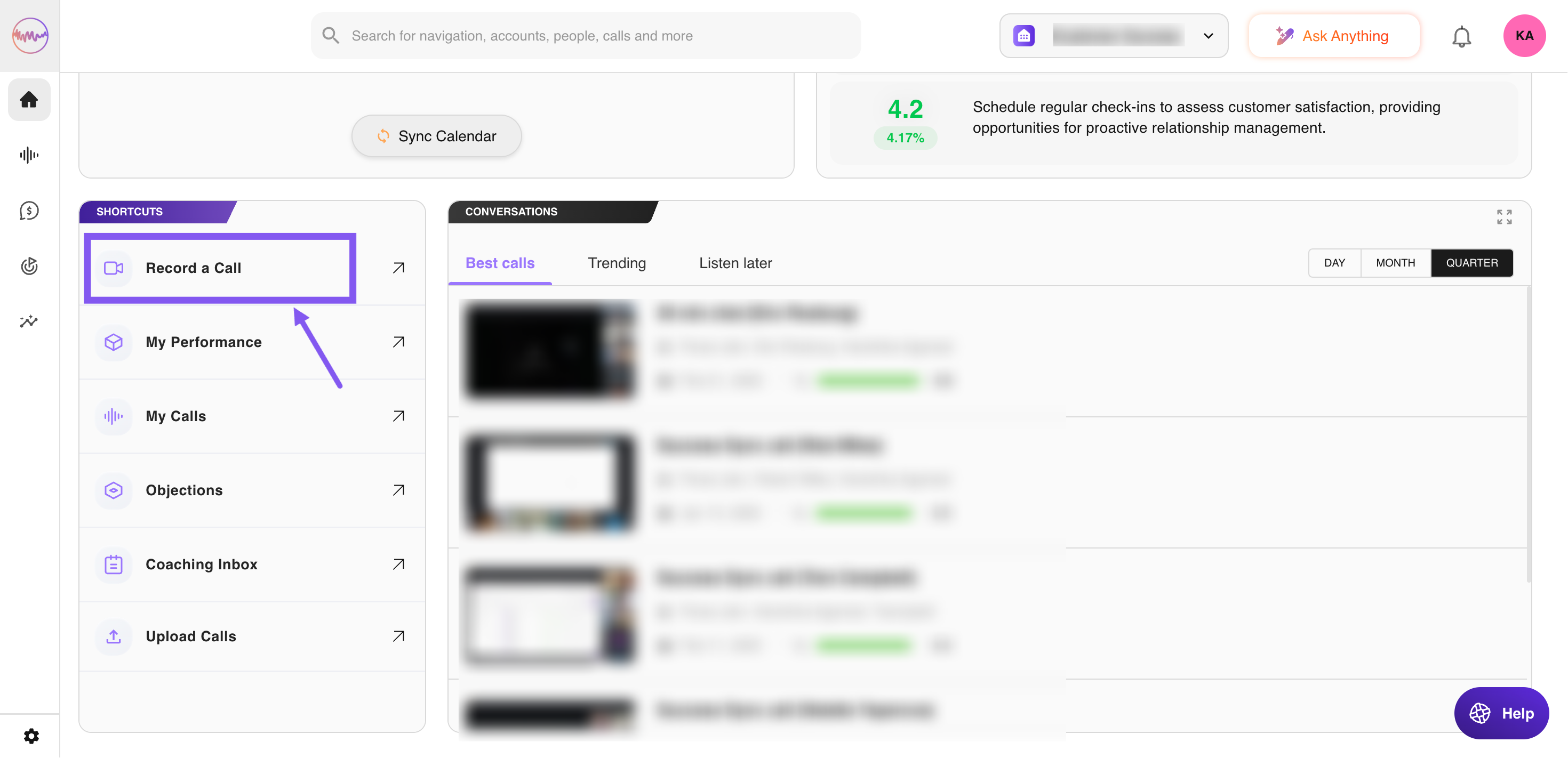
- Wie Sie die Aufzeichnung während des Meetings stoppen, erfahren Sie unter Eine Aufzeichnung verhindern oder stoppen.
Serientermine aufzeichnen
Wenn Ihr Kalender mit Outdoo AI synchronisiert ist, werden Serientermine automatisch aufgezeichnet. Andernfalls stellen Sie sicher, dass der Outdoo AI Notetaker zu jedem Meeting hinzugefügt wird.
Das Wichtigste
- Alle Aktualisierungen der Serie (zum Beispiel Änderungen oder Absagen) werden automatisch übernommen.
- Outdoo AI informiert Sie per E-Mail darüber, wie Änderungen behandelt werden.
Hinweis: Auch Kunden, die Weiterleitungsregeln oder ein benutzerdefiniertes Kalender-Add-in verwenden, werden bei der Aufzeichnung von Serienterminen unterstützt.
Eine Aufzeichnung in Outdoo AI planen
Sie können den Notetaker auch über die Home-Seite von Outdoo AI in ein Meeting schicken:
- Kopieren Sie den Meeting-Link aus Ihrem Meeting-Tool.
- Gehen Sie auf der Seite Home zum Bereich Shortcuts und klicken Sie auf Record a call.
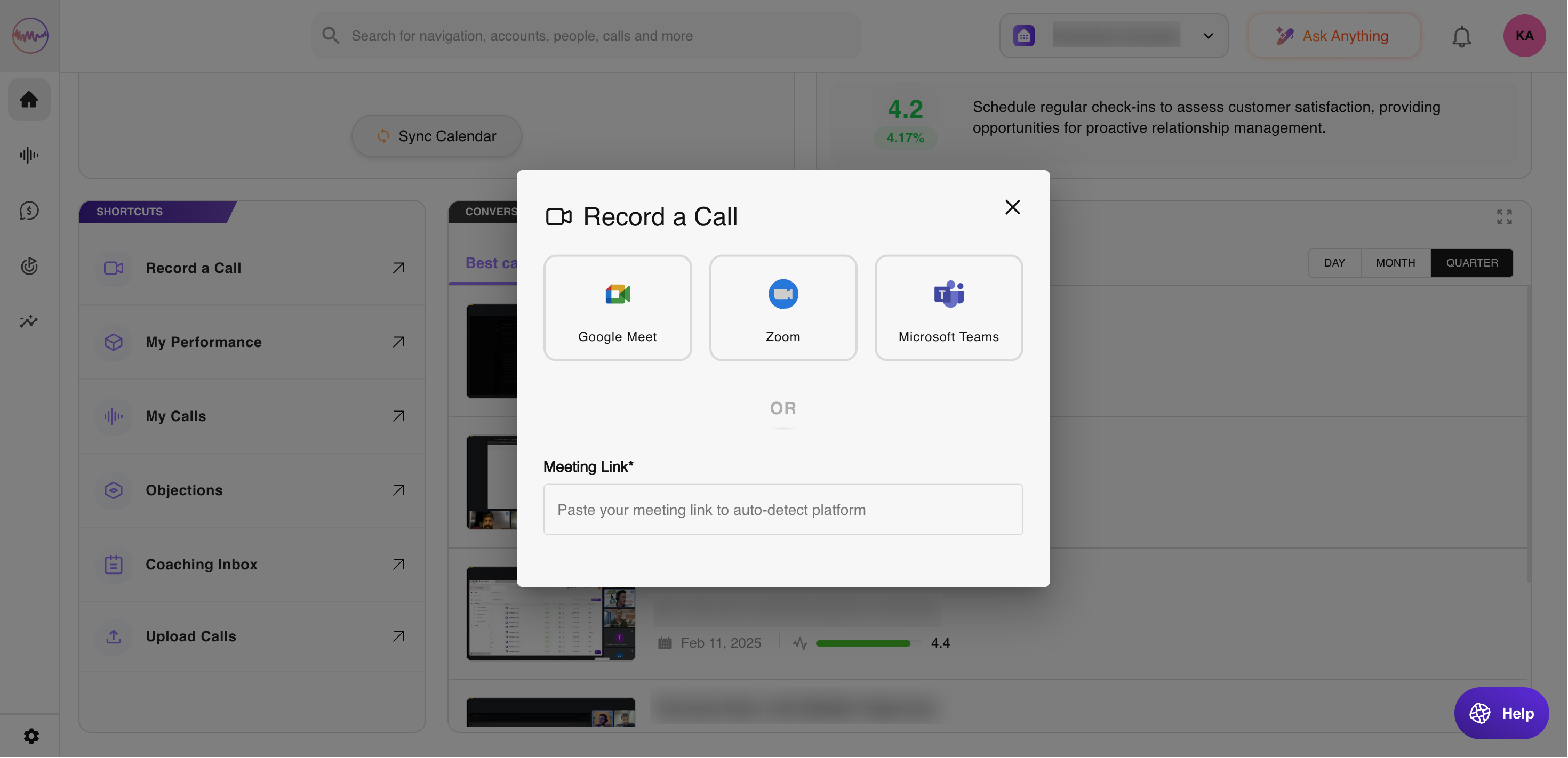
- Wählen Sie die Plattform (Google Meet, Zoom oder Microsoft Teams) und fügen Sie den Meeting-Link ein. Bei Zoom können Sie statt des Links auch die Meeting ID eingeben und den Meeting passcode hinzufügen, damit der Notetaker beitreten kann.
- Klicken Sie auf Ask Notetaker to Join. Es kann einige Minuten dauern, bis der Notetaker beitritt.
Wir hoffen, dieser Artikel war hilfreich. Bei Fragen schreiben Sie uns bitte an support@outdoo.ai