
Einen Rollenspiel-Agenten aus einem Prompt erstellen
Video ansehen: How to Create a Roleplay Agent from a Prompt (Step by Step)
Wann sich diese Methode eignet
Verwenden Sie Prompts, wenn Sie schnell Folgendes erstellen möchten:
- Neue Käufer-Personas
- Rollenspiele für anstehende Produkteinführungen
- Simulationen für neue Märkte
- Rollenspiele bei Bedarf während des Onboardings
- Drills zur Einwandbehandlung oder Bedarfsanalyse
So erstellen Sie einen Agenten aus einem Prompt
Beginnen Sie im Menü zum Erstellen von Agenten und beschreiben Sie den gewünschten Käufer in einfachen Worten. Outdoo AI macht aus dieser Beschreibung einen einsatzbereiten Agenten.
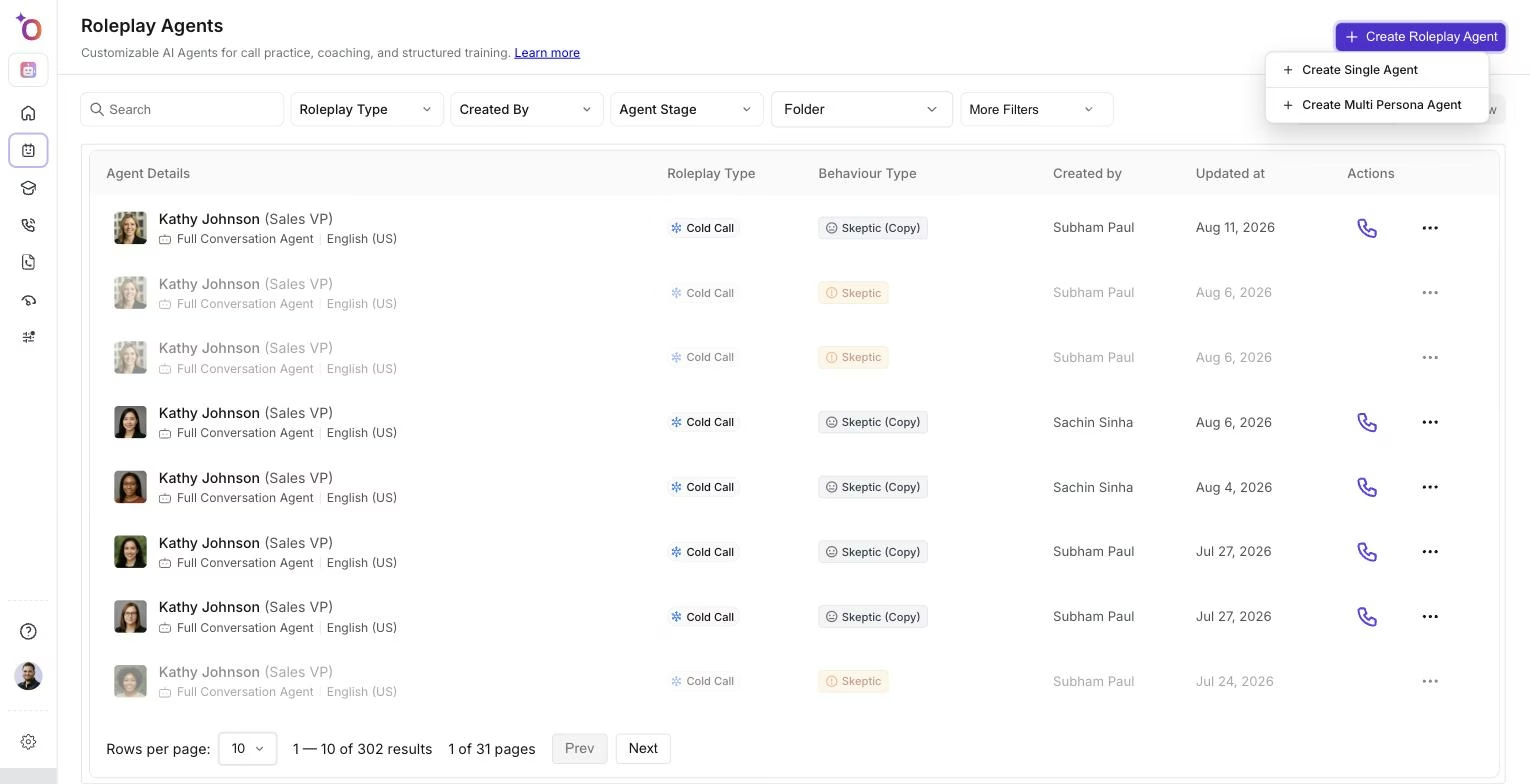
Das Menü Create Roleplay Agent, in dem Sie einen Einzelagenten aus einem Prompt erstellen.
Schritt 1: Die Erstellungsseite öffnen
Öffnen Sie Practice > Roleplay Agents, klicken Sie auf Create Roleplay Agent und wählen Sie Create Single Agent.
Schritt 2: Rollenspieltyp und Szenario wählen
Wählen Sie oberhalb des Prompt-Felds den Roleplay Type, etwa Kaltakquise oder Discovery-Gespräch, und das Scenario. Beides ist erforderlich. Zur Auswahl stehen die Rollenspieltypen und Szenarien, die in Ihrem Workspace eingerichtet sind.
Schritt 3: Einen kurzen Prompt schreiben
Geben Sie zum Beispiel an:
- Käufer-Persona
- Angaben zum Unternehmen
- Einstellung und emotionale Verfassung
- Kontext des Gesprächs
Klicken Sie auf Examples, wenn Sie mit einem fertigen Prompt beginnen möchten. Senden Sie den Prompt dann ab.
Schritt 4: Outdoo AI erzeugt das Verhalten
Outdoo AI erstellt automatisch:
- Persona-Merkmale
- Kommunikationsmuster
- Einwände und Vorlieben
- Interessen und Motivationen
Schritt 5: Den Agenten anpassen
Der Agent öffnet sich im Editor. Verfeinern Sie:
- Tonfall
- Einwände
- Vorlieben
- Szenario
Schritt 6: Scorecard und Einstellungen hinzufügen
Ergänzen Sie:
- Eine Scorecard
- Roleplay Instructions für die lernende Person
- Ein Hintergrundgeräusch
Schritt 7: Veröffentlichen und teilen
Klicken Sie auf Publish. Ihr Agent steht nun für das Training des Teams bereit.
Wir hoffen, dieser Artikel war hilfreich. Bei Fragen schreiben Sie uns bitte an support@outdoo.ai
Verwandte Artikel
- Rollenspiel-Agenten erstellen: Überblick
- Einen Rollenspiel-Agenten mit Vorlagen erstellen
- Einführung in Rollenspiel-Agenten