
So erstellen Sie einen Call Blitz
Mit einem Call Blitz festigen Teams bestimmte Fähigkeiten wie Kaltakquise, Bedarfsanalyse, Einwandbehandlung, Qualifizierung, Nutzenargumentation oder Verlängerungsgespräche in kurzen, wiederholbaren Übungssitzungen.
Video ansehen: How to Create a Call Blitz (Outbound Call Training Drill)
Was Sie mit Call Blitz tun können
Mit Call Blitz können Sie:
- Tägliche Telefondrills durchführen, die realen Druck simulieren
- Gewohnheiten für kontinuierliches Kompetenztraining aufbauen
- Feste Übungszeitfenster zuweisen (zum Beispiel 10 bis 15 Minuten)
- Mehrere Rollenspiel-Agenten in eine Sitzung aufnehmen
- Die Pickup-Rate für ein realistisches Outbound-Verhalten steuern
- Den Blitz bestimmten Teams oder Teammitgliedern oder allen zuweisen
- Teammitgliedern nach jedem Gespräch sofort Feedback geben
Bevor Sie beginnen
Stellen Sie sicher, dass:
- mindestens ein Rollenspiel-Agent erstellt ist
- klar ist, welche Fähigkeiten der Blitz stärken soll
- ein Zielteam oder eine Gruppe für die Teilnahme feststeht
So erstellen Sie einen Call Blitz
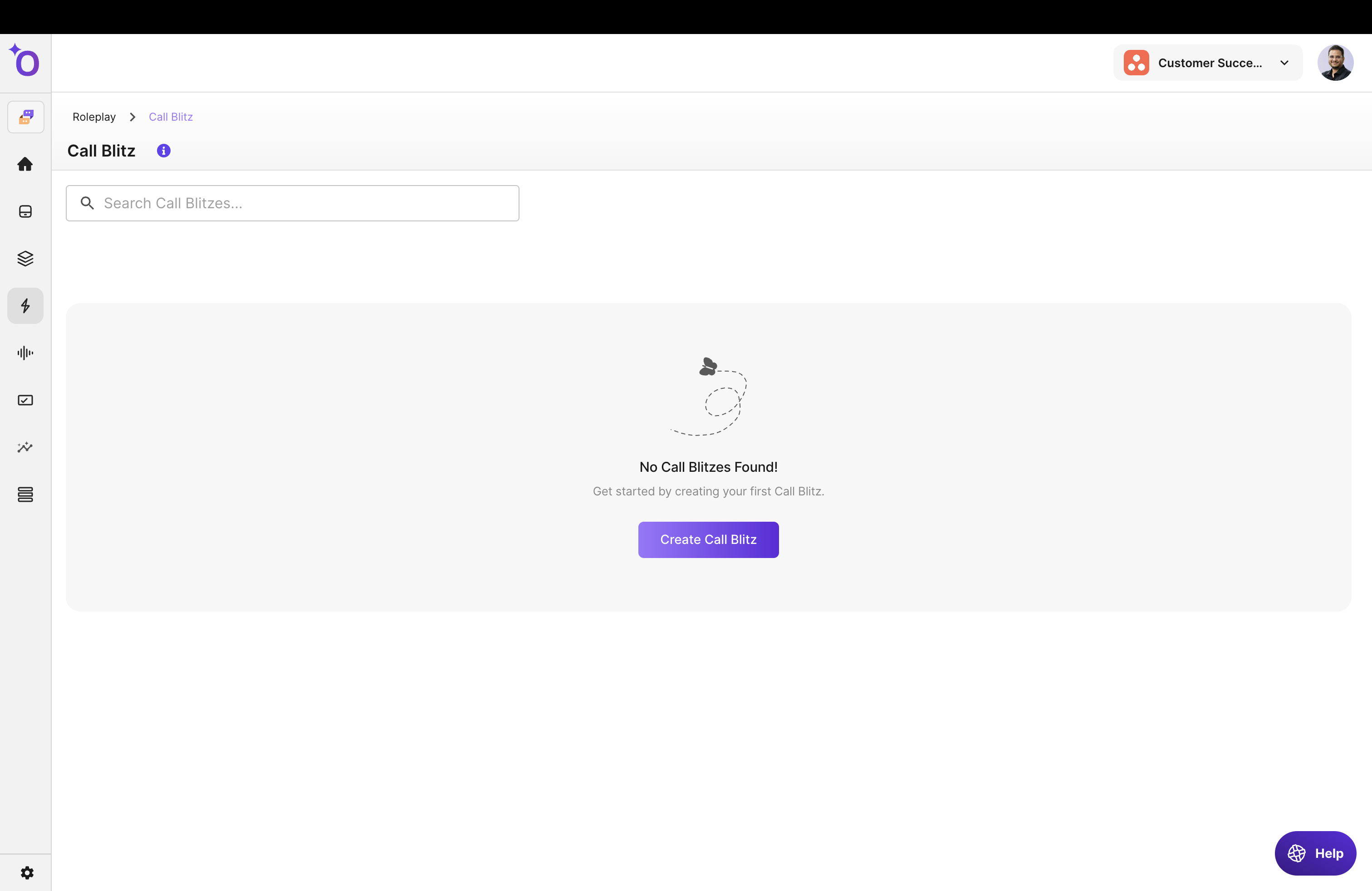
Öffnen Sie Manage > Call Blitz, klicken Sie auf Create Call Blitz und gehen Sie dann wie folgt vor.
Schritt 1: Titel und Beschreibung eingeben
Geben Sie Ihrem Blitz unter General einen Title. Wählen Sie einen aussagekräftigen Namen, damit die Lernenden wissen, worum es in der Sitzung geht.
Beispiele:
- „15-Minuten-Drill Einwandbehandlung“
- „Morgendliches Warm-up für Discovery-Gespräche“
- „Wöchentlicher Booster für Telefonsicherheit“
Fügen Sie eine Beschreibung hinzu, die den Lernenden klar macht, was sie erwartet.
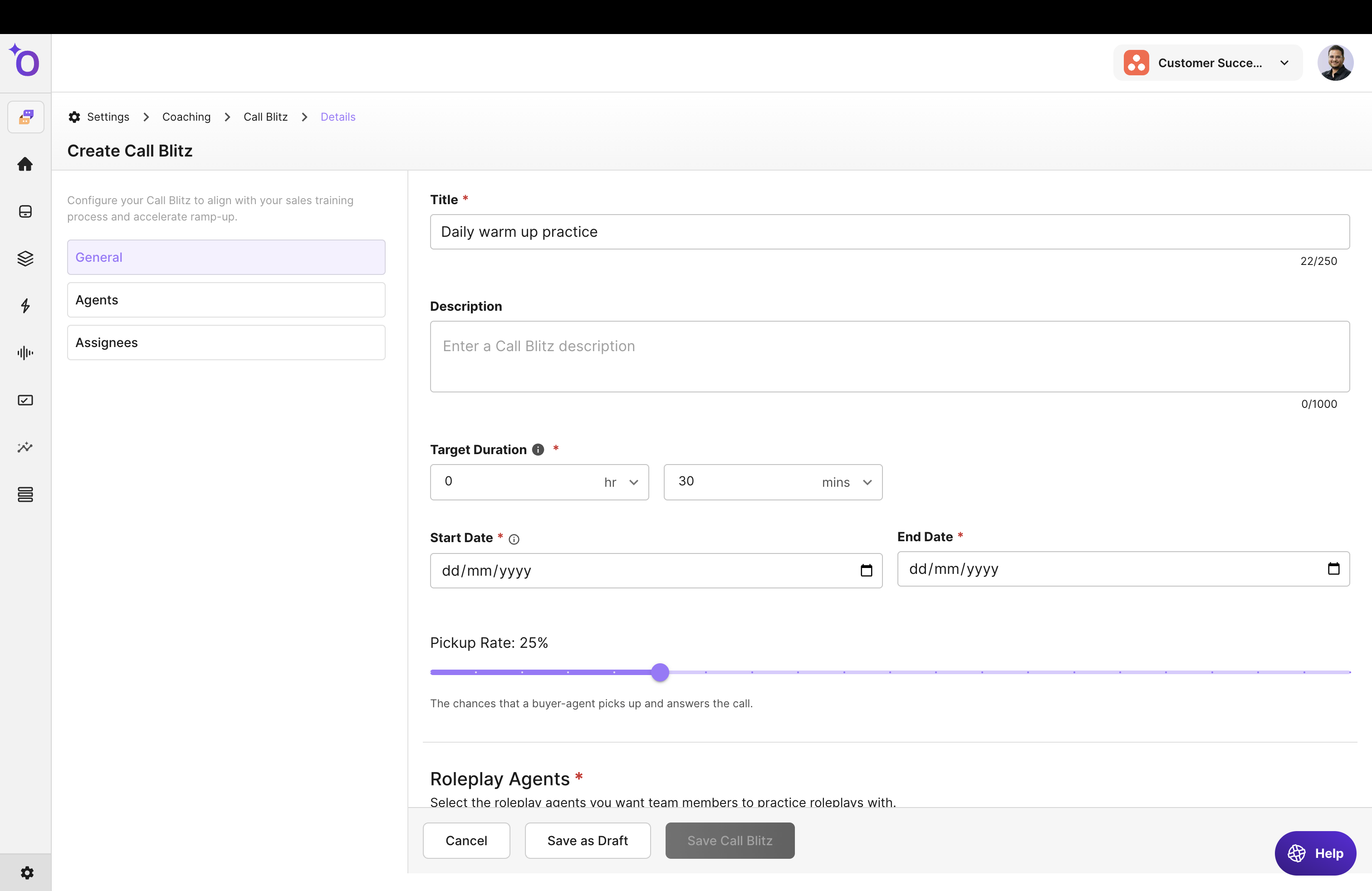
Schritt 2: Sitzungsdauer festlegen
Legen Sie die Session Length in Stunden und Minuten fest. Der Standardwert ist 30 Minuten. Kürzere Sitzungen von 10 bis 20 Minuten halten das Üben fokussiert und wiederholbar.
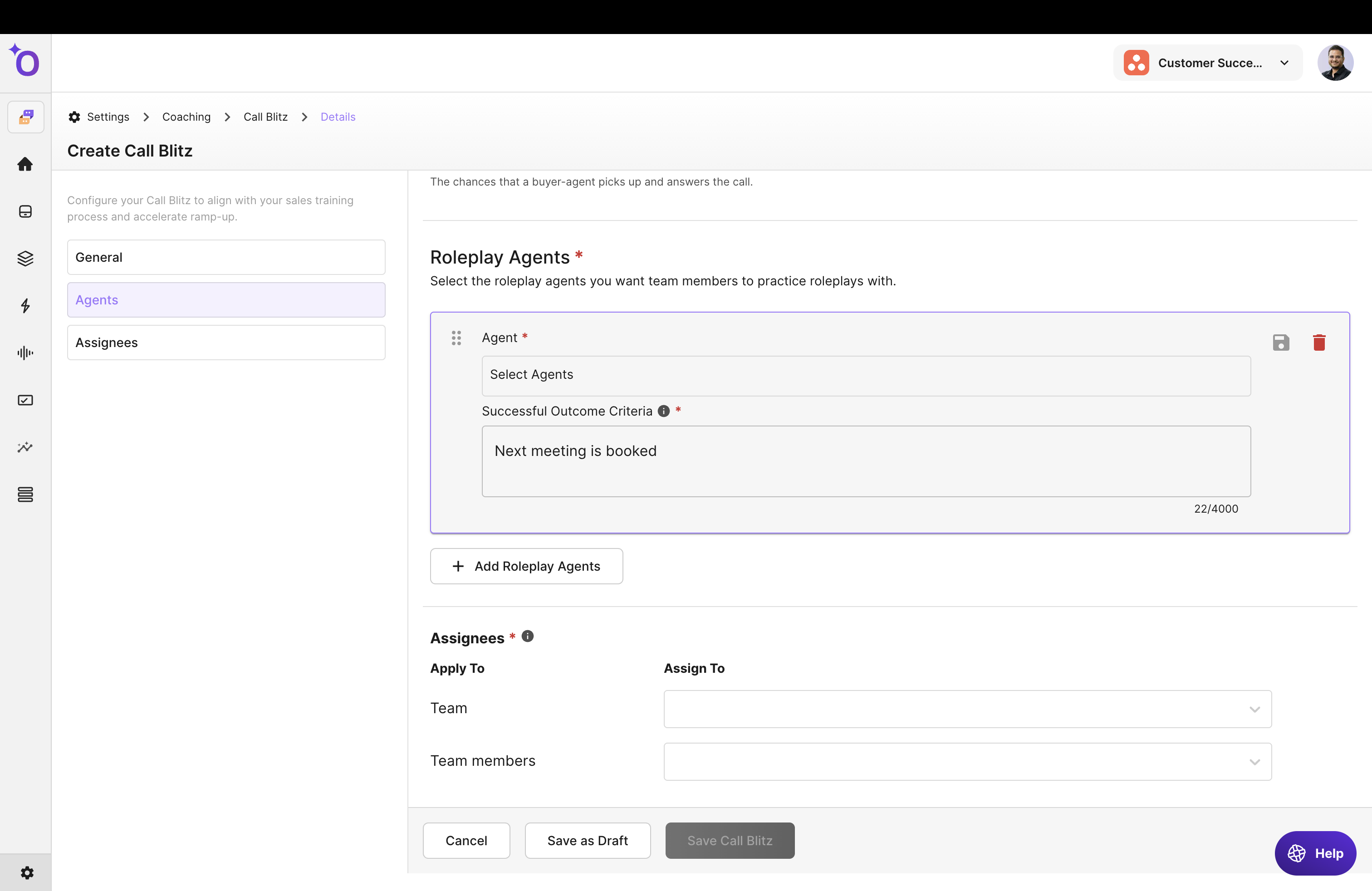
Schritt 3: Pickup-Rate und Erinnerungen festlegen
Einstellung | Beschreibung |
|---|---|
Pickup Rate | Wie oft Agenten abheben, wenn Lernende anrufen, von 5 % bis 100 % (Standard: 90 %). Eine niedrigere Rate bedeutet mehr unbeantwortete Anrufe, wie bei einem echten Outbound-Block |
Email Reminders | Optionale Erinnerungs-E-Mails: Wählen Sie die Uhrzeit (Send At), die Tage (Repeat on: Werktage oder benutzerdefinierte Tage) und die Timezone |
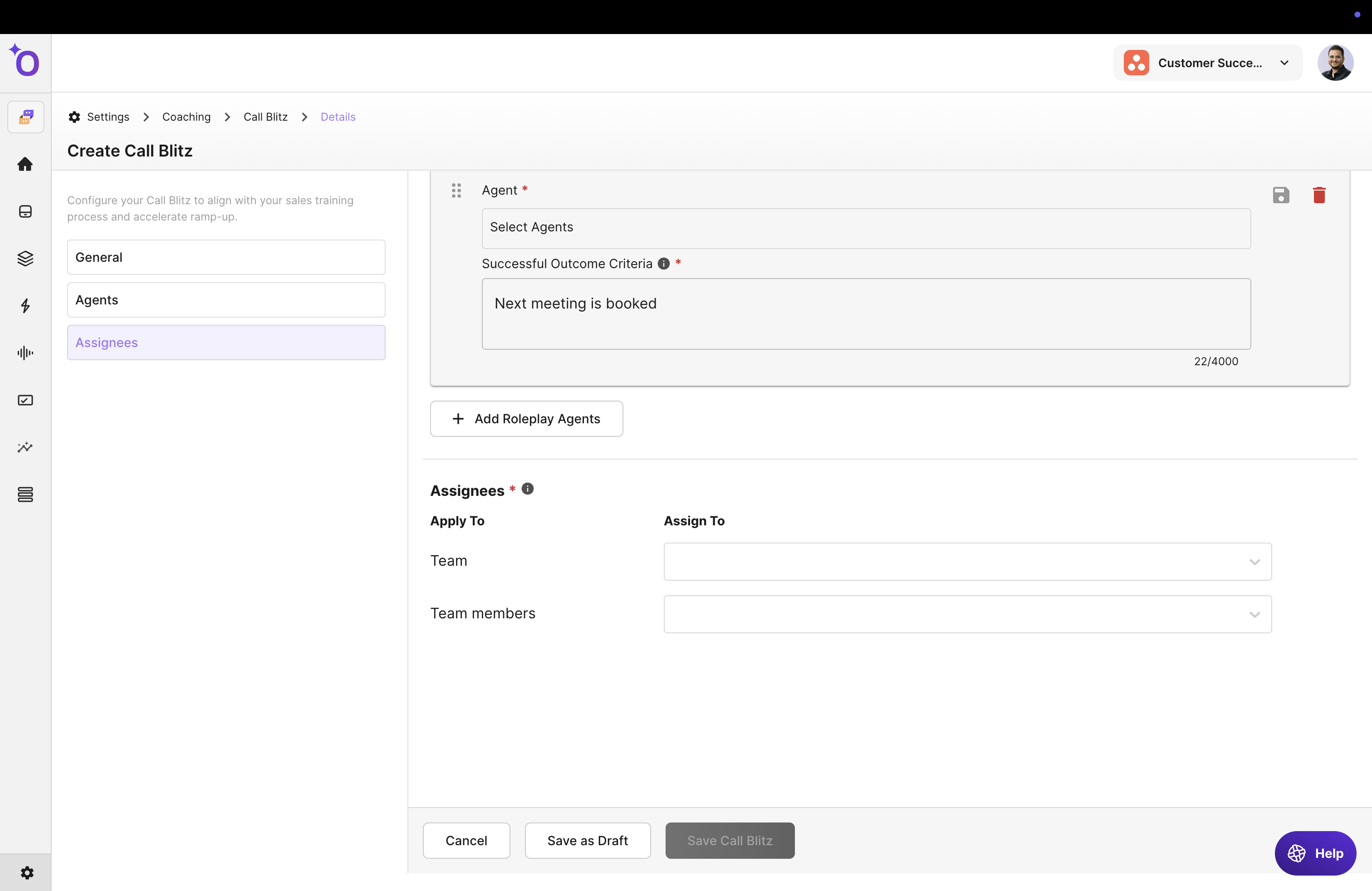
Schritt 4: Rollenspiel-Agenten auswählen
Wählen Sie unter Roleplay Agents die KI-Rollenspiel-Agenten aus, denen die Lernenden begegnen. Diese Agenten folgen während des Blitz direkt aufeinander. Per Drag-and-drop legen Sie die Reihenfolge fest.
Tipps für die Auswahl:
- Verwenden Sie 2 bis 4 Agenten pro Blitz, damit der Fokus erhalten bleibt
- Mischen Sie Gesprächstypen (Kaltakquise, Discovery, Einwandbehandlung) für ein breiteres Training
- Nutzen Sie Varianten derselben Persona, um die Anpassungsfähigkeit zu fördern
Nur veröffentlichte Agenten, die Voice Mode oder In Person verwenden, können einem Call Blitz hinzugefügt werden.
Schritt 5: Den Blitz Teammitgliedern zuweisen
Wählen Sie unter Who takes this blitz entweder Assign to Everyone oder Assign to Members und anschließend die Teams oder Teammitglieder, die teilnehmen sollen. Über Zuweisungen verfolgen Sie Leistung und Abschluss.
Schritt 6: Den Blitz veröffentlichen
Prüfen Sie die Einstellungen und klicken Sie auf Publish. Ihr Blitz ist dann aktiv und erscheint für die Lernenden unter Practice > Call Blitz. Wenn Sie später weiterarbeiten möchten, klicken Sie stattdessen auf Save Draft.
Wie es weitergeht
Nach der Veröffentlichung können Lernende den Blitz unter Practice > Call Blitz starten. Sie führen mehrere Gespräche in schneller Folge, erhalten nach jeder Interaktion Feedback, und ihre Leistung über alle Versuche hinweg wird in den Analysen erfasst.
Wir hoffen, dieser Artikel war hilfreich. Bei Fragen schreiben Sie uns bitte an support@outdoo.ai