
Outdoo AI mit Claude Desktop verbinden
Fügen Sie Outdoo AI als Connector in Claude hinzu. Dann können Sie Claude in natürlicher Sprache Fragen zu Ihren Gesprächen, Deals und Accounts stellen.
Sie benötigen:
- Zugriff auf Company Settings > Ecosystem > API & MCP in Outdoo AI
- Inhaber- oder Administratorzugriff auf Ihre Claude-Organisation (Tarif Team oder Enterprise). Wenn Sie kein Administrator sind, geben Sie diesen Artikel an die zuständige Person weiter.
Schritt 1: Einen API-Schlüssel in Outdoo AI erstellen
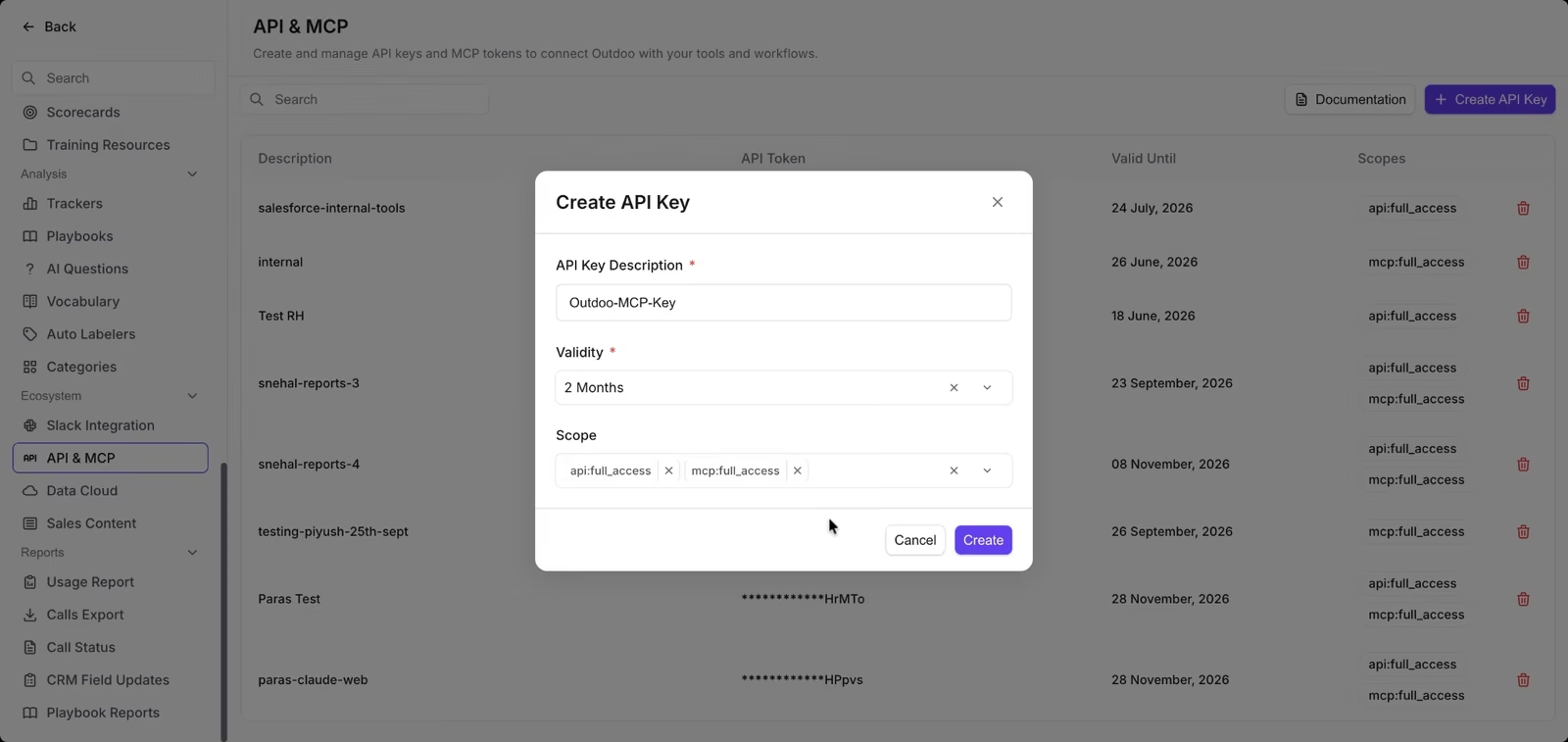
- Gehen Sie in Outdoo AI zu Company Settings > Ecosystem > API & MCP und klicken Sie auf Create API Key.
- Geben Sie eine API Key Description ein, legen Sie unter Validity fest, wie lange der Schlüssel gültig bleibt, und wählen Sie unter Scope sowohl api:full_access als auch mcp:full_access aus.
- Klicken Sie auf Create.
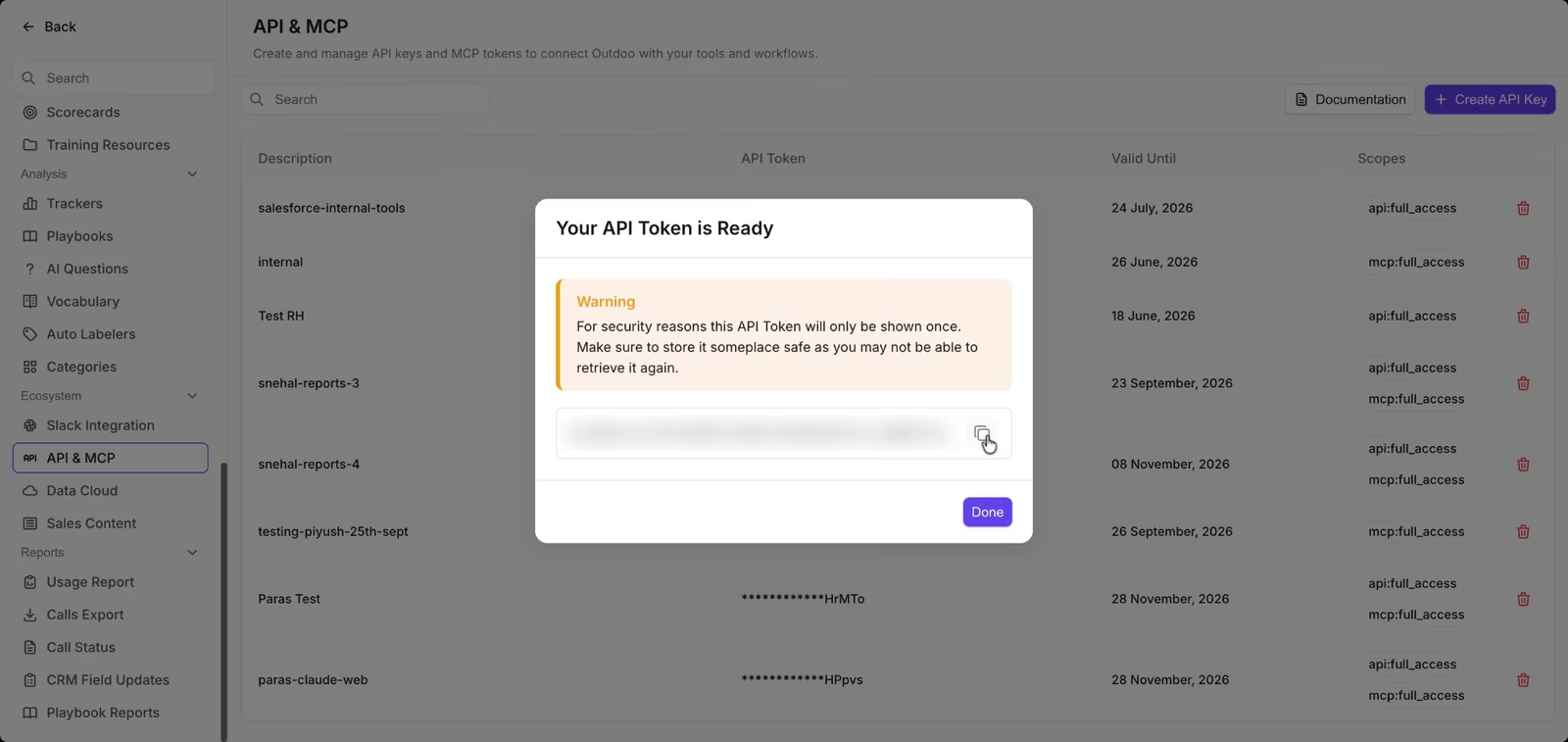
- Klicken Sie auf das Kopiersymbol, um Ihr API-Token zu kopieren, und dann auf Done. Das Token wird nur einmal angezeigt. Speichern Sie es daher an einem sicheren Ort.
Außerdem benötigen Sie Ihre Workspace-ID. Wenn Sie Company Settings > Workspaces öffnen können, kopieren Sie sie aus der Spalte Workspace ID. Andernfalls ist es die Zahl nach workspaceId= in der Adresszeile von Outdoo AI. Wenn Sie sie nicht finden, fragen Sie Ihren Outdoo AI-Administrator.
Schritt 2: Outdoo AI als Connector in Claude hinzufügen
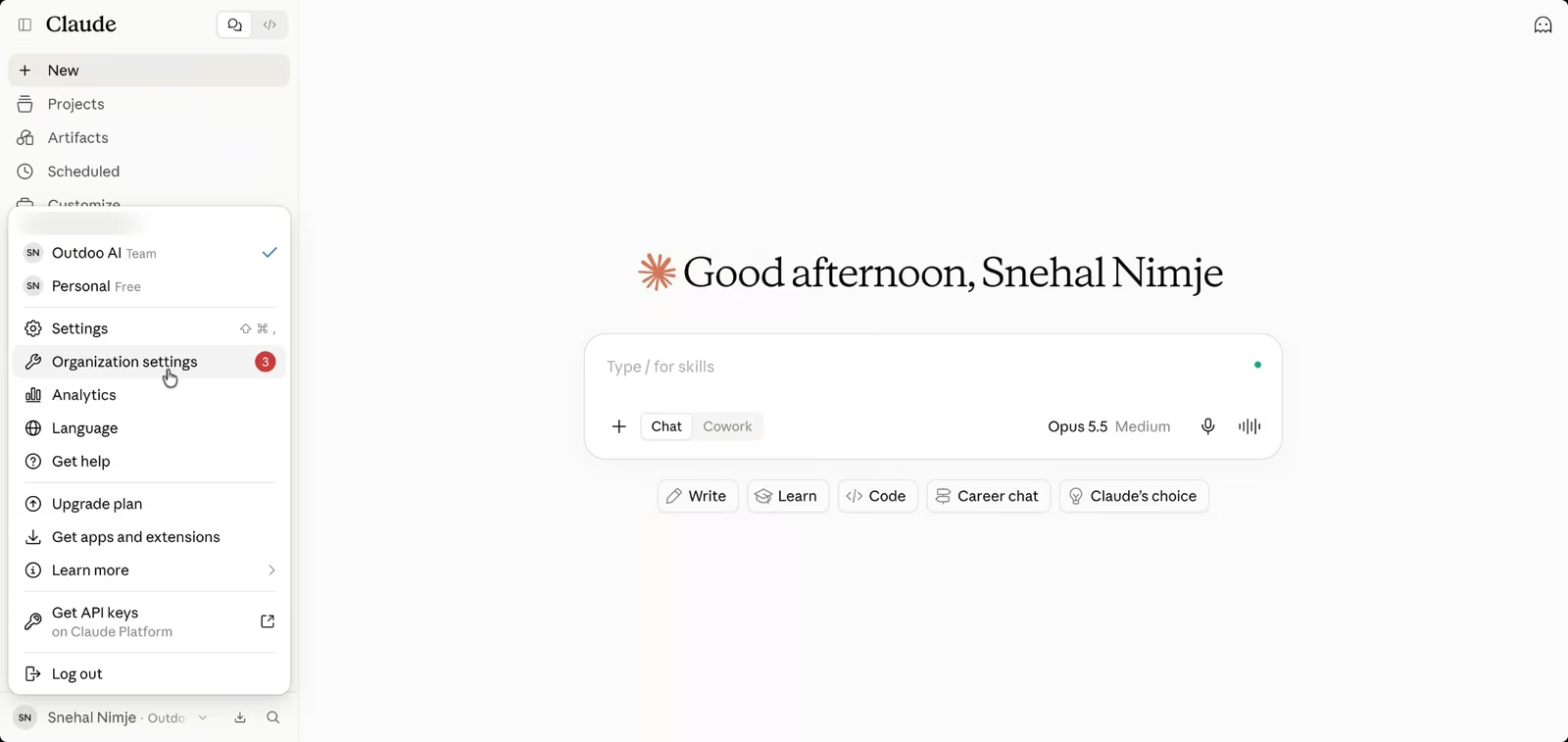
- Klicken Sie in Claude unten links auf Ihren Namen und wählen Sie Organization settings.
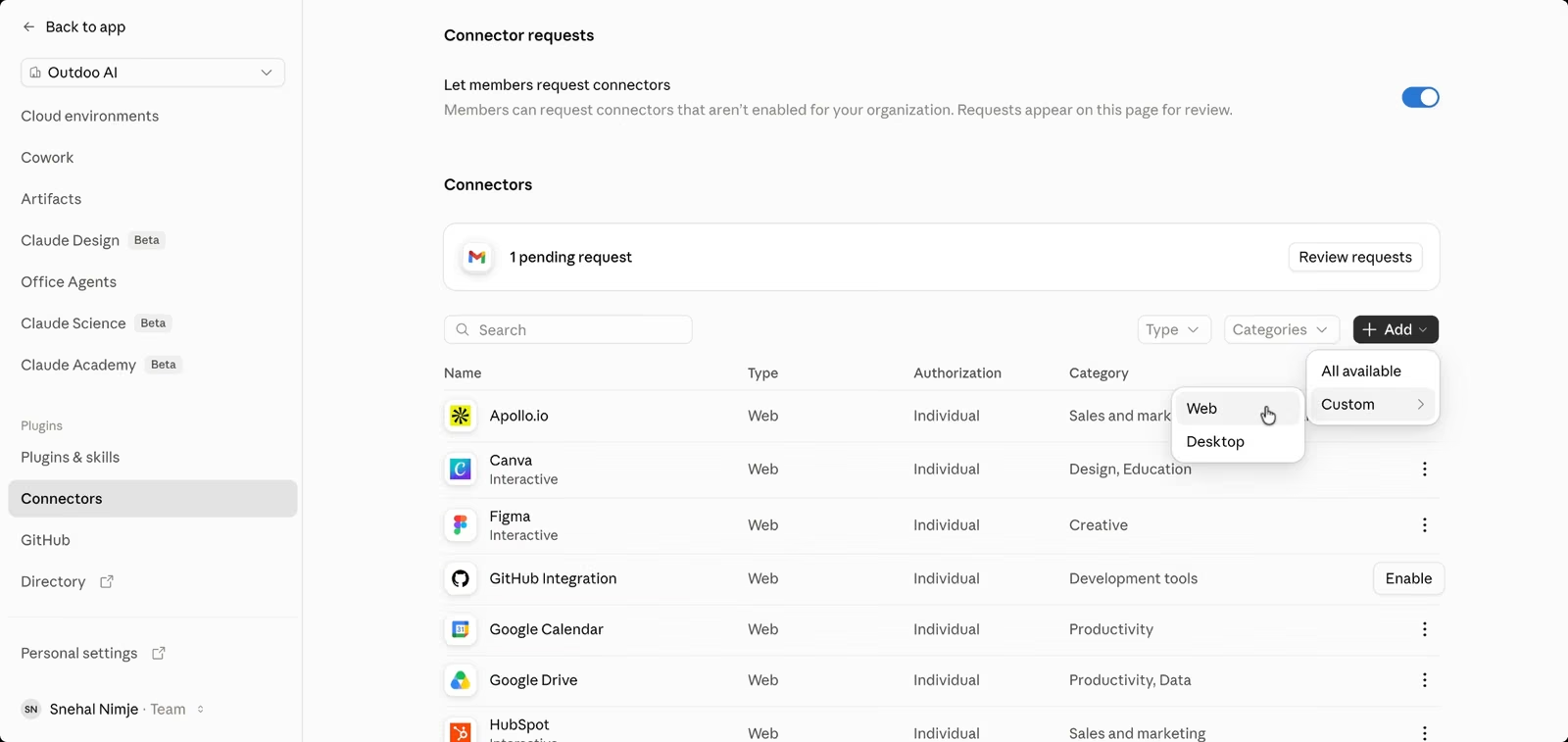
- Öffnen Sie Connectors und klicken Sie auf Add > Custom > Web.
- Geben Sie einen Namen ein, zum Beispiel
Outdoo MCP, und diese URL:
https://mcp.outdoo.ai/v1/mcp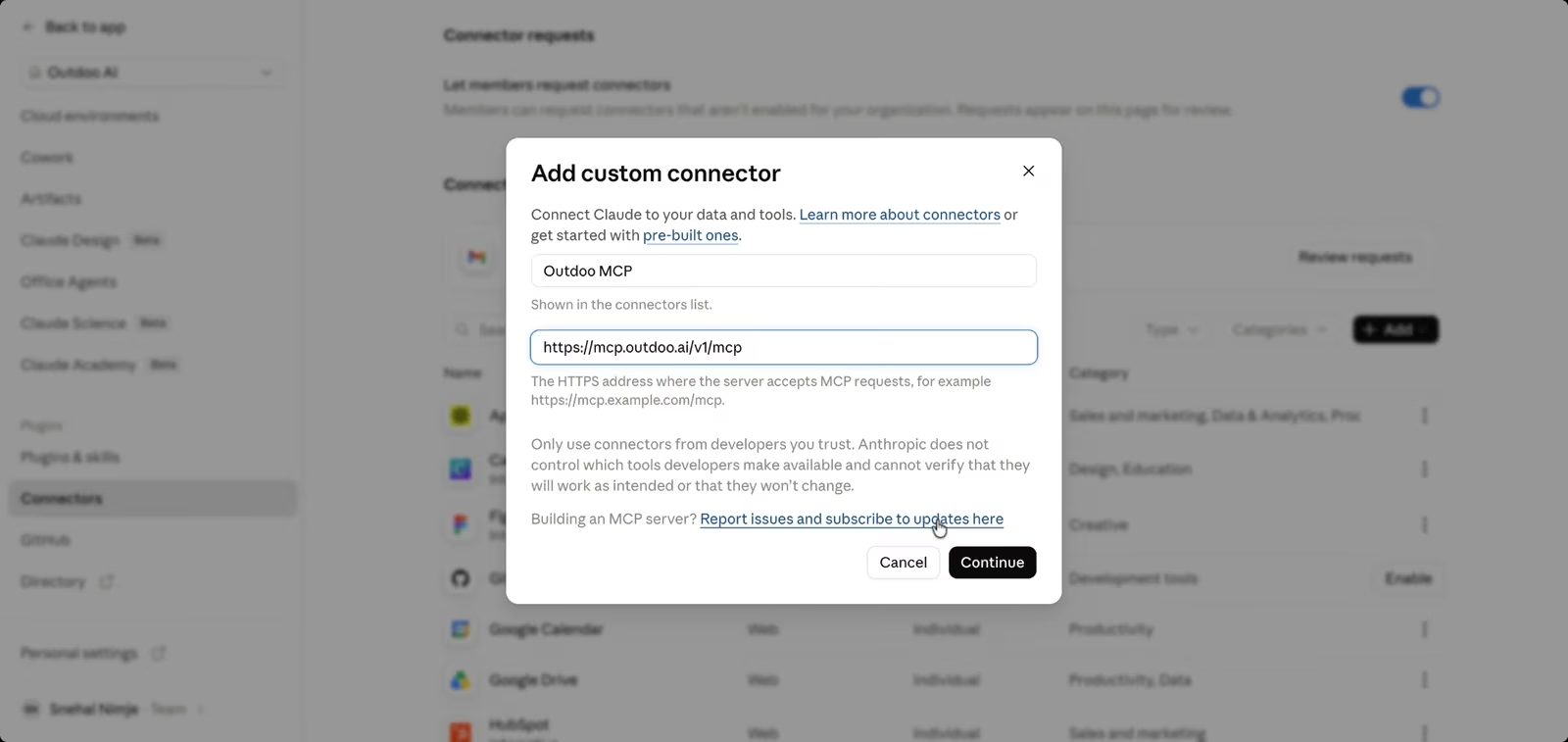
- Klicken Sie auf Continue. Lassen Sie No sign-in ausgewählt.
- Fügen Sie unter Request headers zwei Header hinzu:
x-api-keymit Ihrem Outdoo AI-API-Token
x-workspace-idmit Ihrer Workspace-ID
- Klicken Sie auf Add.
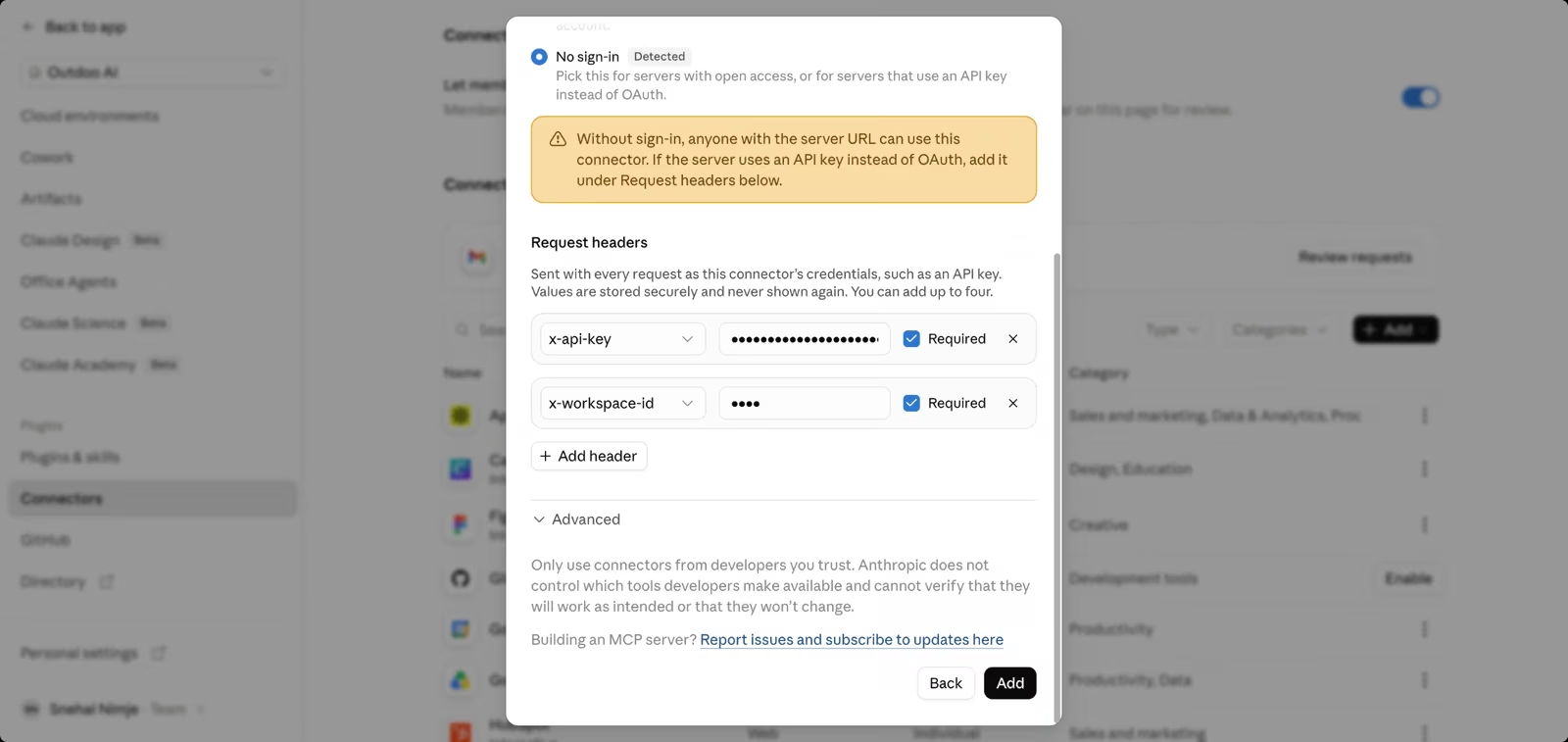
Outdoo MCP erscheint jetzt in der Connector-Liste Ihrer Organisation.
Schritt 3: In Claude Desktop prüfen
Öffnen Sie Claude Desktop und gehen Sie zu Settings > Connectors. Dort sollte Outdoo MCP mit einem Häkchen angezeigt werden.
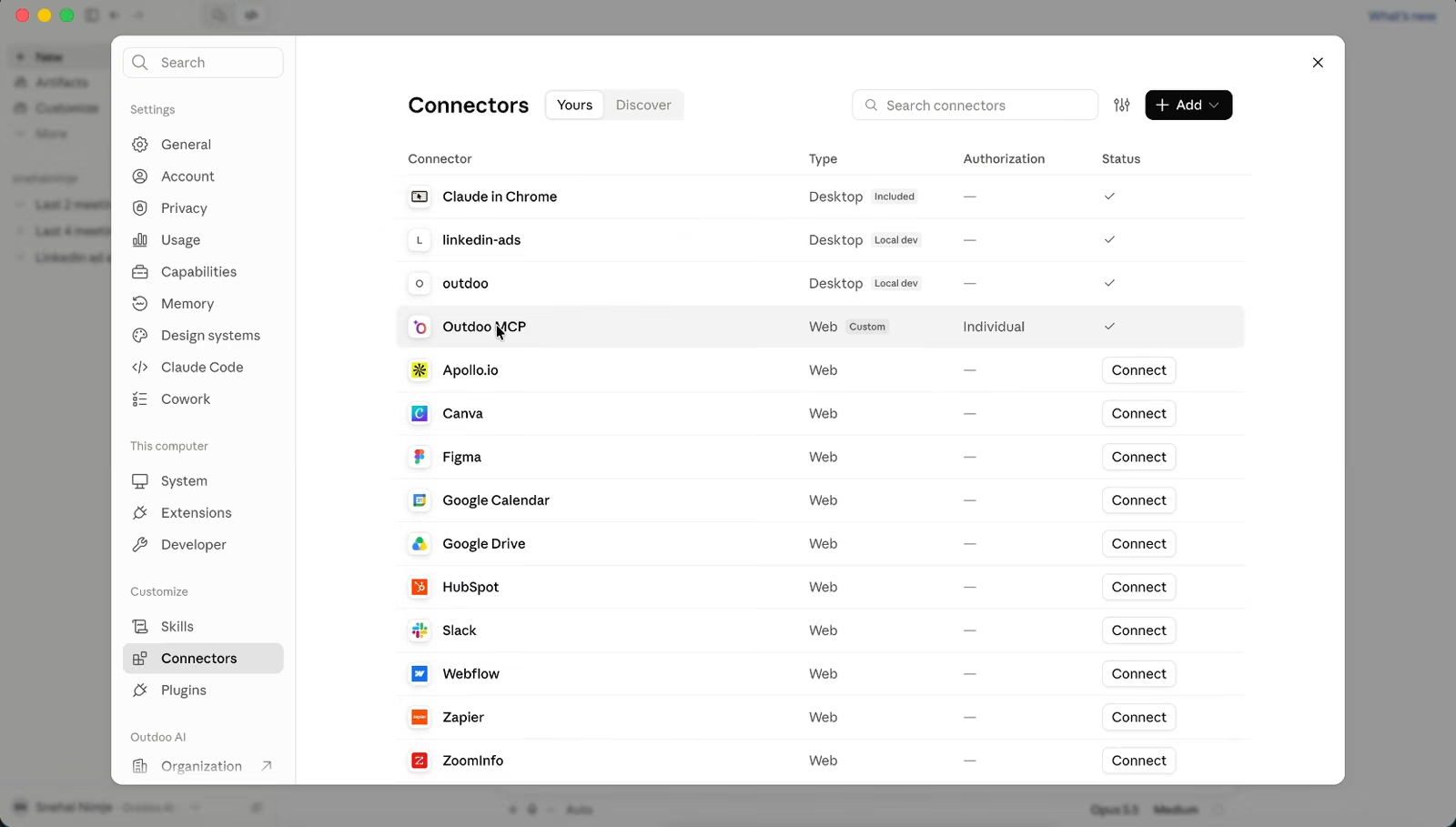
Schritt 4: Claude eine Frage stellen
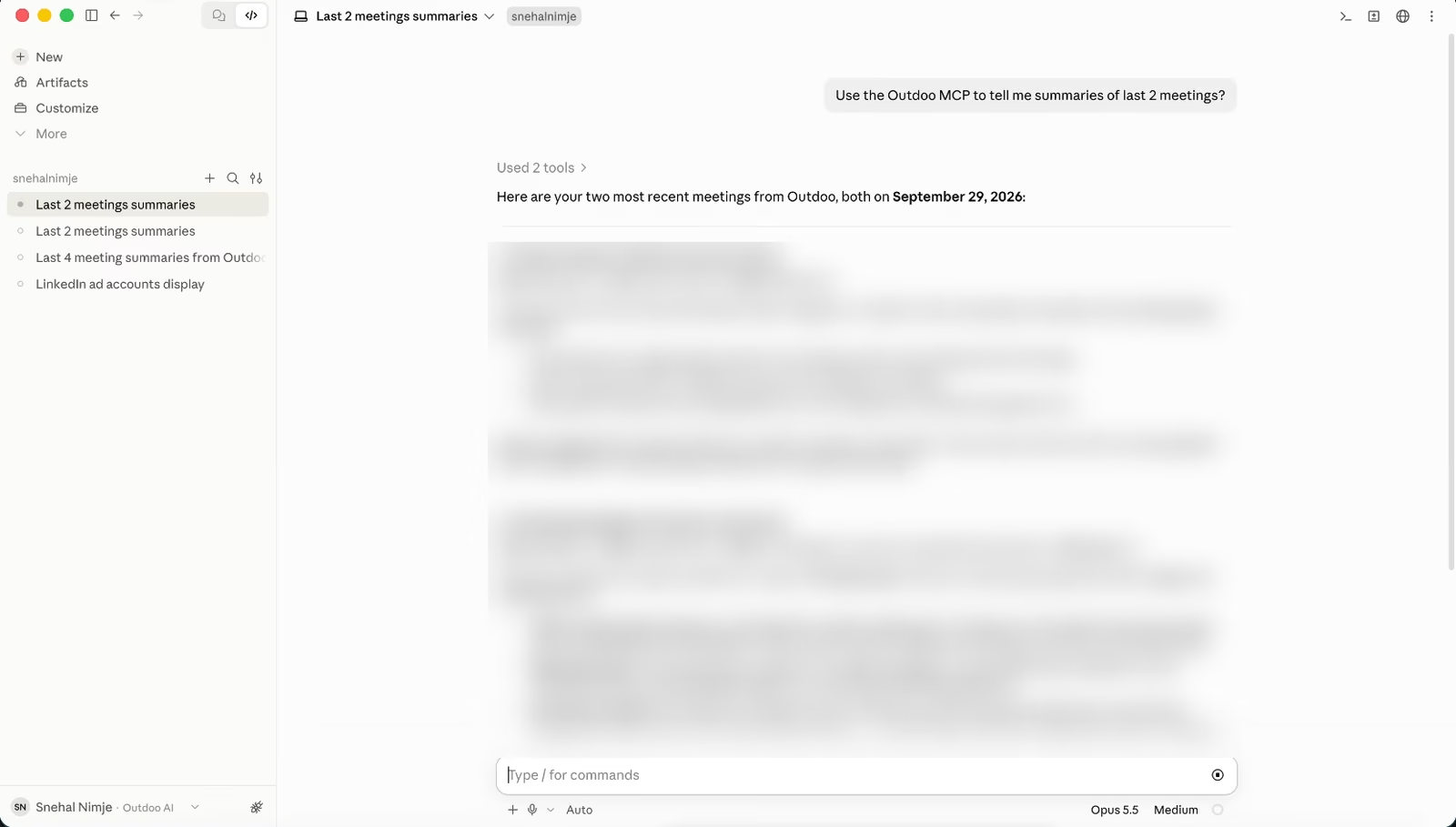
Starten Sie einen neuen Chat und fragen Sie etwa:
Use the Outdoo MCP to summarize my last 2 meetings.Claude ruft die Daten aus Outdoo AI ab und antwortet im Chat.
Es funktioniert nicht?
- Outdoo MCP fehlt in der Liste: Achten Sie darauf, dass Sie bei derselben Claude-Organisation angemeldet sind, in der der Connector hinzugefügt wurde.
- Claude meldet, dass Outdoo AI nicht erreichbar ist: Ihr API-Schlüssel ist möglicherweise abgelaufen. Prüfen Sie sein Datum unter Valid Until in Company Settings > Ecosystem > API & MCP, erstellen Sie bei Bedarf einen neuen Schlüssel und aktualisieren Sie dann den Header
x-api-keyunter Organization settings > Connectors > Outdoo MCP.
- mcp:full_access zeigt No Access: MCP ist für Ihren Workspace noch nicht aktiviert. Schreiben Sie an support@outdoo.ai, um es aktivieren zu lassen.
Wir hoffen, dieser Artikel war hilfreich. Bei Fragen schreiben Sie uns bitte an support@outdoo.ai