
Einen Workflow erstellen
Mit Workflows zeichnen Sie die ideale Ausführung eines Geschäftsprozesses auf, in Salesforce, Sprinklr oder einem anderen browserbasierten System, und verknüpfen diese Aufzeichnung mit einem Rollenspiel-Agenten. Wenn Lernende das Rollenspiel üben, führen sie denselben Prozess aus, entweder während des Gesprächs oder direkt danach, und Outdoo AI vergleicht ihren Versuch mit Ihrer idealen Aufzeichnung. Diese Anleitung richtet sich an Administratoren und Führungskräfte. Sie beschreibt, wie Sie einen Workflow aufzeichnen und mit einem Rollenspiel-Agenten verknüpfen. Einen Überblick darüber, wie das Üben von Workflows funktioniert und wie Sie die Ergebnisse lesen, finden Sie unter Workflows: der Editor für Workflow-Trainings.
Video ansehen: AI Roleplay + Workflow Training with Software Simulation
Bevor Sie beginnen
Um Workflows zu erstellen, benötigt Ihr Berechtigungsprofil Zugriff auf Manage > Workflows (die Profile Admin und Manager haben ihn in der Regel). Wenn Sie unter Manage keinen Eintrag Workflows sehen, wenden Sie sich an den Administrator Ihres Workspace oder an support@outdoo.ai.
Gehen Sie den Prozess vor der Aufzeichnung selbst im echten System durch und beachten Sie Folgendes:
- Laden Sie die Outdoo AI Workflow Chrome-Erweiterung herunter und installieren Sie sie im Browser der Lernenden und im Browser der Person, die den Workflow erstellt. Dieser Schritt ist erforderlich.
- Derzeit werden nur der Chrome-Browser und webbasierte Workflows unterstützt.
- Sie müssen die genauen Felder, Schaltflächen und Schritte kennen.
- Sie müssen die richtige Reihenfolge der Aktionen kennen.
Den Workflow aufzeichnen
- Gehen Sie zu [Manage > Workflows](https://app.outdoo.ai/roleplay/screens).
- Klicken Sie auf Add Workflow.
- Geben Sie dem Workflow einen Namen, der den Prozess beschreibt, zum Beispiel „Post-call CRM update: HubSpot“.
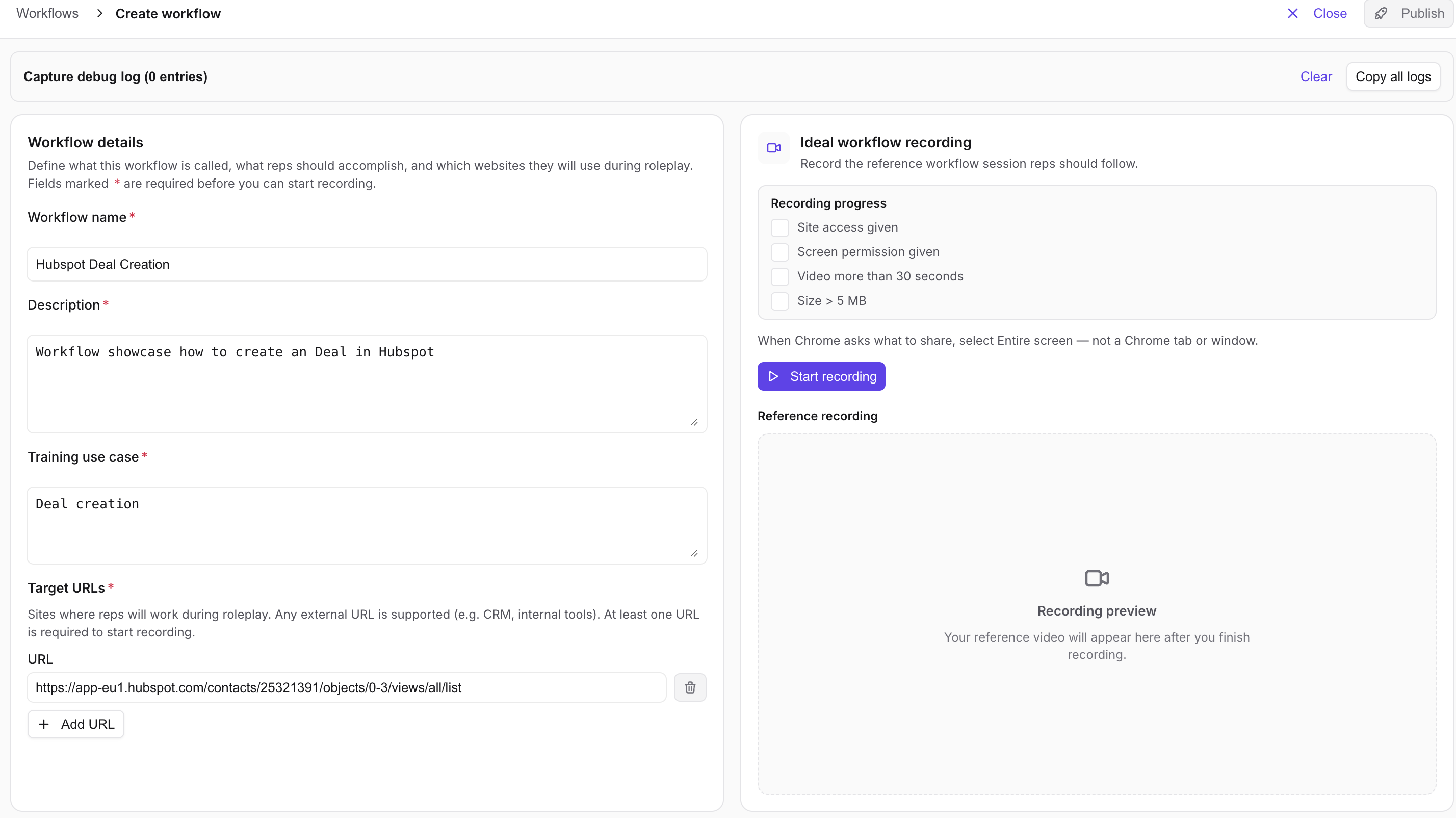
- Geben Sie die Beschreibung und die Anwendungsfälle für das Training ein.
- Geben Sie die Ziel-URL ein. Sie können mehrere Ziel-URLs hinzufügen, wenn Lernende voraussichtlich verschiedene Seiten aufrufen.
- Starten Sie die Aufzeichnung.
- Öffnen Sie bei laufender Aufzeichnung die Ziel-URL in einem neuen Tab und führen Sie den Prozess so aus, wie Teammitglieder es tun sollen. Dies wird der ideale Durchlauf, an dem die Versuche der Lernenden gemessen werden. Outdoo AI erfasst sowohl ein Video der Sitzung als auch die zugrunde liegenden Ereignisse (Klicks, Feldeingaben, Navigation und deren Reihenfolge).
- Kehren Sie anschließend zur Seite zurück und beenden Sie die Aufzeichnung.
- Bevor die Aufzeichnung veröffentlicht werden kann, muss sie drei Prüfungen bestehen, die in der Checkliste zur Aufzeichnung angezeigt werden:
- Site access given
- Screen permission given
- Video more than 30 seconds
- Klicken Sie auf Publish, damit der Workflow zugewiesen werden kann.
Den Workflow mit einem Rollenspiel-Agenten verknüpfen
Ein Workflow wird zusammen mit einem Rollenspiel-Gespräch geübt, nicht für sich allein. Nach der Veröffentlichung:
- Öffnen Sie den Rollenspiel-Agenten, gehen Sie zu Roleplay Format und aktivieren Sie unter Simulated Workflow Training die Option Enable Workflow.
- Wählen Sie unter Screen timing entweder During session (die lernende Person führt den Prozess während des laufenden Gesprächs aus) oder After session ends (sie führt ihn nach Ende des Gesprächs aus).
- Suchen Sie unter Screen den gewünschten Workflow und wählen Sie ihn aus.
- Weisen Sie den Rollenspiel-Agenten den betreffenden Benutzern oder Teams zu, direkt oder als Teil eines Kurses.
Auch die Lernenden müssen die Outdoo AI Workflow Chrome-Erweiterung in ihrem Browser installiert haben.
Teammitglieder sehen den zugewiesenen Rollenspiel-Agenten samt Workflow in ihrer Trainingsliste. Beim Üben führen sie das Rollenspiel-Gespräch und erledigen den verknüpften Prozess im Zielsystem zu dem von Ihnen gewählten Zeitpunkt.
Ergebnisse prüfen
Nachdem Teammitglieder ein Rollenspiel mit Workflow abgeschlossen haben, vergleicht Outdoo AI ihren Versuch mit Ihrer idealen Aufzeichnung. Öffnen Sie die Sitzung im Rollenspielverlauf, um die Workflow Insights zu sehen, oder gehen Sie zu Performance > Practice und öffnen Sie den Tab Workflows, um die Ergebnisse Ihres gesamten Teams zu sehen. Was die einzelnen Kennzahlen bedeuten, lesen Sie unter Workflows: der Editor für Workflow-Trainings.
Workflows aktuell halten
Wenn sich die Oberfläche Ihres tatsächlichen Tools ändert, muss auch die Workflow-Aufzeichnung aktualisiert werden. Ein Workflow, der nicht mehr zum echten System passt, trainiert Teammitglieder auf das Falsche. Prüfen Sie aktive Workflows immer dann, wenn sich die Oberfläche Ihrer verbundenen Tools ändert.
Wir hoffen, dieser Artikel war hilfreich. Bei Fragen schreiben Sie uns bitte an support@outdoo.ai
Verwandte Artikel
- Workflows: der Editor für Workflow-Trainings: was Workflows sind, wie das Üben funktioniert und wie Sie die Ergebnisse lesen
- Einführung in das Workflow-Training
- Mit Workflow-Training üben