
Einen Rollenspiel-Agenten aus einer Datei oder Ressource erstellen
Sie können einen neuen Rollenspiel-Agenten auf ein Dokument aus Ihrer Ressourcenbibliothek stützen, etwa einen Preisleitfaden, ein Produktdatenblatt oder ein Playbook. Mit einer Ressource können Sie auch einen bestehenden Agenten nachträglich feinabstimmen. So richtet sich sein Verhalten nach Ihrem Quellmaterial und nicht nur nach einem frei formulierten Prompt.
Video ansehen: Create AI Roleplay Agents from Documents
Einen Rollenspiel-Agenten mit einer Datei erstellen
Öffnen Sie Practice > Roleplay Agents, klicken Sie auf Create Roleplay Agent und wählen Sie Create Single Agent. Wählen Sie oberhalb des Prompt-Felds Roleplay Type und Scenario.
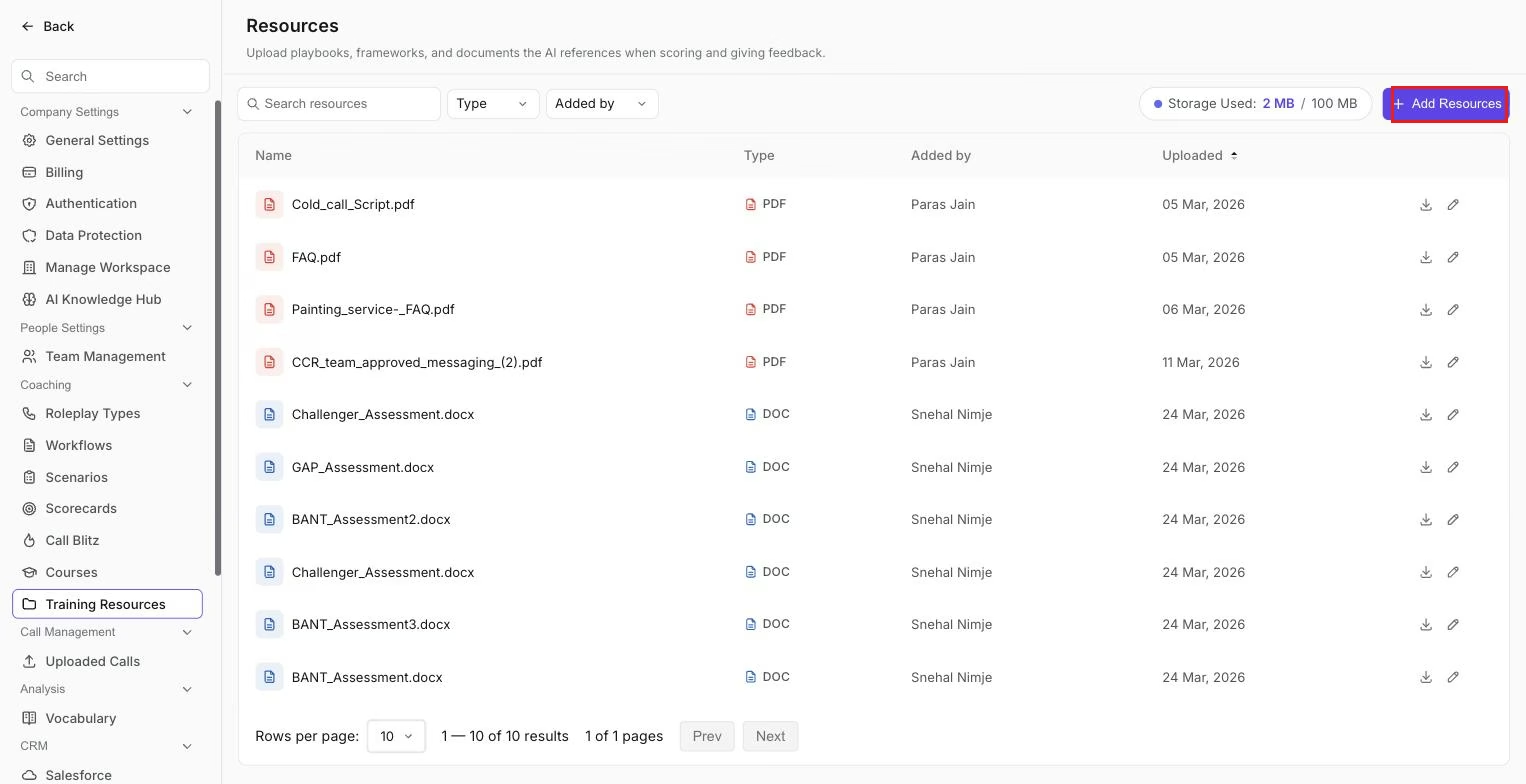
Die Ressourcenbibliothek, in der hochgeladene Playbooks und Dokumente gespeichert sind und beim Erstellen an einen Agenten angehängt werden können.
Klicken Sie auf Add Context > From Resources und wählen Sie ein Dokument aus Ihrer Ressourcenbibliothek. Pro Agent können Sie eine Ressource anhängen. Formulieren Sie den Prompt so, dass klar ist, wie die Ressource verwendet werden soll (zum Beispiel: „Halte dich an die Preisvorgaben im Anhang.“). Senden Sie den Prompt ab, prüfen Sie den Agenten im Editor und testen Sie ihn mit Try Out Agent, bevor Sie ihn veröffentlichen.
Wie Sie zuerst ein neues Dokument zur Bibliothek hinzufügen, erfahren Sie unter Ressourcen verwalten.
Einen Agenten mit einer Ressource feinabstimmen
Öffnen Sie den bestehenden Agenten über Edit. Klicken Sie im Feinabstimmungsbereich neben der Agentenvorschau auf Add Context > From Resources, wählen Sie die Ressource und beschreiben Sie die gewünschte Änderung, zum Beispiel: „Verwende die Einwände aus der angehängten Battle Card.“ Speichern Sie vorher alle offenen Änderungen, denn die Feinabstimmung startet nur, wenn keine ungespeicherten Änderungen vorliegen. Prüfen Sie das Ergebnis und testen Sie es mit realistischen Szenarien, bevor Sie veröffentlichen.
Wir hoffen, dieser Artikel war hilfreich. Bei Fragen schreiben Sie uns bitte an support@outdoo.ai
Verwandte Artikel
- Einen Rollenspiel-Agenten aus einem Prompt erstellen
- Einen Rollenspiel-Agenten erstellen: alle Möglichkeiten
- Ressourcen verwalten