
Einwilligungsprofil erstellen oder verwalten
So erstellen Sie ein Einwilligungsprofil, aktivieren E-Mail vor dem Gespräch und Audiohinweis und weisen es Teammitgliedern zu.
So erstellen Sie ein Einwilligungsprofil
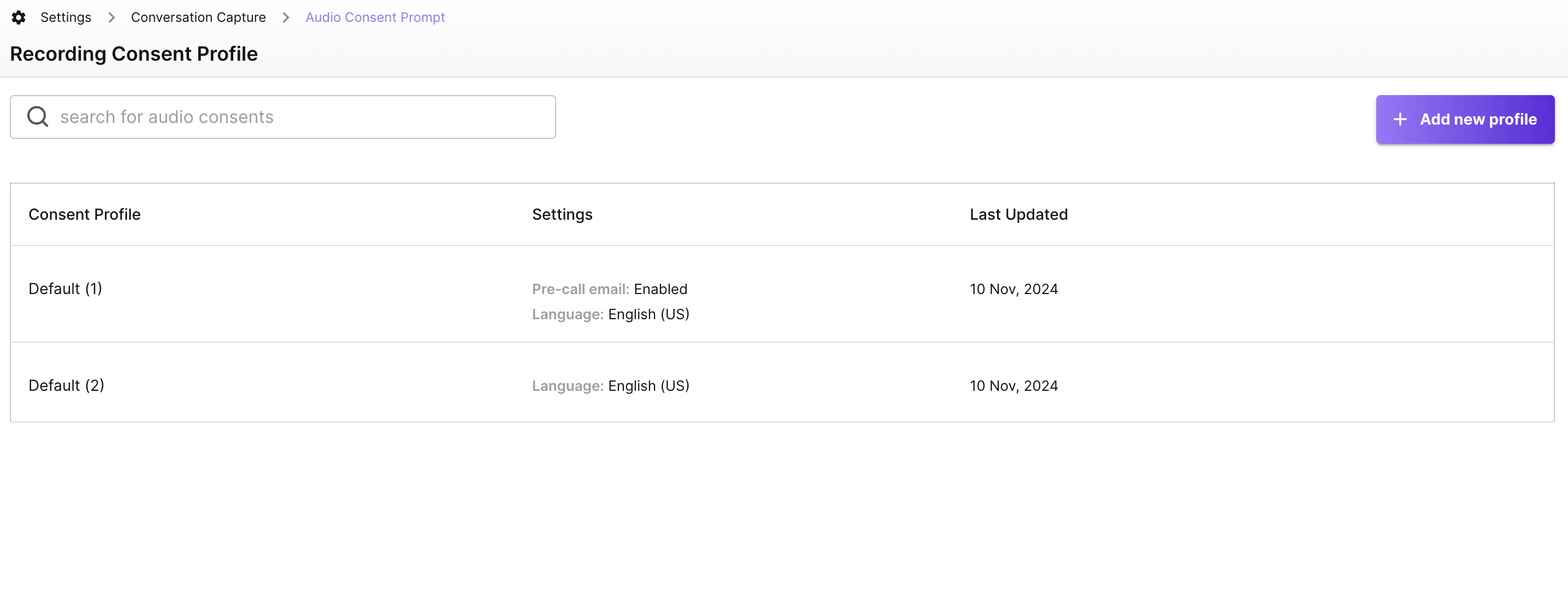
Einstellungen zur Aufzeichnungseinwilligung öffnen:
- Gehen Sie in Outdoo AI zu Company Settings > Conversation Capture > Consent Profile.
Neues Profil hinzufügen:
- Klicken Sie auf Add Profile, um das Fenster Add Recording Consent Profile zu öffnen.
Profil benennen:
- Geben Sie unter Profile einen aussagekräftigen Namen ein, an dem Sie das Profil erkennen.
Einwilligungsoptionen konfigurieren
1. E-Mail vor dem Gespräch
- Aktivieren Sie den Schalter Pre-call email. Kunden erhalten dann 10 Minuten vor dem geplanten Gespräch eine E-Mail mit dem Hinweis, dass das Meeting aufgezeichnet wird.
2. Audiohinweis
- Aktivieren Sie den Schalter Audio Prompt, damit zu Beginn des Meetings angesagt wird, dass es aufgezeichnet wird.
- Wählen Sie die Sprache und anschließend die Ansage und Stimme, die die Teilnehmenden hören sollen. Mit Play audio hören Sie sich die Ansage vorab an.
Profil abschließen und anwenden
Profil speichern:
- Klicken Sie auf Add, um das neue Einwilligungsprofil zu speichern. Um ein vorhandenes Profil später zu ändern, klicken Sie in seiner Zeile auf das Bearbeitungssymbol, nehmen Ihre Änderungen vor und klicken auf Save.
Einwilligungsprofil zuweisen:
- Gehen Sie zu Company Settings > People Settings > Team Management, öffnen Sie das Teammitglied und wählen Sie das Profil unter Recording consent profile aus.
Wir hoffen, dieser Artikel war hilfreich. Bei Fragen schreiben Sie uns bitte an support@outdoo.ai