
Integration von Dialpad mit Outdoo AI
Überblick
Integrieren Sie Dialpad mit Outdoo AI, damit Ihre Gesprächsaufzeichnungen automatisch in Outdoo AI landen. Dort werden sie transkribiert und in Erkenntnisse umgewandelt. Mit dieser Integration kann Ihr Team nach bestimmten Gesprächen suchen, Schlüsselwörter erkennen und Conversation Intelligence nutzen.
Was diese Integration leistet
- Gesprächsaufzeichnungen aus Dialpad automatisch mit Outdoo AI synchronisieren
- Sprache in Text umwandeln und so durchsuchbare Transkripte erhalten
- Auf Gesprächsanalysen und Erkenntnisse zugreifen
- Wichtige Gespräche und gesprochene Schlüsselwörter finden
Voraussetzungen
- Sie benötigen einen Dialpad-Tarif Pro oder Enterprise
- Nur Company Admins können API-Schlüssel erstellen und darauf zugreifen
So erstellen Sie einen API-Schlüssel in Dialpad
- Melden Sie sich als Company Admin bei Dialpad an.
- Navigieren Sie zu Admin Settings > My Company > Authentication > API Key.
- Klicken Sie auf Create New Key und geben Sie dem Schlüssel einen Namen.
- Klicken Sie auf Additional Scope und aktivieren Sie alle verfügbaren Optionen.

Wenn Ihnen die Option zum Erstellen eines API-Schlüssels nicht angezeigt wird, wenden Sie sich an den Dialpad-Support. Eine ausführliche Anleitung finden Sie in der Dokumentation von Dialpad zu API-Schlüsseln.
So integrieren Sie Dialpad mit Outdoo AI
- Gehen Sie in Outdoo AI zu My Settings > Dialers. Administratoren können auch Company Settings > Conversation Capture > Dialers öffnen.
- Suchen Sie Dialpad in der Liste und klicken Sie auf der zugehörigen Karte auf Connect.
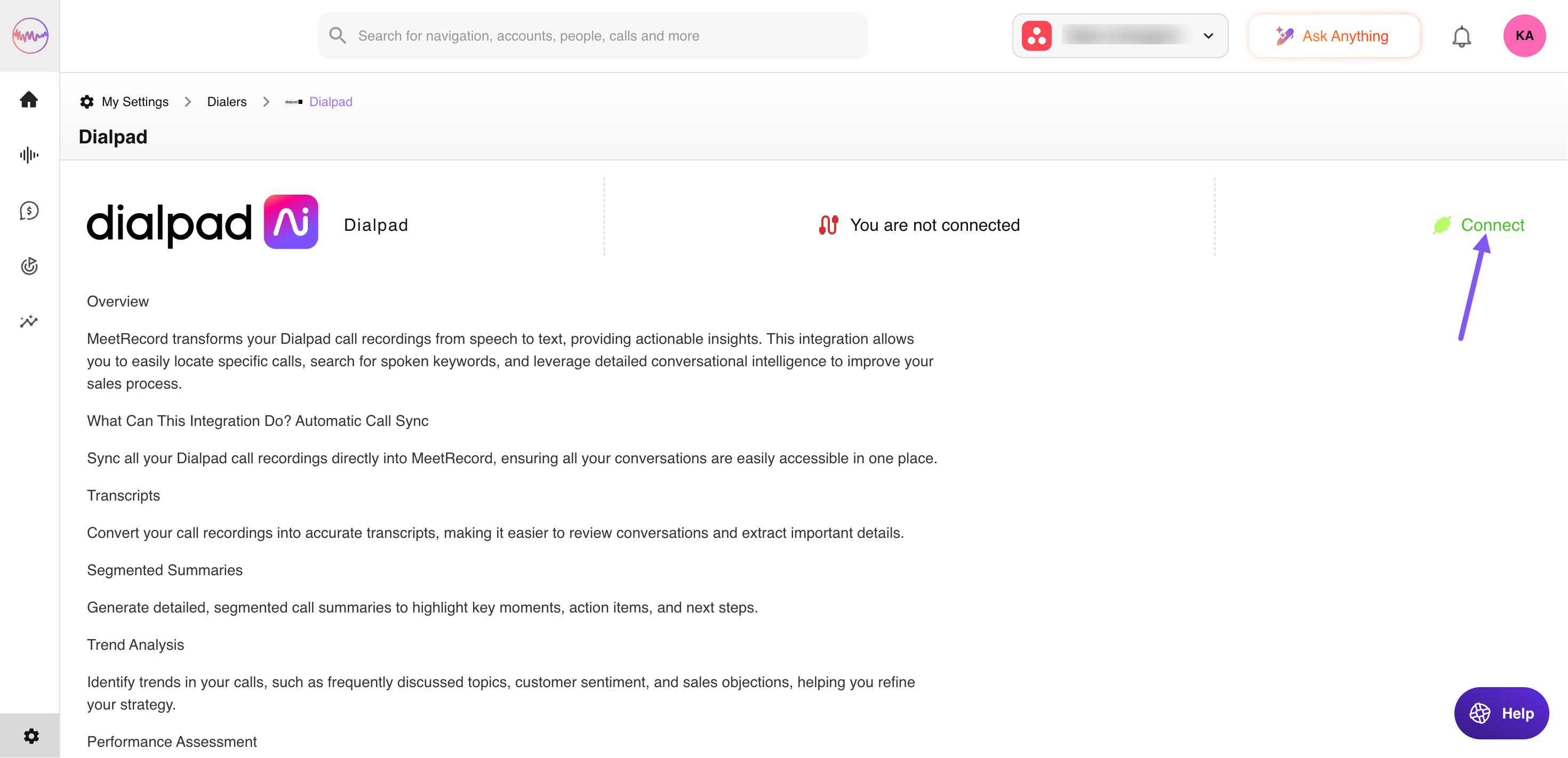
- Klicken Sie auf der Integrationsseite von Dialpad auf Connect und fügen Sie den in Dialpad erstellten API-Schlüssel ein.
Ihre Gesprächsaufzeichnungen aus Dialpad werden nun automatisch mit Outdoo AI synchronisiert und erscheinen unter Real Calls > History.
Wir hoffen, dieser Artikel war hilfreich. Bei Fragen schreiben Sie uns bitte an support@outdoo.ai