
Mastery Cheat Sheet für Instructional Designer
Dies ist eine Kurzübersicht: wo sich die einzelnen Werkzeuge in Outdoo AI befinden und welche ein oder zwei Einstellungen am wichtigsten sind. Die Gründe hinter diesen Entscheidungen (wie Sie Personas schreiben, Verhalten bewerten und Simulationen gestalten) finden Sie unter Best Practices für Instructional Designer.
Wo Sie was finden
Ich möchte... | Öffnen Sie |
|---|---|
Einen Rollenspiel-Agenten erstellen | Practice > Roleplay Agents > Create Roleplay Agent > Create Single Agent |
Einen Agenten mit mehreren Käufern in einem Gespräch erstellen | Practice > Roleplay Agents > Create Roleplay Agent > Create Multi Persona Agent |
Rollenspieltypen erstellen oder bearbeiten | Manage > Roleplay Types |
Szenarien erstellen oder bearbeiten | Manage > Scenarios |
Battlecards, Playbooks und Leitfäden hochladen | Manage > Resources |
Eine Scorecard erstellen oder bearbeiten | Manage > Scorecards > Add Scorecard |
Einen Software-Workflow aufzeichnen | Manage > Workflows > Add Workflow |
Einen Kurs erstellen | Manage > Courses |
Rollenspiele in einem Batch bündeln | Manage > Batches |
Einen Call Blitz einrichten | Manage > Call Blitz |
Eine einzelne Übungssitzung prüfen | Practice > History |
Ergebnisse für das ganze Team sehen | Performance > Practice (Tabs: Batches, Courses, Call Blitz, Workflows, Roleplay Agents) |
Scorecard-Ergebnisse sehen | Performance > Scorecards |
Agenten erstellen

- Mit einem echten Gespräch beginnen: Verwenden Sie auf der Erstellungsseite Add Context > From Uploaded Calls oder Create from > Transcript, um ein Transkript einzufügen.
- Den Agenten auf Ihre Inhalte stützen: Add Context > From Resources.
- Ideen für den Prompt gesucht: Klicken Sie unter dem Eingabefeld für den Prompt auf Examples.
- Bereiche im Editor, die Sie vor dem Veröffentlichen prüfen sollten: Agent Persona, Roleplay Format, Company & Offerings, Priorities & Objections, Scorecard.
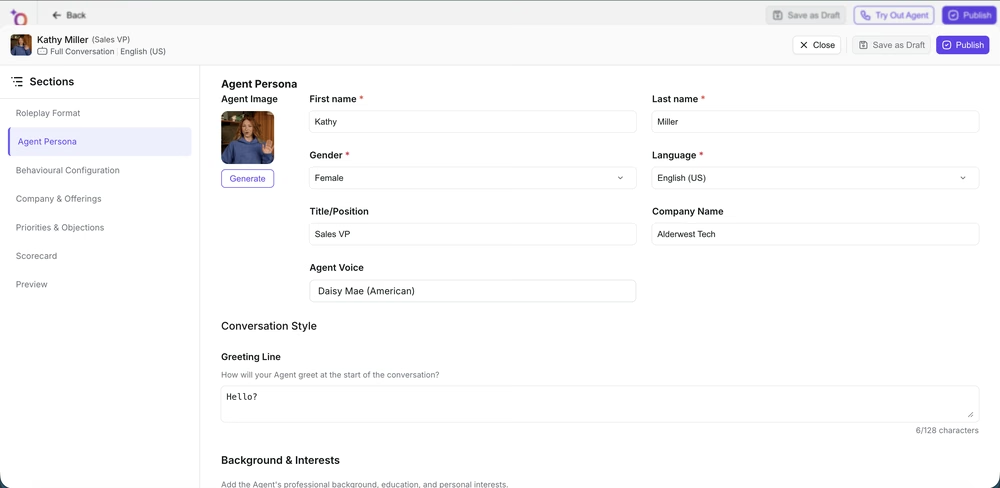
- Selbst testen: Klicken Sie im Editor auf Try Out Agent, bevor Sie den Agenten zuweisen.
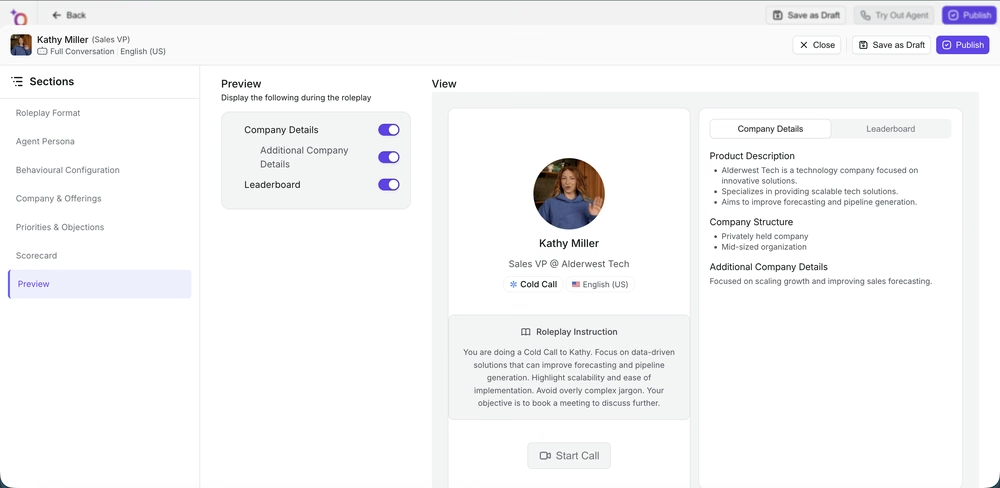
- Kaltakquise und Erstgespräche: Aktivieren Sie beim Erstellen des Rollenspieltyps Is this the first interaction with customer?. Dieser Schalter lässt sich nur beim Erstellen des Rollenspieltyps setzen, nicht beim späteren Bearbeiten.
Scorecards
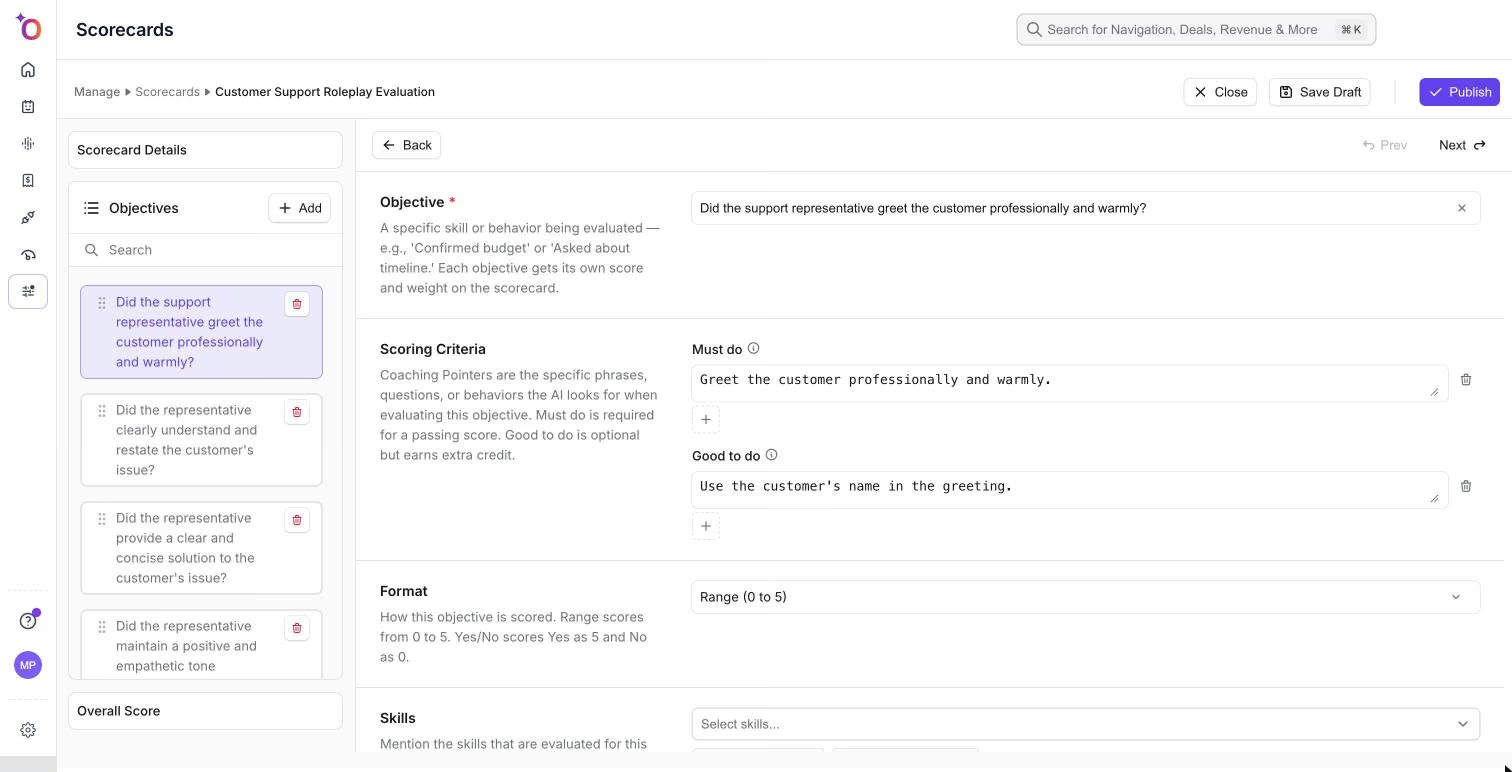
- Jedes Ziel: ein Verhalten sowie Kriterien unter Must do und Good to do. Bei Caliber 2 ist jedes davon eine Liste einzelner Punkte: Drücken Sie die Eingabetaste oder klicken Sie auf Add point, um den nächsten hinzuzufügen.
- Format und N/A (nur Caliber 2): Format (Range (0 to 5) oder Yes (5)/ No (0)) und When to mark N/A bei jedem Ziel.
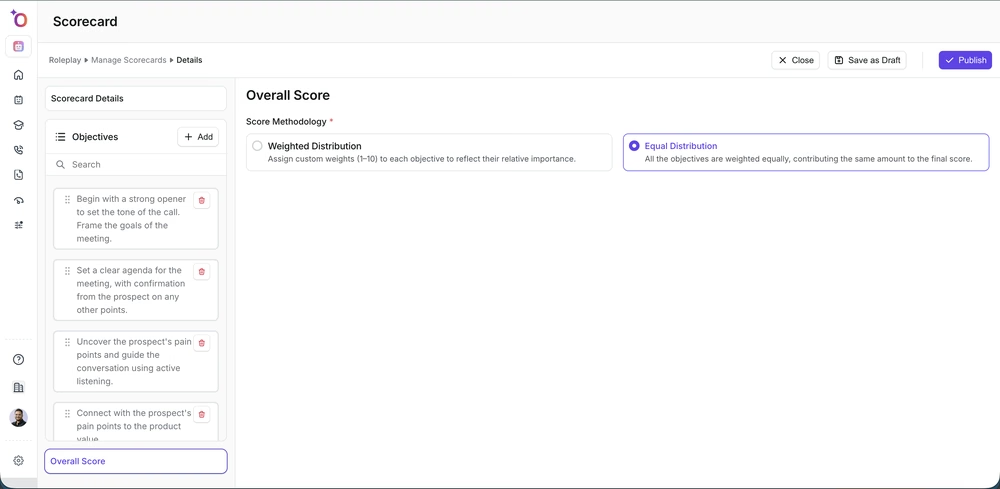
- Gewichtung: Overall Score > Score Methodology > Weighted Distribution (1 bis 10 pro Ziel).
- Scorecard-Modell: Scorecard Details > Scorecard model (Caliber 1 oder Caliber 2). Neue Scorecards verwenden Caliber 2, das anhand der Checkliste aus Must do und Good to do bewertet.
- Strenge: AI Scoring Mode (Standard, Strict, Very Strict) unter Scorecard Details. Was die einzelnen Modi bewirken, hängt vom Scorecard-Modell ab.
- Geltungsbereich: Scorecard Details > Apply to. Roleplay Agent ist die Standardeinstellung und beschränkt die Scorecard auf Rollenspielsitzungen.
- Referenzdokument für die Bewertung: Scorecard Details > Resources.
- Mit einem Agenten verknüpfen: der Bereich Scorecard im Agenten-Editor.
Micro-Learning
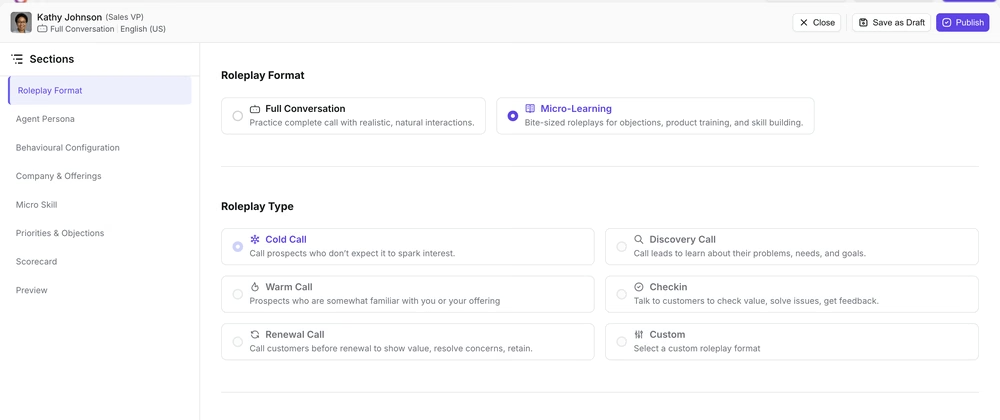
- Wo: im Bereich Roleplay Format des Agenten, wo Sie die Mikro-Fähigkeit und eine Zeitbegrenzung auswählen.
- Faustregel: unter 3 Minuten bleiben und sich auf einen Moment konzentrieren.
Workflows
- Aufzeichnen: Manage > Workflows > Add Workflow, mit installierter Chrome-Erweiterung Outdoo Workflow Training.
- Verknüpfen: Agenten-Editor > Roleplay Format > Enable Workflow, dann During session oder After session ends wählen.
- Auswerten: Workflow Insights in der Sitzung oder Performance > Practice > Workflows für das Team.
- Faustregel: ein Workflow pro Prozess, und den korrekten Ablauf vor der Aufzeichnung aufschreiben.
Wir hoffen, dieser Artikel war hilfreich. Bei Fragen schreiben Sie uns bitte an support@outdoo.ai
Verwandte Artikel
- Best Practices für Instructional Designer: die Gründe hinter jeder Gestaltungsentscheidung