
Outdoo AI mit Claude Code verbinden
Verbinden Sie Outdoo AI mit einem einzigen Prompt mit Claude Code. Claude Code übernimmt die Einrichtung für Sie.
Schritt 1: Einen API-Schlüssel in Outdoo AI erstellen
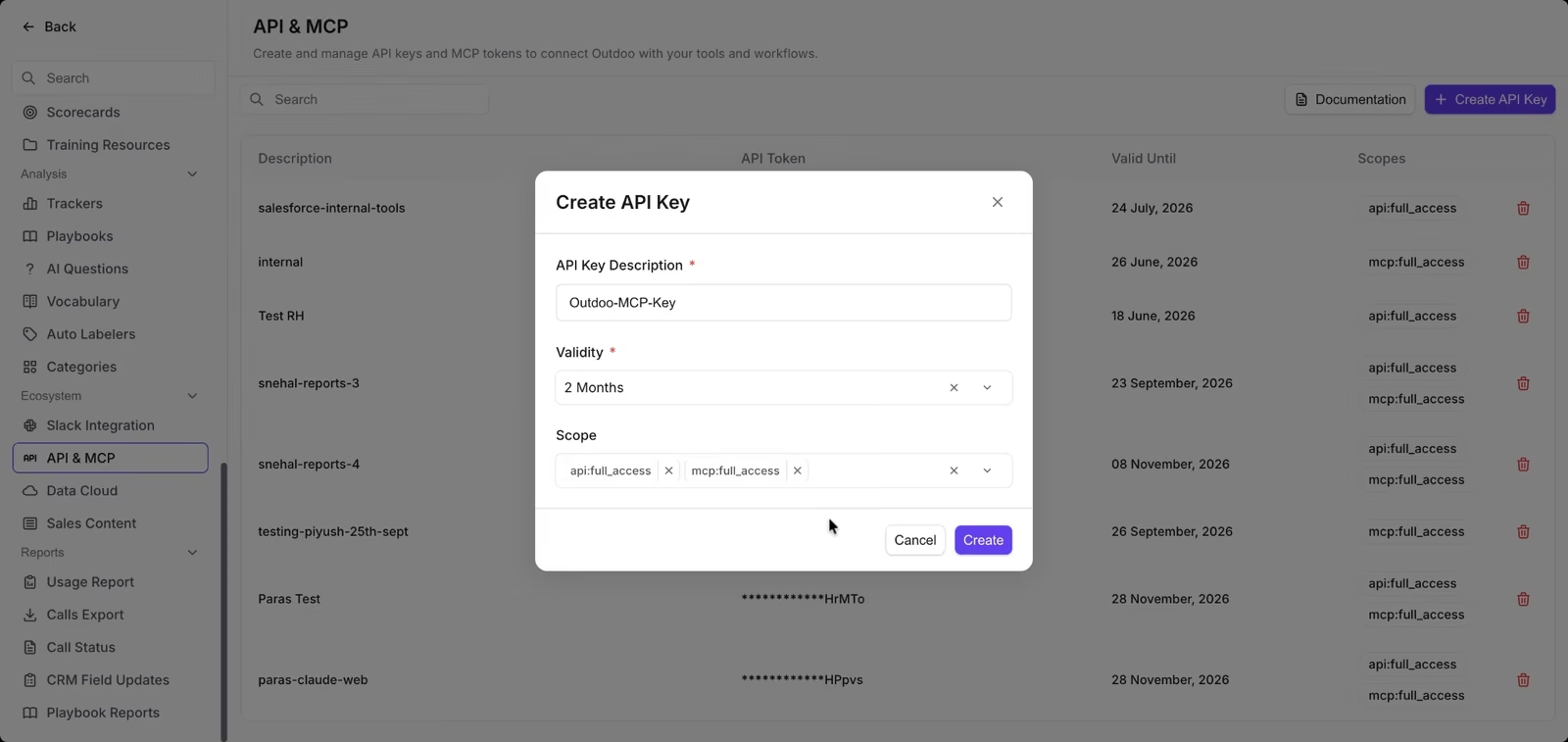
- Gehen Sie in Outdoo AI zu Company Settings > Ecosystem > API & MCP und klicken Sie auf Create API Key.
- Geben Sie eine API Key Description ein, legen Sie unter Validity fest, wie lange der Schlüssel gültig bleibt, und wählen Sie unter Scope sowohl api:full_access als auch mcp:full_access aus.
- Klicken Sie auf Create.
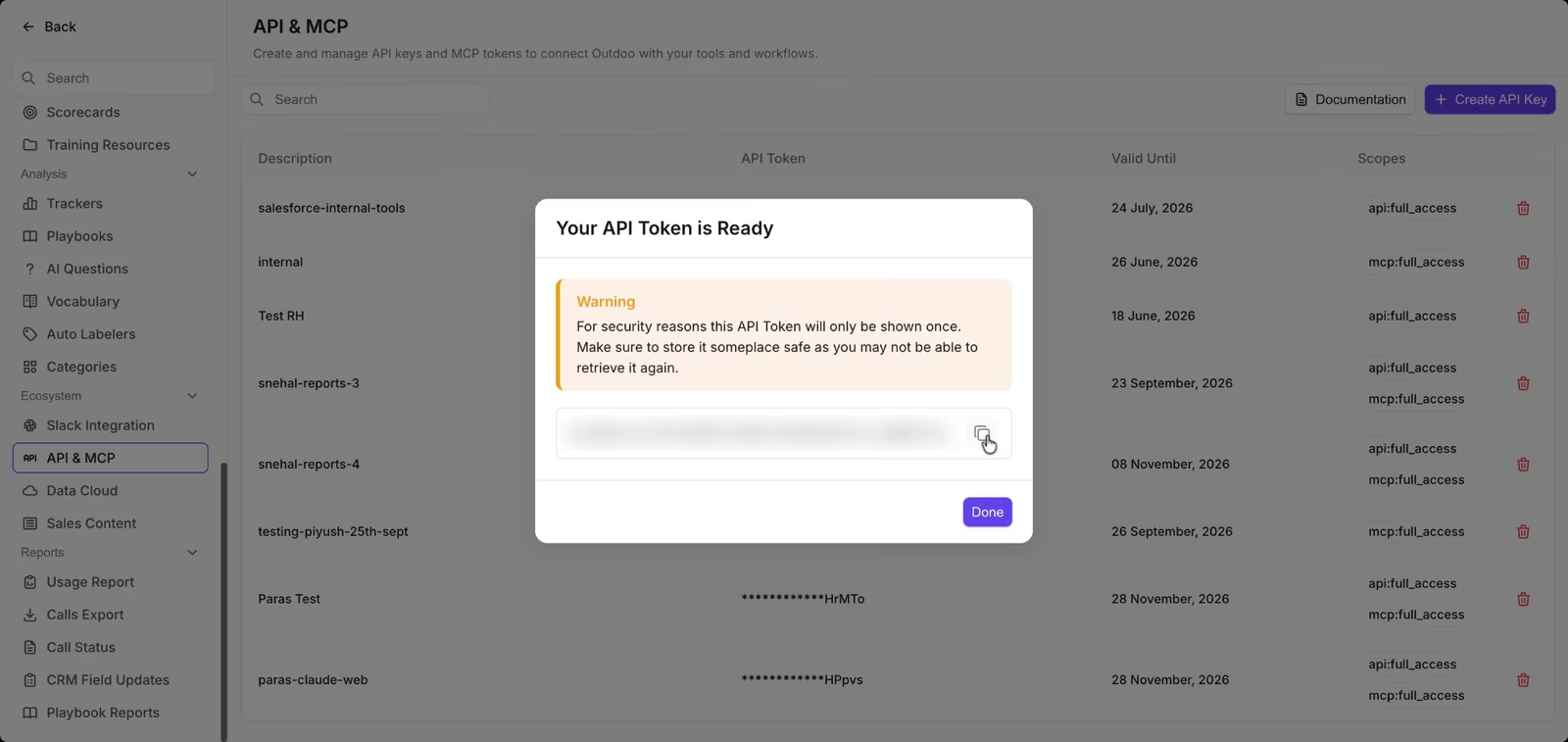
- Klicken Sie auf das Kopiersymbol, um Ihr API-Token zu kopieren, und dann auf Done. Das Token wird nur einmal angezeigt. Speichern Sie es daher an einem sicheren Ort.
Außerdem benötigen Sie Ihre Workspace-ID. Wenn Sie Company Settings > Workspaces öffnen können, kopieren Sie sie aus der Spalte Workspace ID. Andernfalls ist es die Zahl nach workspaceId= in der Adresszeile von Outdoo AI. Wenn Sie sie nicht finden, fragen Sie Ihren Outdoo AI-Administrator.
Schritt 2: Claude Code bitten, Outdoo AI hinzuzufügen
Öffnen Sie Claude Code und fügen Sie diesen Prompt ein. Ersetzen Sie die beiden Platzhalter durch Ihr API-Token und Ihre Workspace-ID.
Add the Outdoo MCP server to Claude Code for all my projects.
Name: outdoo
URL: https://mcp.outdoo.ai/v1/mcp
Transport: HTTP
Headers:
x-api-key: YOUR_API_TOKEN
x-workspace-id: YOUR_WORKSPACE_ID
Claude Code führt den Einrichtungsbefehl für Sie aus. Erlauben Sie die Ausführung, wenn Claude Code um Erlaubnis bittet.
Schritt 3: Neu starten und prüfen
Schließen Sie Claude Code und öffnen Sie es erneut. Geben Sie /mcp ein, um Ihre verbundenen Server zu sehen. outdoo sollte als verbunden angezeigt werden.
Schritt 4: Eine Frage stellen
Fragen Sie Claude Code in natürlicher Sprache nach Ihren Outdoo AI-Daten. Zum Beispiel:
Use the Outdoo MCP to summarize my last 2 meetings.Sie möchten den Befehl lieber selbst ausführen?
Fügen Sie statt Schritt 2 Folgendes in Ihr Terminal ein:
claude mcp add --transport http --scope user outdoo https://mcp.outdoo.ai/v1/mcp --header "x-api-key: YOUR_API_TOKEN" --header "x-workspace-id: YOUR_WORKSPACE_ID"Es funktioniert nicht?
- outdoo wird in /mcp als fehlgeschlagen angezeigt: Ihr API-Schlüssel ist möglicherweise abgelaufen oder wurde nur teilweise kopiert. Erstellen Sie in Outdoo AI einen neuen Schlüssel, bitten Sie Claude Code, „remove the outdoo MCP server“ auszuführen, und wiederholen Sie Schritt 2.
- mcp:full_access zeigt No Access: MCP ist für Ihren Workspace noch nicht aktiviert. Schreiben Sie an support@outdoo.ai, um es aktivieren zu lassen.
Wir hoffen, dieser Artikel war hilfreich. Bei Fragen schreiben Sie uns bitte an support@outdoo.ai