
Insertar un Roleplay Agent en cualquier lugar
Puede insertar un Roleplay Agent en cualquier página como un panel de práctica independiente: el miembro del equipo lo abre y puede iniciar una llamada, un chat o una sesión de video con ese Agent sin tener que entrar directamente en Outdoo AI. Se trata de un <iframe> sencillo y aislado (sandbox) vinculado a un solo Agent, así que funciona en cualquier lugar donde pueda pegar HTML personalizado: su propio sitio web, una herramienta de Sales Content Management (SCM), un curso de un LMS o LXP, o una página interna de documentación o wiki.
Si en lugar de un Roleplay Agent quiere insertar un AI Trainer, consulte Insertar un AI Trainer.
Si lo va a insertar concretamente en Salesforce Lightning, use en su lugar Insertar un Roleplay Agent en Salesforce, que incluye los pasos exactos de Trusted URL y Session Settings. Este artículo cubre todos los demás casos.
Antes de empezar
- Para generar un código de inserción, necesita un perfil de permisos con Manage agents y Embed agents activados.
- El Agent debe estar publicado y activo (Active): no se pueden insertar borradores ni Agents que aún se estén creando.
- El Agent no puede tener asociado un paso de Workflow o de captura de pantalla: eso requiere la extensión Outdoo Workflow Training, que no puede ejecutarse dentro de un iframe.
- El plan de su espacio de trabajo debe incluir AI Roleplays.
Solo verá Embed en el menú de un Agent si su perfil tiene activados tanto Manage agents como Embed agents. Si el Agent no está listo, la opción aparece en gris y una información emergente le indica el motivo: "Publish this agent to embed it.", "This agent isn't active yet. Embed it once it's active." o "Agents with a workflow can't be embedded."
Obtener el código de inserción
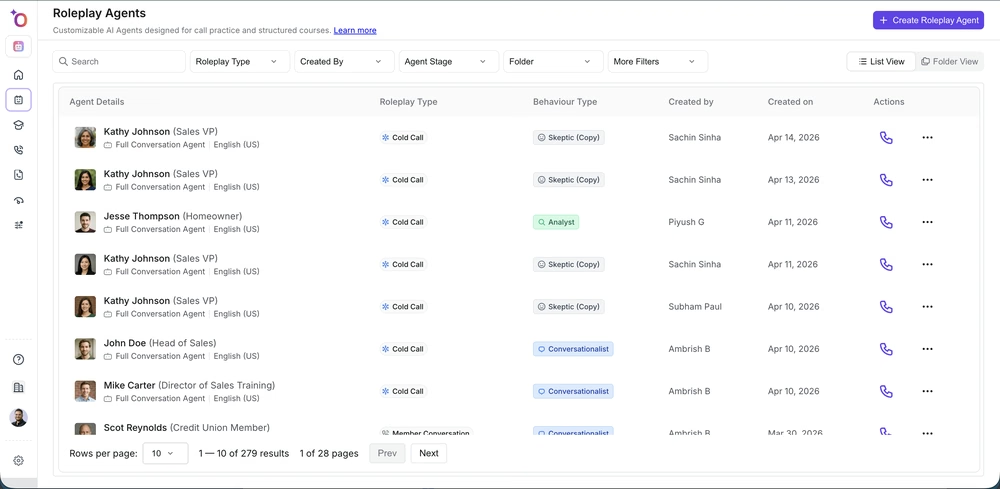
Abra el menú ••• de un Agent en la columna Actions para encontrar Embed.
- Vaya a Practice > Roleplay Agents.
- Busque el Agent, abra su menú ••• y seleccione Embed.
- Si lo desea, defina un Width y un Height en Size (Optional). Déjelos en blanco para usar el 100 % de ancho y de alto. Ejemplos:
100%,800u800px.
- Haga clic en Copy Embed Code. El botón cambia un momento a Copied y un mensaje confirma que se ha copiado el código de inserción.
El fragmento copiado tiene este aspecto:
<iframe src="https://app.outdoo.ai/embed/roleplay/agent/<botId>"
  allow="camera *; microphone *; display-capture *; autoplay *; fullscreen *"
  width="100%"
  height="100%"
  style="min-width: 375px; min-height: 650px; border: 0">
</iframe>
Mantenga el atributo allow exactamente como se ha generado: los Agents de llamada y de video necesitan acceso a la cámara y al micrófono, y sin él el navegador bloquea la sesión. Los Agents solo de chat no lo necesitan.
Qué debe admitir la plataforma de destino
Sea cual sea el lugar donde lo pegue, compruebe tres cosas:
- Un bloque de HTML personalizado o de iframe. La mayoría de las plataformas web, SCM, LMS y LXP tienen uno; según la herramienta, puede llamarse "custom HTML", "web content", "embed" o "iframe widget".
- Lista de dominios permitidos para frames/CSP. Si la plataforma restringe lo que puede cargar en un frame (una política
frame-srcoframe-ancestors; Salesforce lo llama "Trusted URLs"), añada a ella su dominio de Outdoo AI.
- Delegación de permisos de cámara y micrófono, para los Agents de llamada y de video. El iframe ya solicita
allow="camera *; microphone *; ...", pero algunas plataformas eliminan o sobrescriben los permisos del HTML insertado. Si un Agent de llamada o de video no solicita acceso a la cámara o al micrófono una vez insertado, es lo primero que debe comprobar con la plataforma.
La primera vez que un miembro del equipo abra el panel insertado, verá una pantalla de inicio de sesión. Sign In with Outdoo AI le mantiene dentro del panel; si la página de destino impide que las pantallas de inicio de sesión se carguen dentro de un frame, puede hacer clic en Open Sign In in a New Tab y volver después a la pestaña con el panel insertado.
Dónde insertarlo
Web
Añada el iframe a su propio sitio o portal: una página de recorrido del producto, un flujo de prueba de autoservicio o un widget de ayuda dentro de la aplicación. Es el caso más sencillo: pegue el fragmento en cualquier página que acepte HTML sin procesar.
Sales Content Management (SCM)
Plataformas como Highspot, Seismic, Showpad, Bigtincan y Mediafly le permiten añadir un espacio o mosaico de HTML personalizado junto a sus playbooks y battlecards. Insertar un Agent aquí sitúa la práctica junto al contenido que los miembros del equipo ya están leyendo, en lugar de en otra herramienta.
LMS / LXP
Plataformas como Docebo, Cornerstone, 360Learning, Adobe Learning y Absorb suelen admitir un bloque "web content" o de HTML personalizado dentro de un curso o itinerario de aprendizaje. Insertar un Agent convierte un paso del curso en práctica real en lugar de un video o una lectura pasivos.
Documentación interactiva y wikis
Herramientas como Notion, Confluence, GitBook y Guru admiten bloques de inserción que aceptan una URL o HTML sin procesar. Es una buena forma de colocar un panel de práctica para "probarlo" justo al lado de un playbook, un procedimiento operativo estándar o un documento de incorporación.
Los pasos exactos varían según la plataforma: consulte la documentación de la herramienta para ver cómo se llama su bloque de HTML personalizado o de inserción y su lista de dominios permitidos para frames/CSP, y después aplique el mismo fragmento de iframe de la sección "Obtener el código de inserción" de más arriba.
Solución de problemas
El acceso a la cámara o al micrófono queda bloqueado una vez insertado. La plataforma de destino elimina o restringe los permisos del iframe. Busque un ajuste que controle los permisos de los frames o una lista de dominios permitidos (CSP) para el dominio insertado; es la misma idea que las Trusted URLs de Salesforce, con el nombre que use cada plataforma.
La pantalla de inicio de sesión se repite en bucle o se queda en blanco. La página de destino se niega a cargar una pantalla de inicio de sesión dentro de un frame. Pida al miembro del equipo que haga clic en Open Sign In in a New Tab.
"Agent Cannot Be Embedded" dentro del panel. El Agent tiene asociado un paso de Workflow o de captura de pantalla, que requiere la extensión del navegador y no puede ejecutarse dentro de la inserción.
"Agent Not Published" o "Agent Unavailable" dentro del panel. El Agent sigue siendo un borrador, aún se está configurando o todavía no está activo. Pida a un administrador del espacio de trabajo que lo publique o lo active.
"Access denied" dentro del panel. El Agent no se ha compartido con el miembro del equipo que ha iniciado sesión, o este no es miembro del espacio de trabajo al que pertenece el Agent.
Esperamos que este artículo le haya resultado útil. Si tiene alguna consulta, escríbanos a support@outdoo.ai