
Operaciones masivas en Team Management
Team Management admite acciones masivas para que pueda gestionar varios miembros del equipo a la vez sin editar cada registro por separado. Resulta útil para incorporar a un nuevo grupo, desactivar a antiguos empleados o reorganizar la estructura jerárquica de su equipo.
Vaya a People Settings > Team Management.
Abrir las acciones masivas
Haga clic en el menú de acciones masivas (el botón ...) en la parte superior de la página Team Management. Tiene tres opciones:
- Bulk Add Team Members
- Bulk Resend Invites
- Bulk Update Team Members
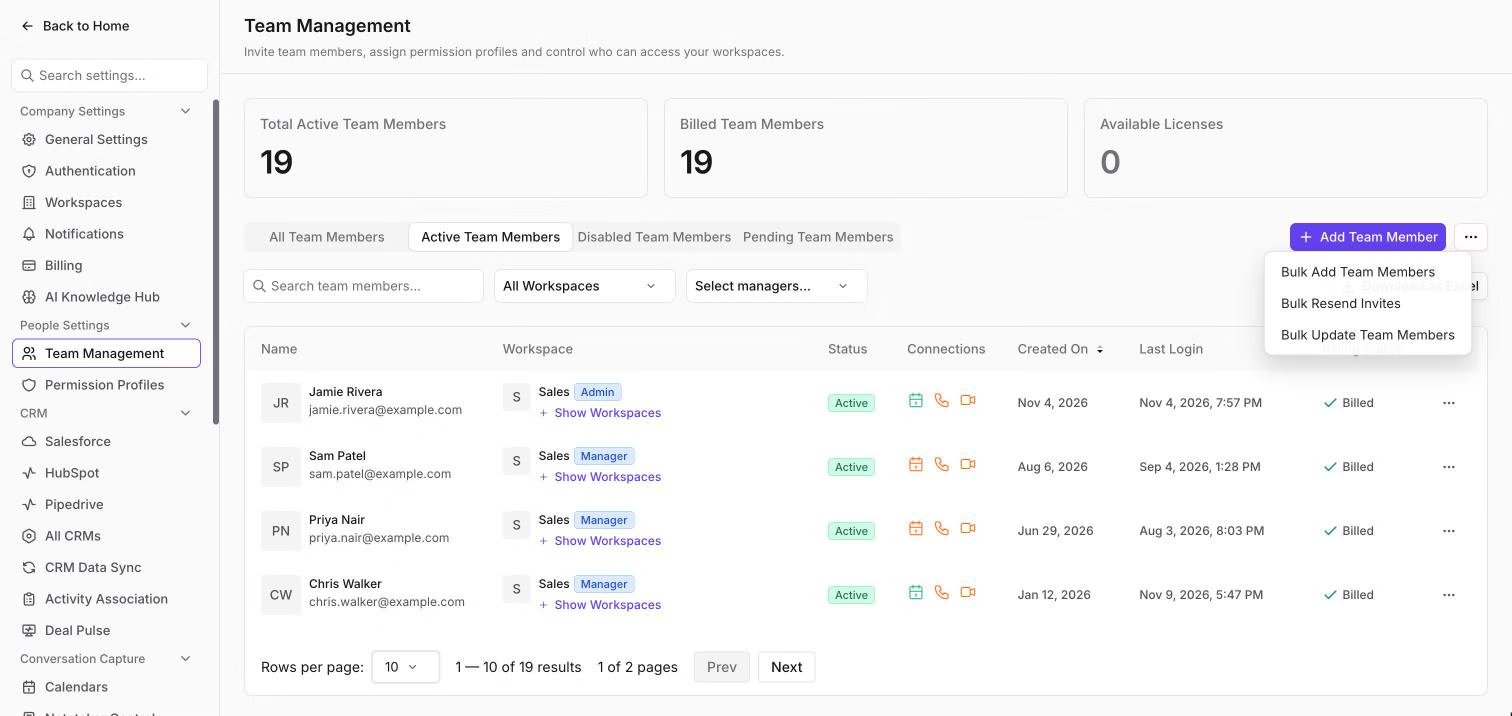
Las acciones masivas se encuentran en el menú situado junto a Add Team Member.
Bulk Add Team Members
Utilice esta opción para añadir muchos miembros del equipo a partir de un solo archivo.
- Elija Bulk Add Team Members.
- Haga clic en Download Template para obtener el archivo de plantilla.
- Rellene una fila por miembro del equipo. La plantilla tiene estas columnas: email, first_name, last_name, phone, extension, designation, lms_learner_id, primary_language, secondary_language, manager_email, home_workspace y home_workspace_role.
- Suba el archivo completado (.csv, .xlsx o .xls) en Upload Completed Template. Outdoo AI muestra cuántos miembros del equipo están listos para añadirse.
- Haga clic en Add Team Members.
Outdoo AI comprueba todas las filas antes de añadir a nadie. Si una fila tiene un problema, verá un error con el número de fila, por ejemplo "Row 4: Phone number can only contain digits, spaces and a leading +." Corrija el archivo y vuelva a subirlo. Las comprobaciones son:
- Nombres: el nombre y los apellidos solo pueden contener letras, espacios, guiones, apóstrofos y puntos.
- Teléfono: solo dígitos y espacios, con un + inicial opcional.
- home_workspace: debe ser un espacio de trabajo que exista en su empresa.
- home_workspace_role: debe ser un perfil de permisos que exista en ese espacio de trabajo. Si no lo es, el error enumera los perfiles de permisos disponibles en ese espacio de trabajo.
La ventana también muestra, en Permission profiles for this workspace, los perfiles de permisos disponibles en el espacio de trabajo que tiene abierto, para que pueda copiar los nombres exactos en el archivo.
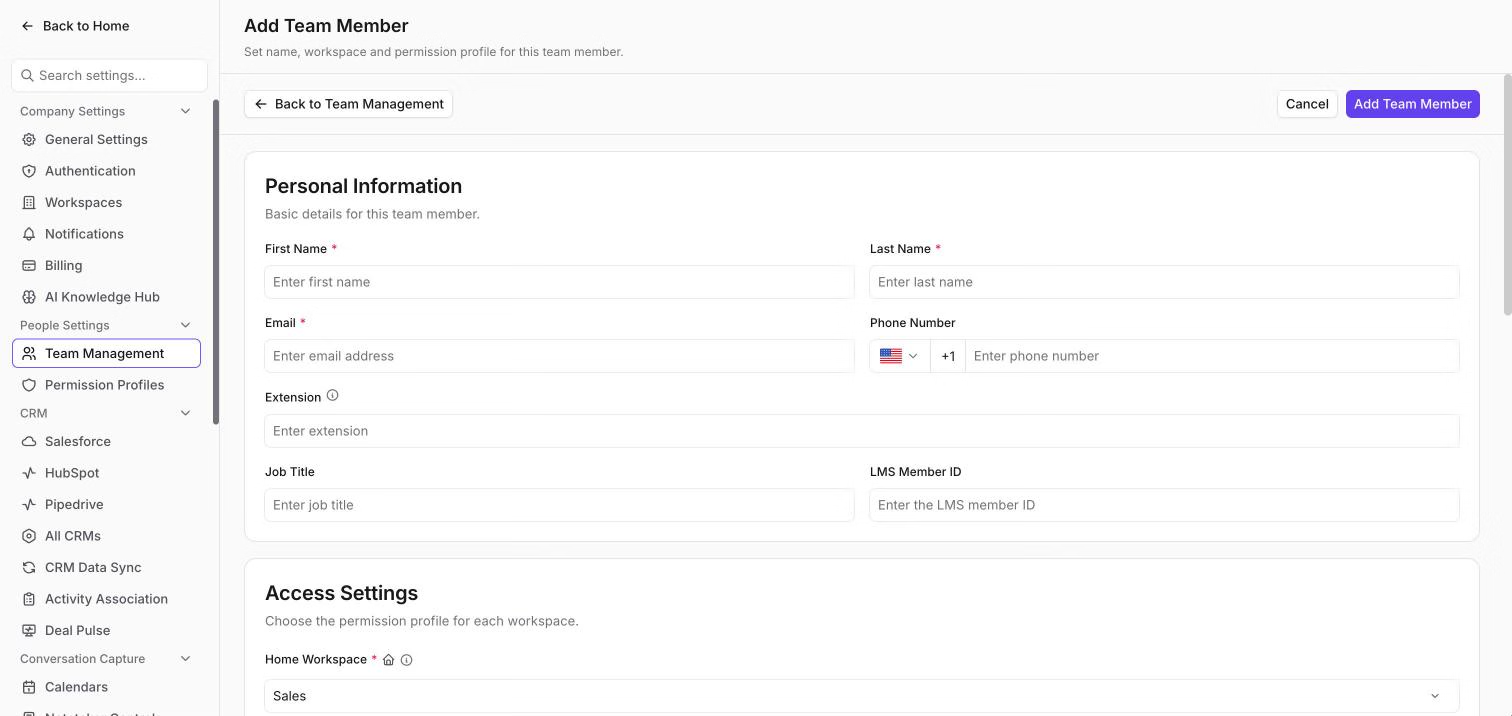
Descargue la plantilla, rellénela y súbala.
Bulk Resend Invites
Reenvía el correo electrónico de invitación a todos los miembros del equipo pendientes, es decir, a las personas que fueron invitadas pero que aún no se han unido. Resulta útil cuando una invitación inicial ha caducado o se ha pasado por alto. Elija Bulk Resend Invites y, después, haga clic en Resend Invites para confirmar.
Bulk Update Team Members
Utilice esta opción para activar, desactivar o cambiar el responsable de muchos miembros del equipo existentes a la vez.
- Elija Bulk Update Team Members.
- Pegue las direcciones de correo electrónico de los miembros del equipo que quiere actualizar, separadas por comas o saltos de línea, o suba un CSV o un archivo de Excel con los correos (Upload CSV or Excel of Emails). El archivo necesita un encabezado email con un correo por fila. Haga clic en Download Template si quiere un archivo ya preparado con ese formato.
- Haga clic en Next.
- En What do you want to change?, elija una opción:
- Enable or Disable: después, elija Enable o Disable en Action. Los miembros del equipo desactivados pierden el acceso a la plataforma, pero se conservan sus datos y su historial. Al activarlos de nuevo, recuperan el acceso.
- Change Manager: después, elija el nuevo responsable en Manager.
- Haga clic en Update Team Members.
La actualización masiva no cambia los perfiles de permisos. Para cambiar el perfil de permisos de un miembro del equipo, ábralo en Team Management y edítelo allí.
Download as Excel
Haga clic en Download as Excel en la parte superior de la página para exportar sus miembros del equipo a un archivo de Excel.
Filtrar la lista de miembros del equipo
Utilice el filtro de estado para acotar la lista: All Team Members, Active Team Members, Disabled Team Members o Pending Team Members. Resulta útil cuando está recopilando correos para una actualización masiva, por ejemplo, para encontrar a todas las personas que aún no se han unido.
Esperamos que este artículo le haya resultado útil. Si tiene alguna consulta, escríbanos a support@outdoo.ai