
Cómo pueden los responsables dar comentarios sobre los Roleplays
Los responsables pueden revisar las llamadas de Roleplay y ofrecer coaching de dos maneras: añadiendo comentarios vinculados a un momento concreto de la grabación o enviando una scorecard del responsable.
Método 1: Añadir comentarios en un momento concreto
Los responsables pueden dejar comentarios en un momento concreto de la grabación de un Roleplay. Así puede señalar exactamente dónde se podría haber gestionado algo de otra forma.
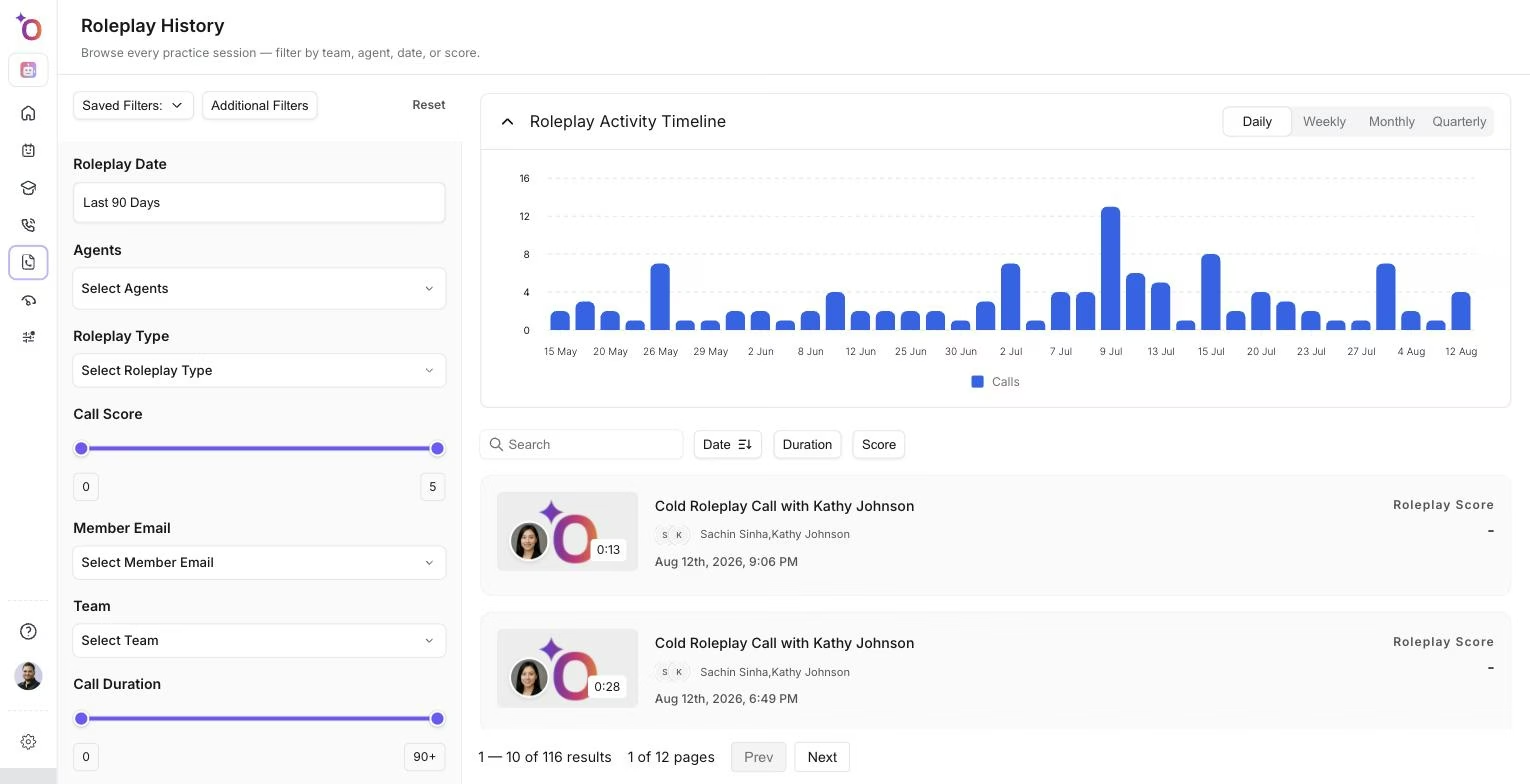
La página del historial de Roleplays, donde los responsables encuentran las sesiones anteriores para abrirlas y comentarlas.
Pasos
- Vaya a Practice > History y abra la grabación de la llamada de Roleplay.
- Desplácese hasta el momento en el que quiere dejar el comentario (por ejemplo, 6:10).
- Añada un comentario en ese momento.
- Elija la visibilidad: Visible to all para que todos los usuarios de la cuenta puedan ver el comentario, o Restricted para que solo lo vean el responsable y la persona que realizó el Roleplay.
- Haga clic en Submit.
El participante recibe una notificación por correo electrónico en la que se le informa de que su responsable ha añadido un comentario en un momento concreto. Puede abrir la llamada y revisar el comentario directamente en ese punto de la grabación. Este método funciona bien para un coaching rápido y contextual, vinculado a una parte concreta de la conversación.
Método 2: Enviar una scorecard del responsable
Los responsables pueden revisar los Roleplays con una scorecard y asignar valoraciones junto con notas.
Pasos
- Vaya a Practice > History y abra la llamada de Roleplay.
- Abra Manager Scorecard y seleccione la scorecard que quiere usar.
- Valore cada criterio de evaluación. Puede empezar con una scorecard en blanco o hacer clic en Prefill with AI para partir de las puntuaciones generadas por la IA y ajustarlas. Por ejemplo, la IA puede asignar un 4 y usted puede cambiarlo a 3 y añadir comentarios que expliquen el motivo.
- Añada las notas o comentarios que considere oportunos.
- Envíe la scorecard.
Puntuaciones de la IA y del responsable en los informes
La scorecard del responsable se guarda junto a la puntuación de la IA; no la sustituye. En Performance > Scorecards (con Practice Calls seleccionado), use el filtro de tipo situado junto al filtro de equipo para elegir qué puntuaciones ve: All, AI o Manager.
Esperamos que este artículo le haya resultado útil. Si tiene alguna consulta, escríbanos a support@outdoo.ai