
Cómo crear un Call Blitz
Crear un Call Blitz ayuda a los equipos a reforzar habilidades concretas, como las llamadas en frío, el descubrimiento, la gestión de objeciones, la cualificación, la comunicación del valor o las conversaciones de renovación, mediante sesiones de práctica breves y repetibles.
Ver video: How to Create a Call Blitz (Outbound Call Training Drill)
Qué puede hacer con Call Blitz
Call Blitz le permite:
- Organizar ejercicios de llamadas diarios que simulan la presión del mundo real
- Crear hábitos de refuerzo continuo de habilidades
- Asignar franjas de práctica estructuradas (por ejemplo, de 10 a 15 minutos)
- Añadir varios Roleplay Agents a una misma sesión
- Controlar la tasa de respuesta para simular de forma realista las llamadas salientes
- Asignar el Blitz a equipos o miembros del equipo concretos, o a todos
- Ofrecer a los miembros del equipo comentarios inmediatos después de cada llamada
Antes de empezar
Asegúrese de que dispone de:
- Al menos un Roleplay Agent creado
- Una idea clara de qué habilidades debe reforzar el Blitz
- Un equipo o grupo destinatario que vaya a participar
Cómo crear un Call Blitz
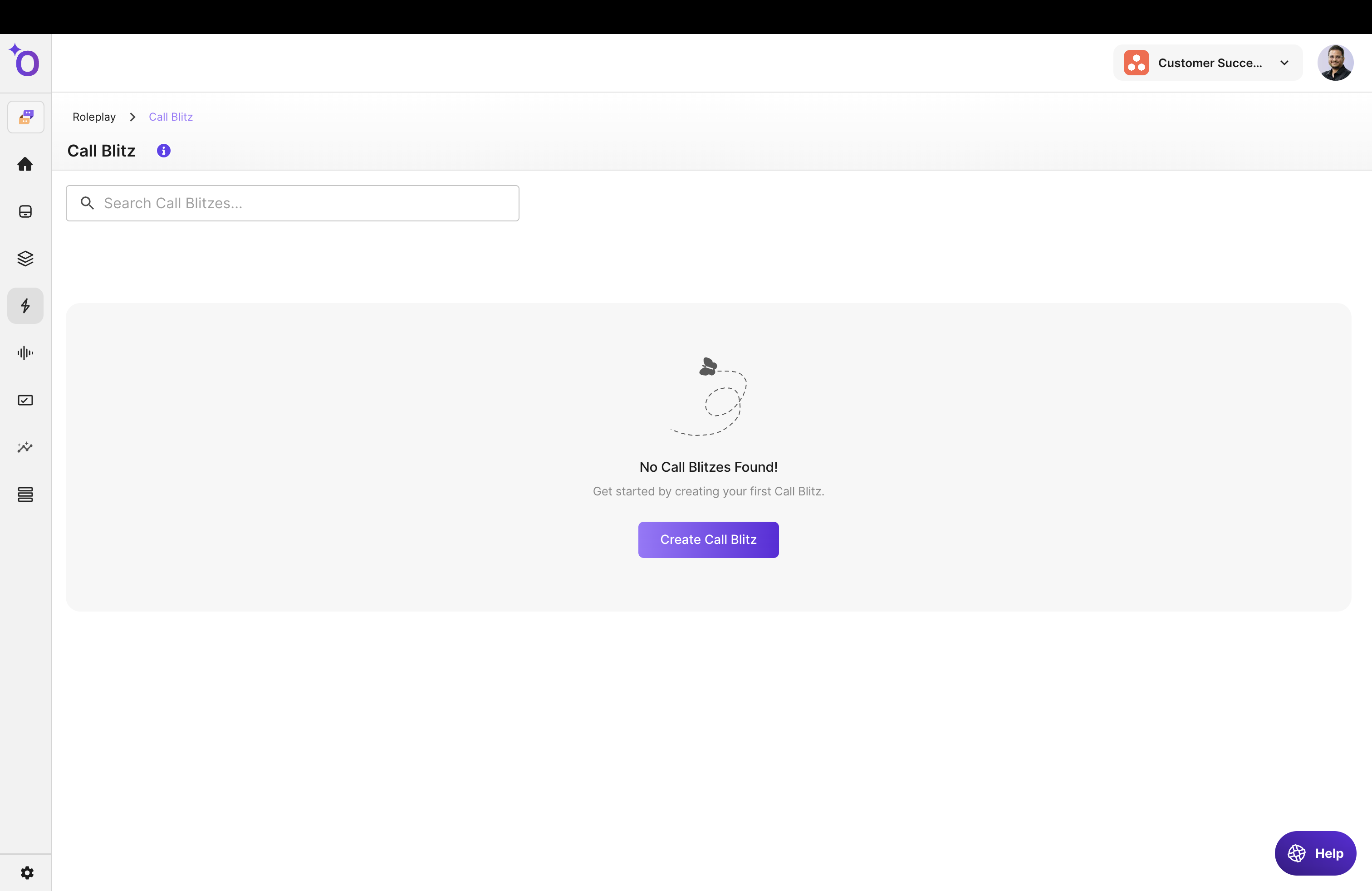
Vaya a Manage > Call Blitz, haga clic en Create Call Blitz y siga estos pasos.
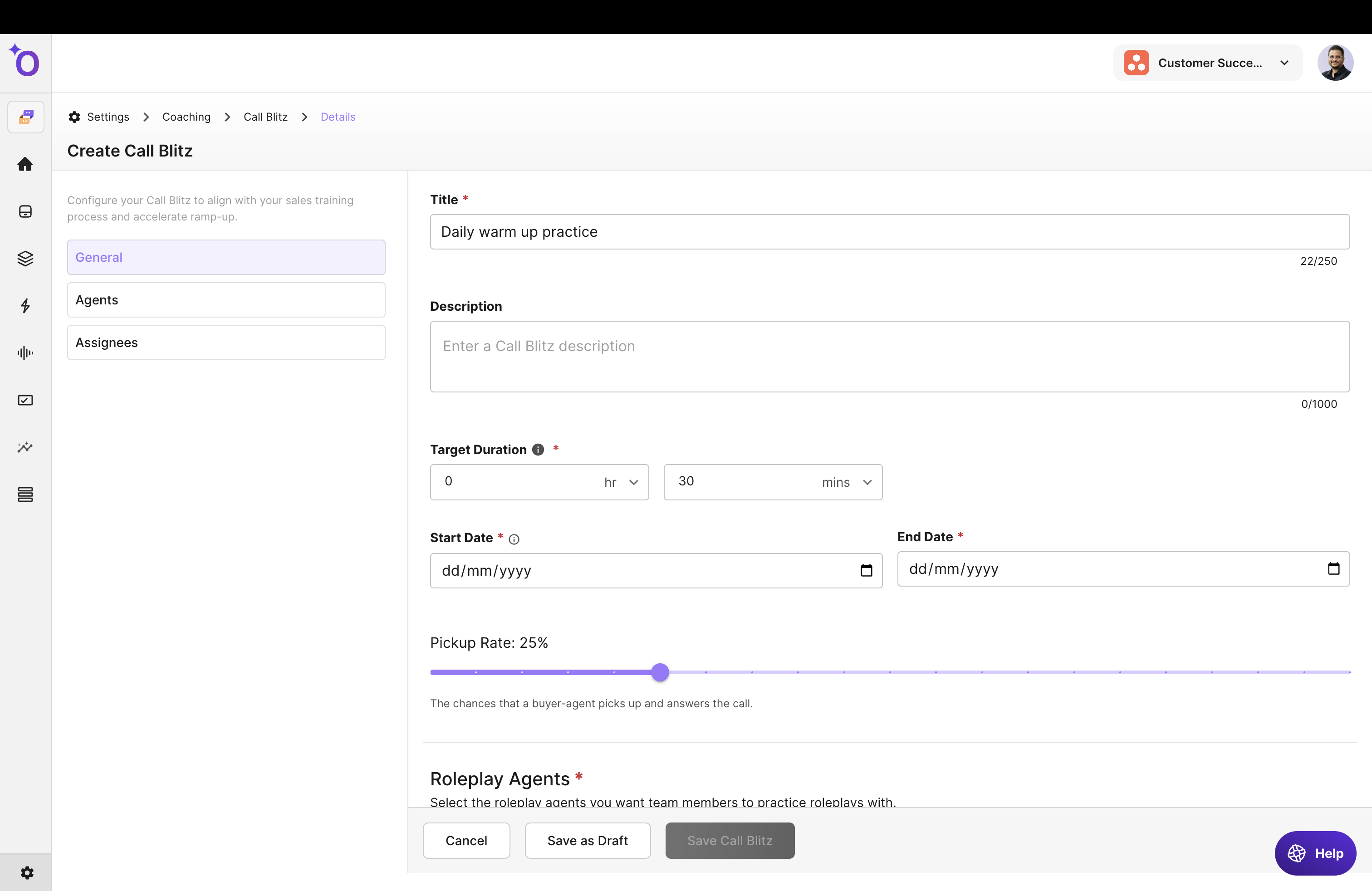
Paso 1: Introduzca el título y la descripción
En Blitz Details, asigne un Title a su Blitz. Elija un nombre significativo para que los miembros del equipo sepan en qué se centra la sesión.
Ejemplos:
- "Ejercicio de 15 minutos de gestión de objeciones"
- "Calentamiento matinal de llamadas de descubrimiento"
- "Refuerzo semanal de confianza en las llamadas"
Añada una descripción que explique a los miembros del equipo qué pueden esperar.
Paso 2: Defina la duración de la sesión
Defina la Session Length en horas y minutos. El valor predeterminado es 30 minutos. Las sesiones más cortas, de 10 a 20 minutos, mantienen la práctica centrada y fácil de repetir.
Paso 3: Defina la tasa de respuesta y los recordatorios
Ajuste | Descripción |
|---|---|
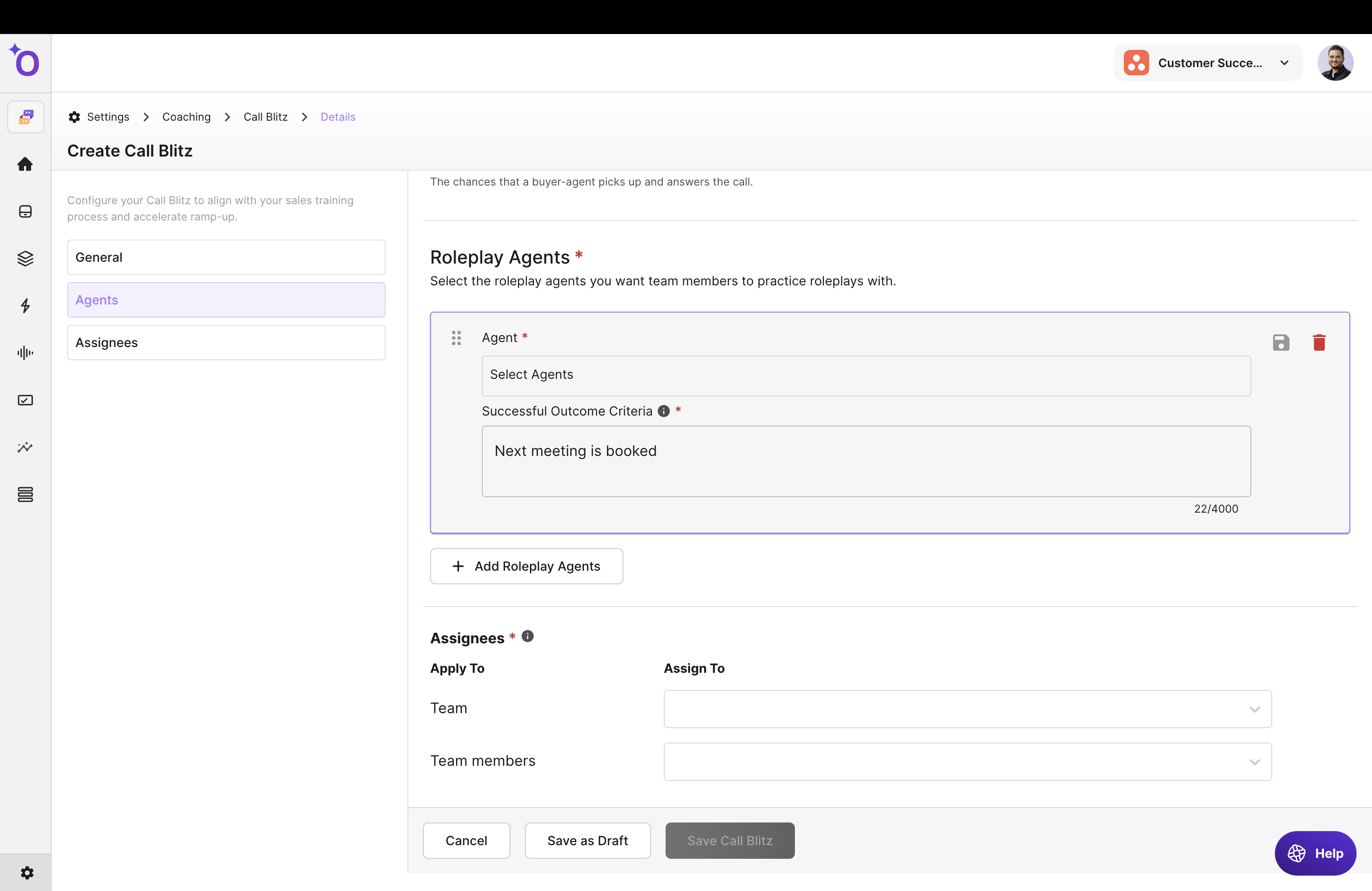
Pickup Rate | Con qué frecuencia responden los Agents cuando un miembro del equipo llama, del 5 % al 100 % (valor predeterminado: 90 %). Una tasa más baja implica más llamadas sin respuesta, como en un bloque real de llamadas salientes |
Email Reminders | Correos de recordatorio opcionales: elija la hora (Send At), los días (Repeat On: días laborables o días personalizados) y la Timezone |
Paso 4: Seleccione los Roleplay Agents
En Roleplay Agents, elija con qué AI Roleplay Agents se encontrarán los miembros del equipo. Estos Agents aparecen uno tras otro durante el Blitz. Haga clic en Select Roleplay Agents para añadirlos. Un interruptor sobre la lista define el orden: Random Order (el predeterminado) mezcla los Agents y Sequential Order sigue el orden que usted defina. En Sequential Order, arrastre los Agents para reordenarlos.
Consejos para la selección:
- Use de 2 a 4 Agents por Blitz para mantener el foco
- Combine tipos de llamada (llamada en frío, descubrimiento, gestión de objeciones) para una práctica más amplia
- Use variaciones del mismo personaje para mejorar la capacidad de adaptación
Solo se pueden añadir a un Call Blitz Agents publicados que usen Voice Mode o In Person.
Paso 5: Asigne el Blitz a los miembros del equipo
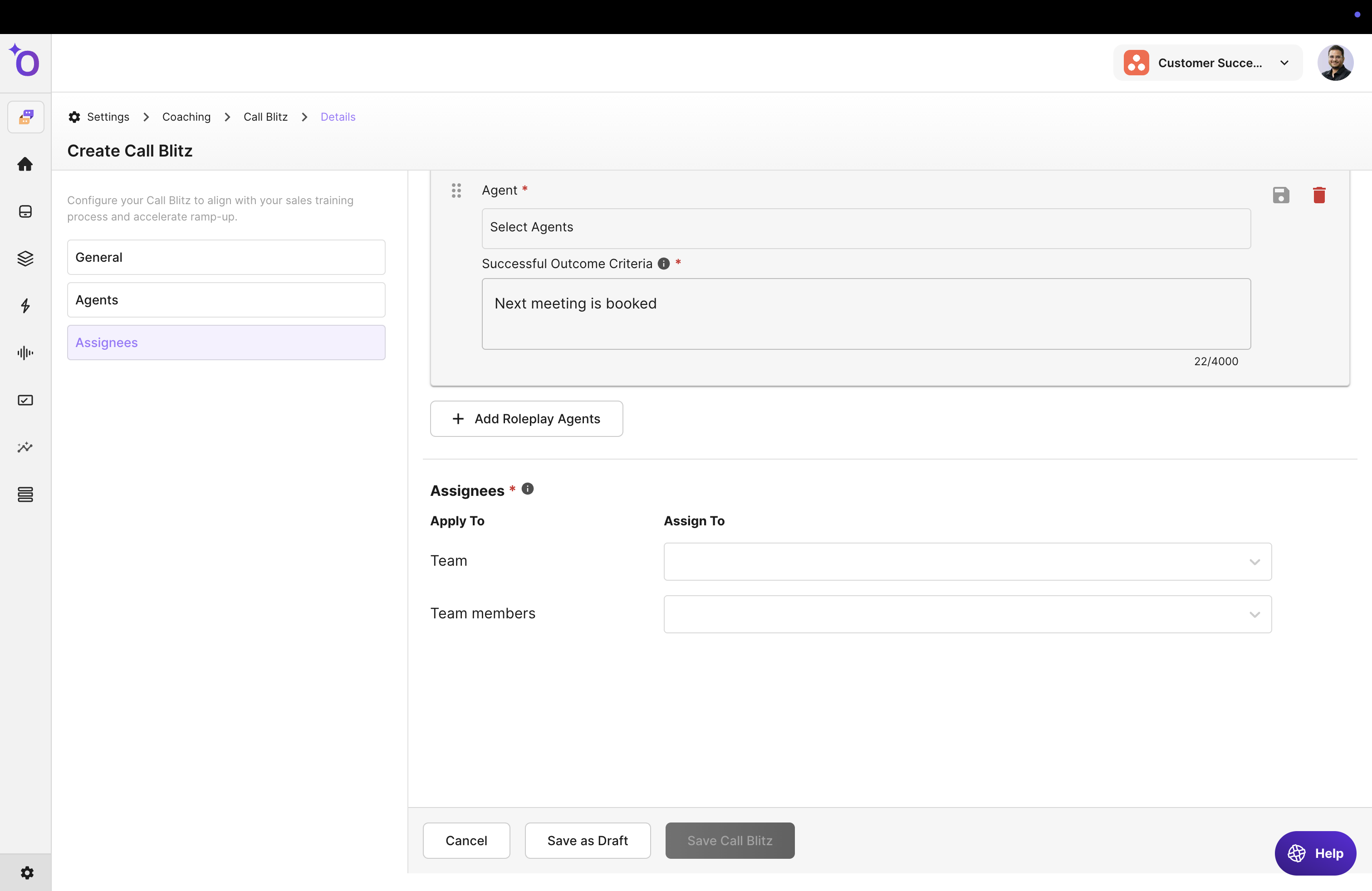
En la tarjeta Assignees, defina Assign To como Open to Everyone o Selected Team Members. Con Selected Team Members, haga clic en Select Teams or Team Members para elegirlos, o pegue direcciones de correo electrónico. Las asignaciones le permiten hacer un seguimiento del rendimiento y de la finalización.
Paso 6: Publique el Blitz
Revise los ajustes y haga clic en Publish. Su Blitz se activa y aparece para los miembros del equipo en Practice > Call Blitz. Si prefiere seguir editándolo más tarde, haga clic en Save Draft. Ambos botones requieren el permiso Manage Call Blitz.
Qué ocurre después
Una vez publicado, los miembros del equipo pueden iniciar el Blitz desde Practice > Call Blitz. Realizan varias llamadas seguidas, reciben comentarios después de cada interacción y su rendimiento en los distintos intentos queda registrado en las analíticas.
Esperamos que este artículo le haya resultado útil. Si tiene alguna consulta, escríbanos a support@outdoo.ai