
Descripción general de la página Home
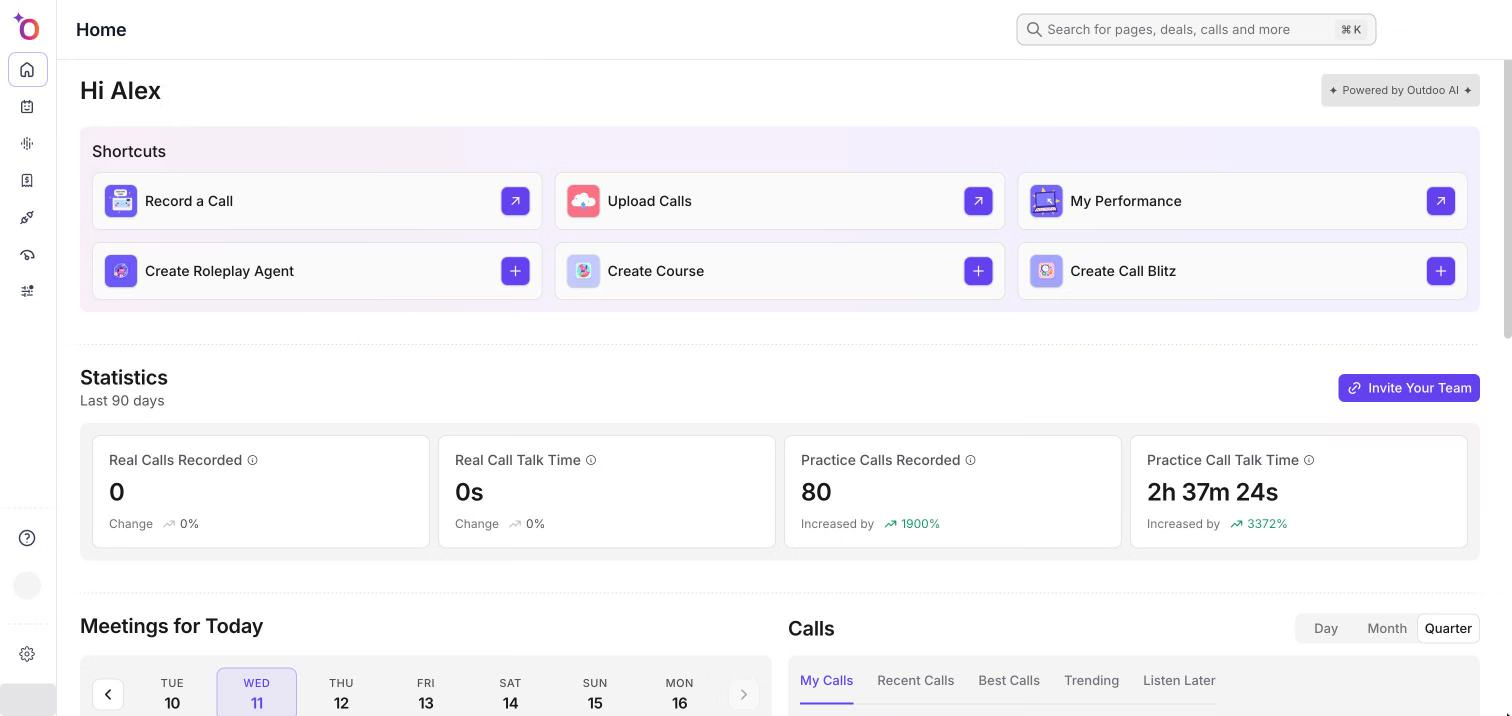
La página Home es la primera pantalla que ve después de iniciar sesión. Le saluda por su nombre y reúne accesos directos, estadísticas, las reuniones de hoy, sus llamadas, Courses y Call Blitz. Este artículo explica cada sección y por qué algunas pueden no aparecerle.
Lo que ve depende de su acceso
Home muestra solo lo que permiten la suscripción de su empresa y su perfil de permisos. Si falta una sección, normalmente significa que no tiene acceso a esa función. Pregunte a su administrador si cree que debería tenerlo.
Shortcuts
La sección Shortcuts tiene tarjetas para las acciones habituales. Una tarjeta aparece solo si tiene acceso a ella:
- Record a Call: abre una ventana donde puede grabar una llamada que no está en su calendario. Consulte Grabar una llamada improvisada.
- Upload Calls: abre un selector de archivos para que pueda subir la grabación de una llamada. Consulte Subir una grabación de llamada.
- My Performance: abre su propia página de rendimiento.
- Create Roleplay Agent, Create Course y Create Call Blitz: abren las páginas de creación correspondientes. Requieren la aplicación Practice Calls y permiso para gestionar ese elemento.
Si ninguna de estas opciones le corresponde, la sección se oculta.
Statistics
La sección Statistics está etiquetada como Last 90 days. Muestra estas tarjetas, cada una con el cambio respecto a los 90 días anteriores:
- Real Calls Recorded: Real Calls grabadas en los últimos 90 días.
- Real Call Talk Time: tiempo total dedicado a Real Calls en los últimos 90 días.
- Practice Calls Recorded: Practice Calls grabadas en los últimos 90 días.
- Practice Call Talk Time: tiempo total dedicado a Practice Calls en los últimos 90 días.
El cambio se muestra como "Increased by" o "Decreased by" seguido de un porcentaje. Si no hay nada con que comparar, verá "vs. previous 90 days" con un guion.
Las tarjetas de Real Calls requieren la aplicación Revenue Intelligence y acceso a Calls. Las tarjetas de Practice Calls requieren la aplicación Practice Calls y acceso a agentes, Courses, Call Blitz o roleplays.
Si puede gestionar miembros del equipo, también aparece un botón Invite Your Team. Abre Team Management.
Meetings for Today
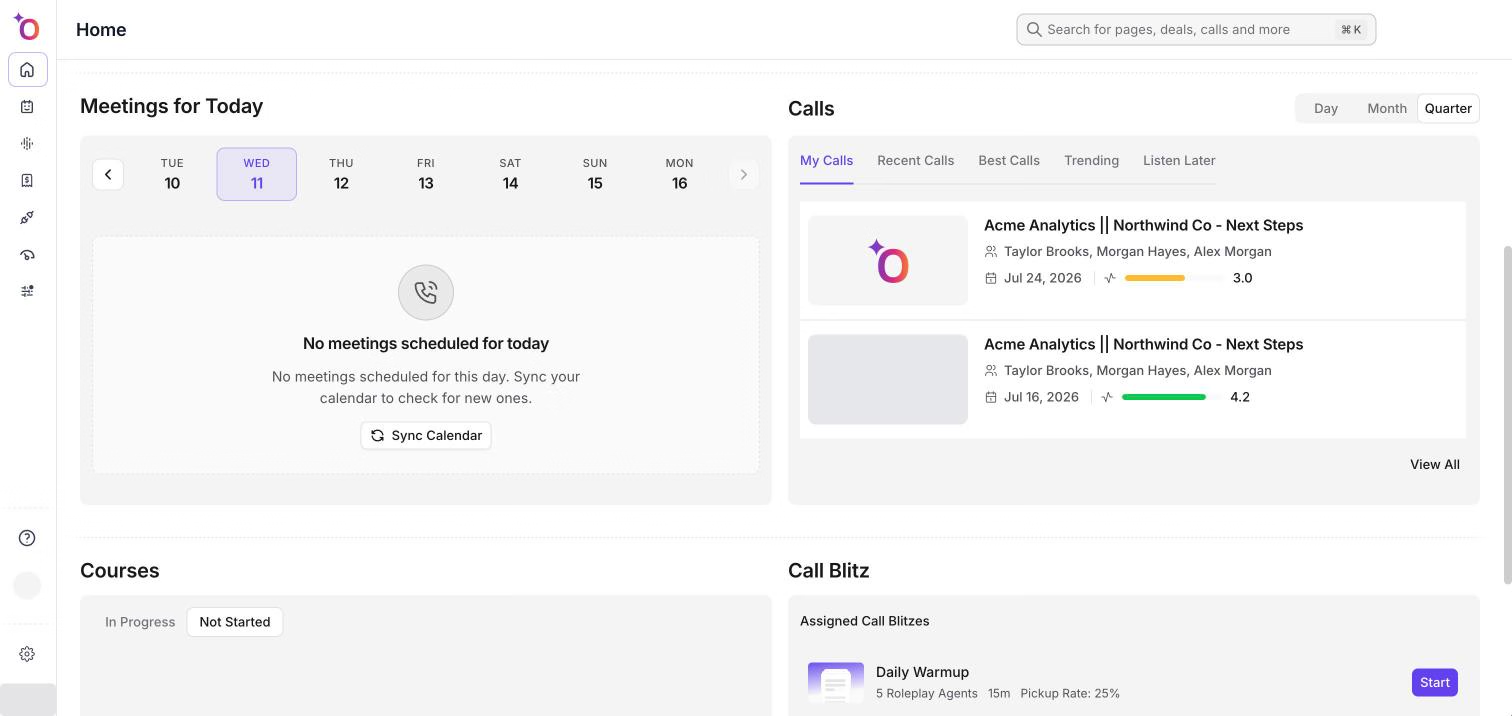
Meetings for Today enumera las reuniones de su calendario sincronizado.
- Elija un día en la franja de la parte superior. Use las flechas (Previous week y Next week) para moverse entre los días.
- En una reunión próxima, el interruptor Record controla si Outdoo AI se une a ella y la graba. Pase el cursor sobre él para leer "Turn on to have Outdoo AI join and record this meeting."
- Si es administrador, también aparece un interruptor Private. Marca la grabación de la reunión como privada. Solo se puede activar mientras Record está activado.
- El botón de cada reunión dice Join antes de la reunión y Rejoin mientras está en curso. Después de la reunión, muestra el estado de la grabación.
- Si la reunión se grabó, el botón dice Listen y abre la llamada. Puede aparecer un breve resumen Call snap debajo de la reunión.
- Seleccione Sync Calendar para actualizar sus reuniones. Si no hay ninguna, verá "No meetings scheduled for today" y una sugerencia para sincronizar su calendario.
Para saber cómo funciona la grabación, consulte Grabar una llamada programada y Cancelar una grabación.
Calls
La sección Calls enumera hasta cinco llamadas. Aparece cuando tiene la aplicación Revenue Intelligence y acceso a Calls.
- Use Day, Month o Quarter para elegir el intervalo de tiempo. El valor predeterminado es Quarter.
- Use las pestañas para cambiar de lista: My Calls, Recent Calls, Best Calls, Trending y Listen Later.
- Cada fila muestra el título de la llamada, la cuenta, la oportunidad y la etapa. Seleccione una fila para abrir la llamada en una pestaña nueva.
- Seleccione View All para abrir la lista completa de llamadas.
Si una pestaña está vacía, verá un mensaje como "No personal calls yet" o "Nothing saved for later".
Courses y Call Blitz
Si tiene la aplicación Practice Calls y acceso, también verá:
- Courses: use las pestañas In Progress y Not Started. Cada Course tiene un botón Start o Continue. Seleccione View All para ver la lista completa. Si no hay Courses, verá "No Courses Yet".
- Call Blitz: muestra Assigned Call Blitzes. Seleccione uno para abrirlo, o View All para ver la lista completa. Si no hay ninguno, verá "No Call Blitzes Yet".
Consulte Introducción a los Courses y Introducción a Call Blitz.
Esperamos que este artículo le haya resultado útil. Si tiene alguna consulta, escríbanos a support@outdoo.ai