
Crear un Roleplay Agent a partir de llamadas existentes
Este método es ideal cuando quiere que los miembros de su equipo practiquen con compradores que se comporten exactamente como sus clientes reales.
Ver video: Create a Roleplay Agent from Real Sales Calls (Digital Twin)
Cuándo usar este método
Use este método cuando quiera formar a su equipo con:
- Llamadas de descubrimiento reales
- Conversaciones de ventas con muchas objeciones
- Llamadas de precios y negociación
- Revisiones de llamadas en frío de SDR
- Renovaciones de Customer Success
- Cualquier llamada que quiera reproducir como simulación de formación
Cómo funciona
Outdoo AI extrae automáticamente de la llamada los rasgos del personaje, el estado emocional y el tono, el estilo de conversación, las objeciones habituales, los intereses y preocupaciones del comprador, y sus patrones y comportamientos. Después convierte estos datos en un Roleplay Agent totalmente configurable.
Instrucciones paso a paso
Paso 1: Abra la página de creación
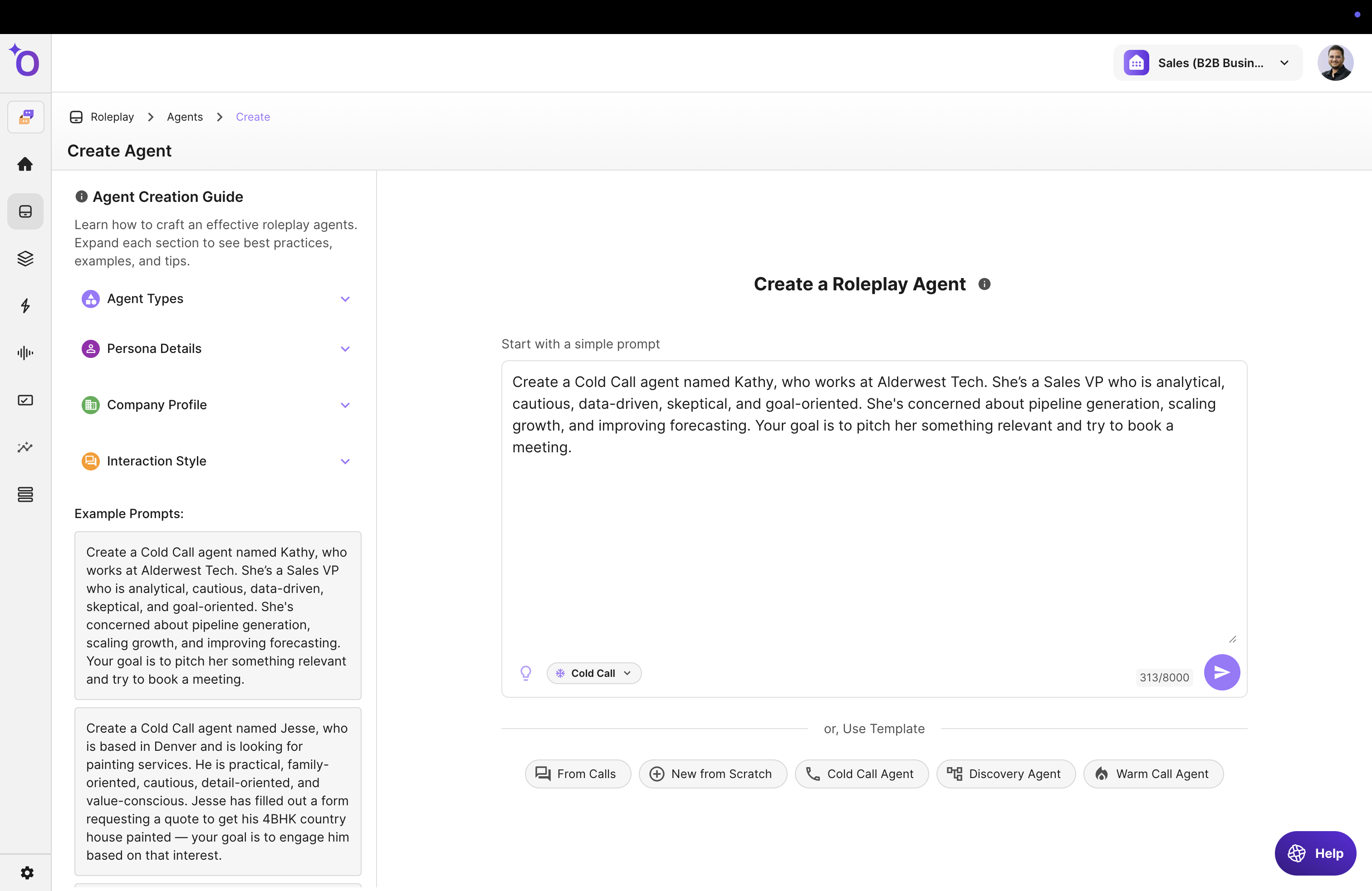
Vaya a Practice > Roleplay Agents, haga clic en Create Roleplay Agent y elija Create Single Agent. Elija el Roleplay Type y el Scenario en la página Create a Roleplay Agent. Ambos son obligatorios.
Paso 2: Añada su llamada
Tiene dos opciones:
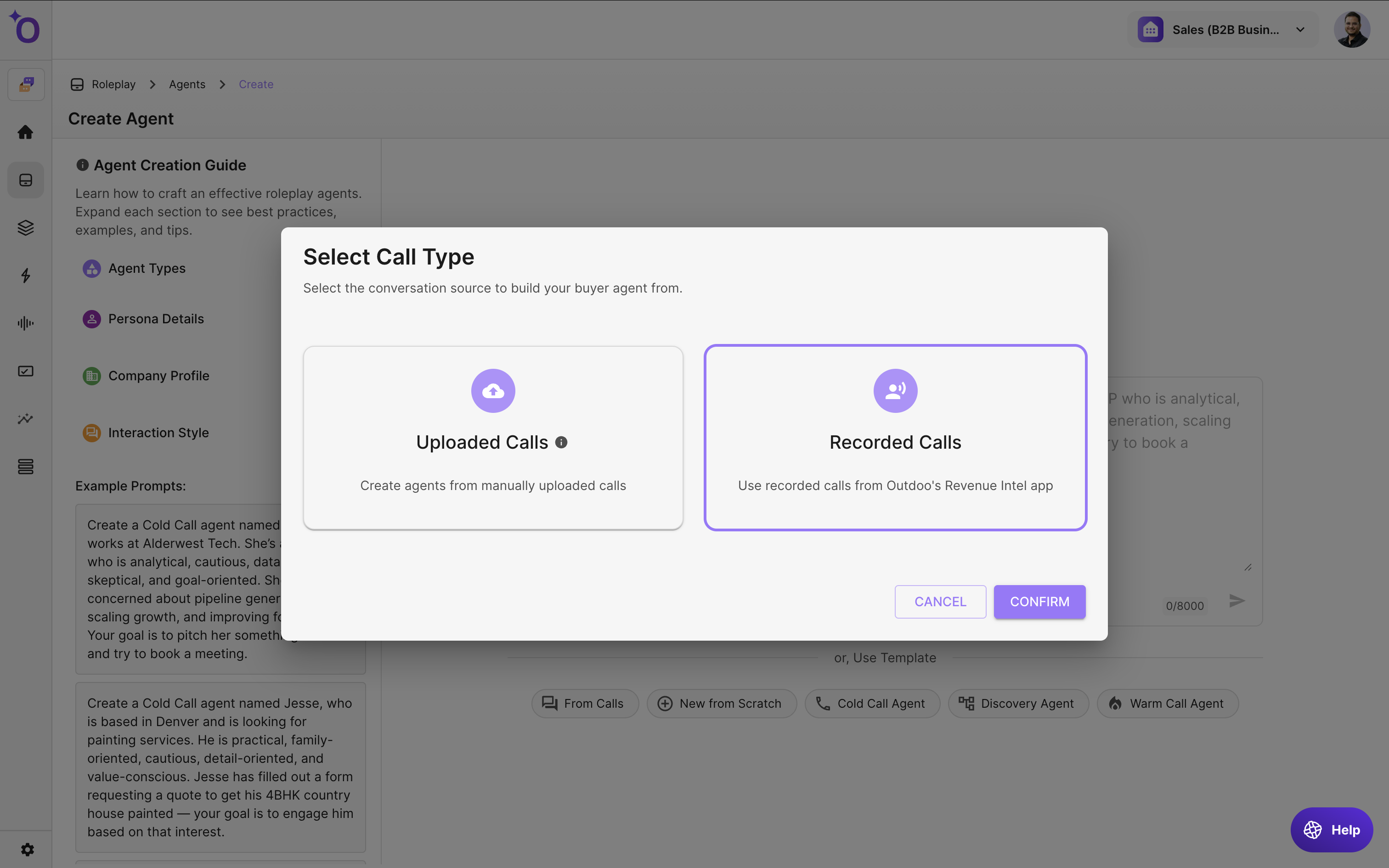
- Add Context > From Uploaded Calls: suba una grabación MP3 o MP4, espere a que se procese y selecciónela.
- Create From > Import: elija una llamada ya grabada en Outdoo AI. Para ello, su plan debe incluir Revenue Intelligence.
Paso 3: Identifique al comprador
Si ha importado una llamada, seleccione en el paso Select the External Speaker el participante de la llamada que debe convertirse en el comprador de IA.
Paso 4: Revise el personaje generado automáticamente
Haga clic en Create Agent. Outdoo AI extrae la personalidad, el tono emocional, los intereses y motivaciones, y el estilo de comunicación, y abre el Agent en su página de detalles. Use Edit Agent para ajustar todos estos parámetros.
Paso 5: Configure la simulación
Revise y ajuste:
- El modo (Voice, Chat, Video o In Person) y el Scenario, en Basics
- Los rasgos del personaje, en Persona
- Los intereses y preferencias
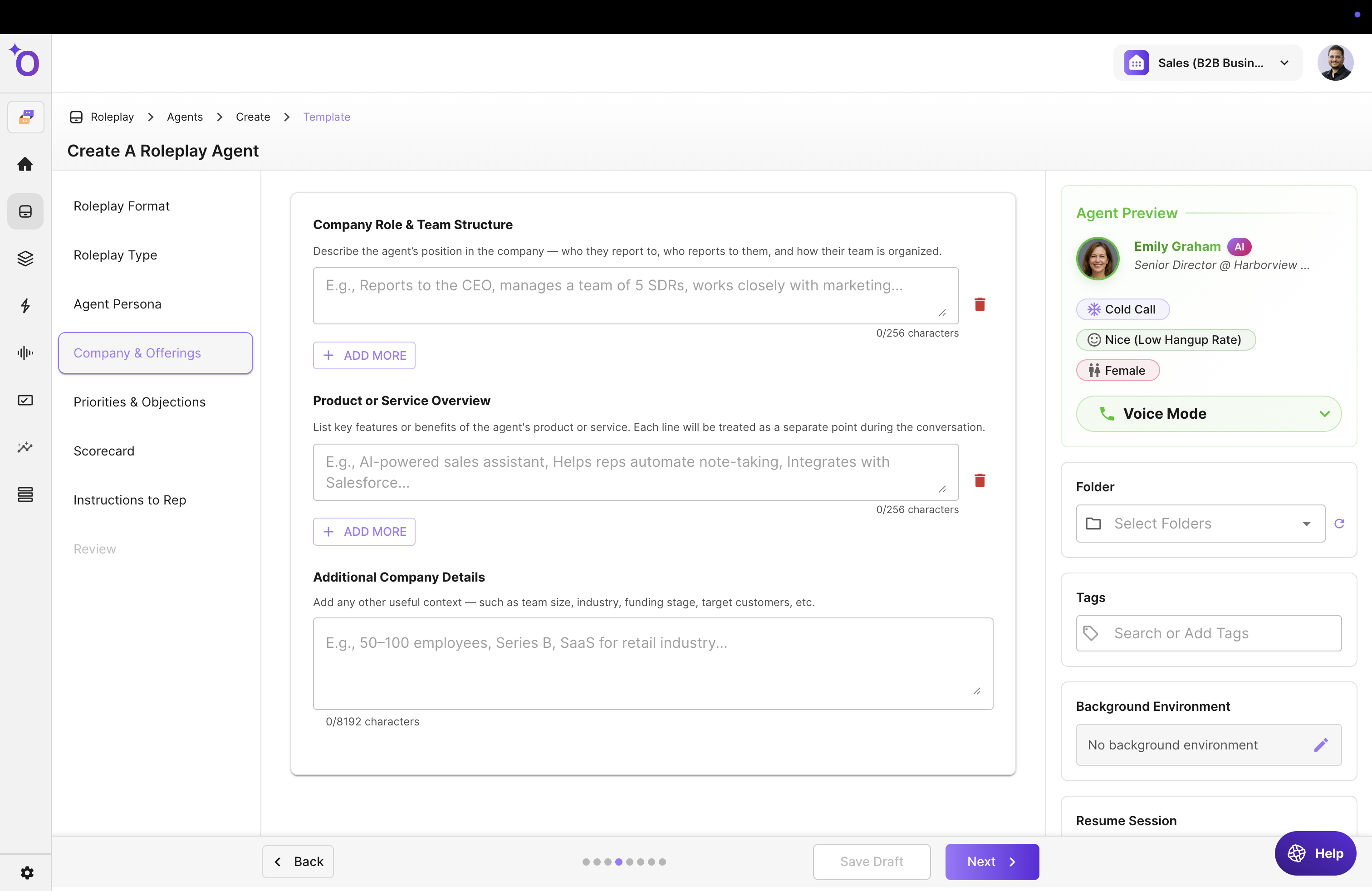
- Las objeciones habituales, en Priorities and Objections
Paso 6: Añada una Scorecard e instrucciones
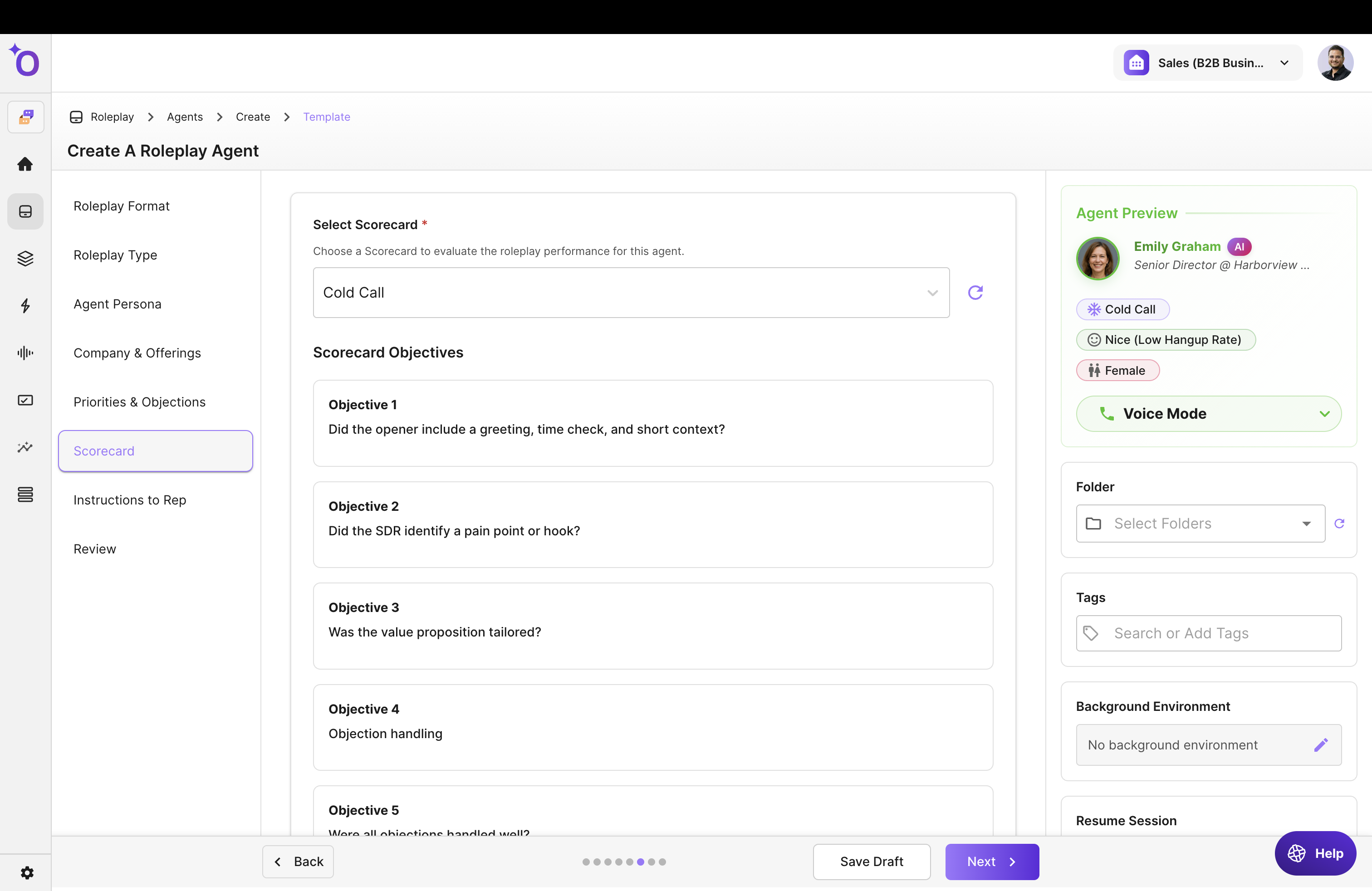
Las Scorecards proporcionan comentarios inmediatos. Seleccione una en la sección Scorecard. Para publicar se necesita una Scorecard. Instructions for Team Members (en Basics) indica a los miembros del equipo en qué deben centrarse antes de que empiece la sesión.
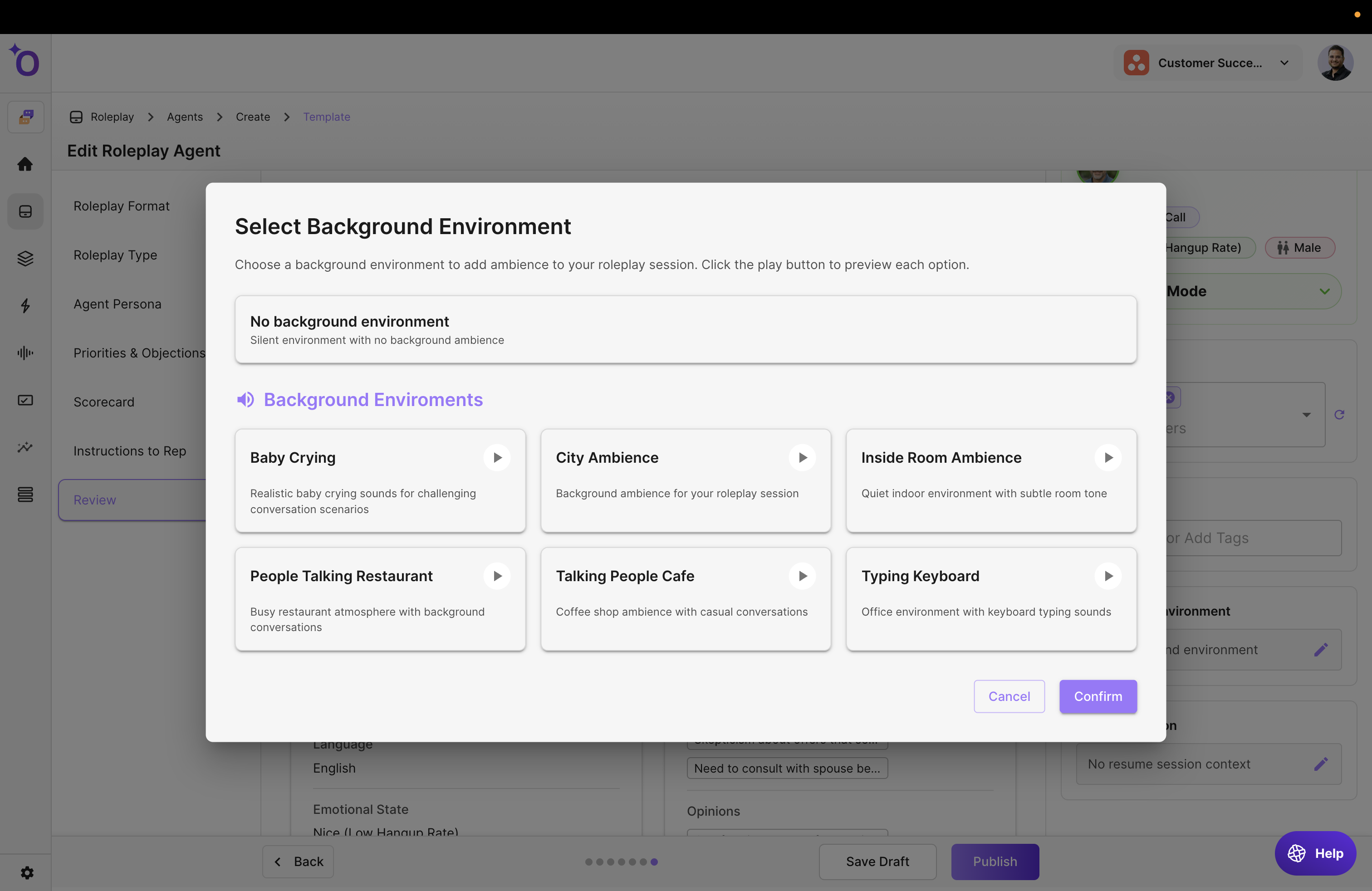
Paso 7: Defina un sonido de fondo (opcional)
En Advanced Settings, dentro de Basics (haga clic en Show para abrirlo), elija un Background Sound, como Café Background o Keyboard Typing.
Paso 8: Publique y comparta
Haga clic en Save Draft si tiene cambios sin guardar y, después, en Publish. Su Roleplay Agent ya está listo para:
- Courses
- Call Blitz
- Práctica en equipo
Esperamos que este artículo le haya resultado útil. Si tiene alguna consulta, escríbanos a support@outdoo.ai