
Descripción general de las analíticas de Performance
La sección Performance muestra cómo evolucionan las personas y los equipos a lo largo del tiempo. Vaya a Performance en la barra lateral izquierda y elija Activity, Scorecards o Practice. Lo que ve depende de su plan y de su perfil de permisos.
En las páginas Team Activity, Scorecards, Comments y Listened Calls, un selector en la parte superior le permite elegir Real Calls o Practice Calls. Ambos se muestran por separado, uno cada vez.
Activity
Performance > Activity se abre en Team Activity, una tabla con una fila por miembro del equipo y métricas de actividad como Calls Performed, Calls Scored, Scores, Total Duration y Avg. Duration. Cambie entre filas Individual y Team, y use Download as Excel para exportar la tabla.
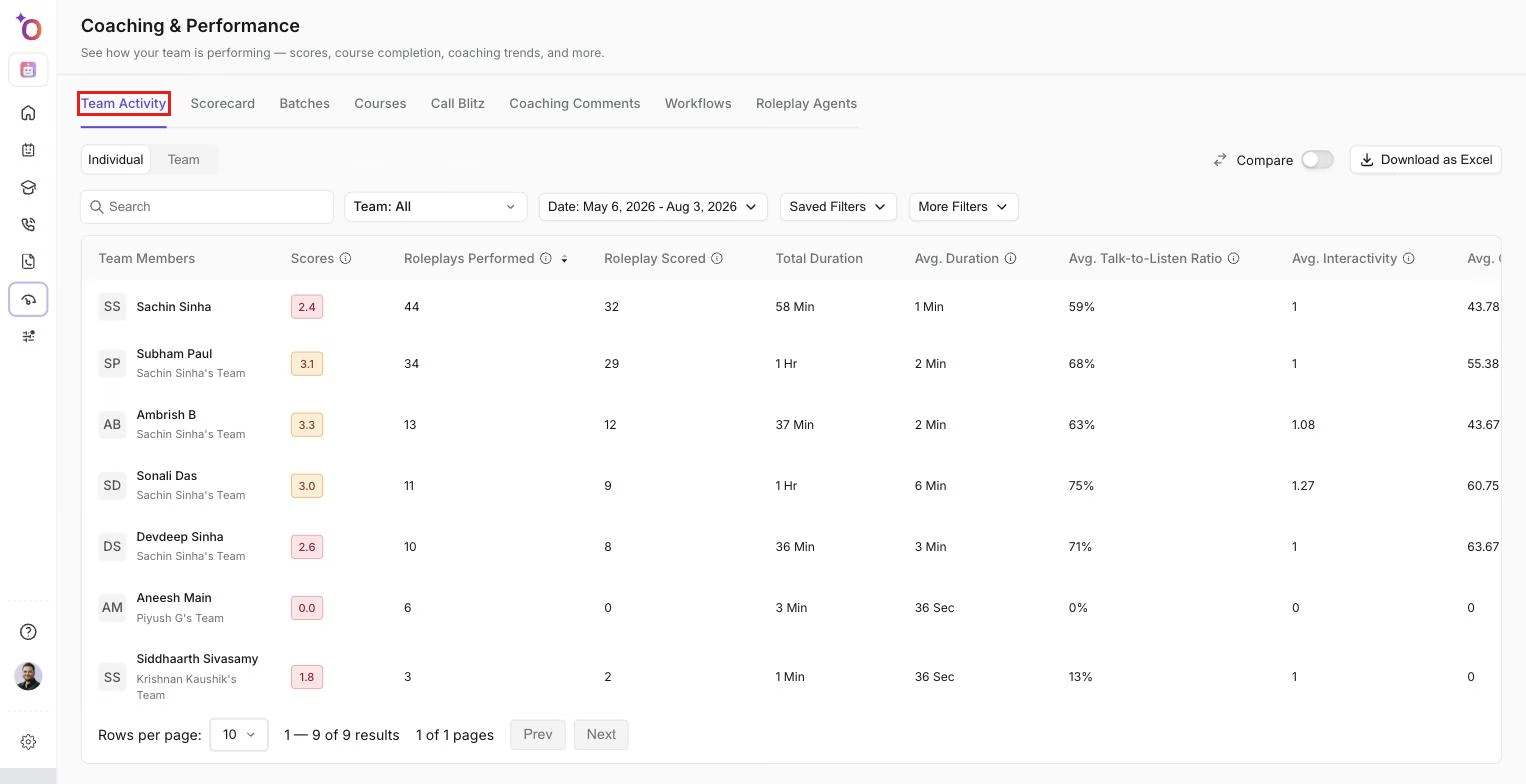
La vista Performance, con las puntuaciones y métricas de cada miembro del equipo junto a los agregados de todo el equipo.
Las demás pestañas de esta página son Comments, Listened Calls y, solo para Real Calls, Manager Scorecards, Call Status y Trackers.
Scorecards
Performance > Scorecards muestra los resultados de una Scorecard cada vez. Selecciónela con Select Scorecard. La página muestra cifras de resumen (como Avg. Score, Team Needs Improvements y Users need Improvements), Top Performers y Bottom Performers, y una tabla que puede alternar entre Individual y Team. Use Configure Table para elegir qué objetivos aparecen como columnas.
Haga clic en un miembro del equipo para abrir sus resultados de Scorecard: cada objetivo con su puntuación y su variación en el periodo, y las conversaciones puntuadas en las que se basa.
Esta vista es útil para detectar carencias en todo el equipo. Si la mayoría de los miembros del equipo obtienen una puntuación baja en el mismo objetivo, suele indicar una carencia de formación o un criterio mal redactado, más que un problema individual.
Practice
Performance > Practice tiene las pestañas Batches, Courses, Call Blitz, Workflows y Roleplay Agents. Consulte Analíticas de Performance de los Roleplays para más detalles.
Practice Calls y Real Calls
Cambie entre Real Calls y Practice Calls para ver al mismo equipo en cada caso. Un miembro del equipo que obtiene buenas puntuaciones en la práctica pero no en las Real Calls puede tener dificultades para aplicar sus habilidades bajo presión. Un miembro del equipo que puntúa más bajo en la práctica pero más alto en las Real Calls quizá necesite menos práctica estructurada. Ver ambos le da una base para esas conversaciones, en lugar de depender solo de la observación.
Ver video: How AI Call Scoring Connects Practice to Real Sales Performance
Filtros
Cada página tiene su propia barra de filtros. Los filtros más habituales son:
- Search, para buscar un miembro del equipo.
- Team: All, para limitar la vista a un equipo.
- Date, para definir el periodo.
- En Scorecards, un filtro de tipo (All, AI o Manager) y un filtro Rated By.
- Compare (en Team Activity y Scorecards), para definir un segundo periodo y comparar ambos.
Esperamos que este artículo le haya resultado útil. Si tiene alguna consulta, escríbanos a support@outdoo.ai
Artículos relacionados
- Crear una Scorecard
- Analizar el rendimiento del equipo
- Introducción a los Roleplay Agents
- Certificaciones de los Courses
- Analíticas de Performance de los Roleplays
- Introducción al coaching