
Deal Pulse
Deal Pulse es una puntuación para cada oportunidad que muestra la probabilidad de que se cierre, a partir de señales de su CRM, llamadas, reuniones y correos electrónicos. Este artículo explica cómo leer la pestaña Deal Pulse de la página de una oportunidad y cómo pueden los administradores definir las reglas que la sustentan.
Abrir la pestaña Deal Pulse
- Vaya a Opportunities y abra una oportunidad.
- Seleccione la pestaña Deal Pulse. Las demás pestañas son Deal Info, Activity, Deal Summary y Playbooks.
Si la oportunidad tiene pocos datos, verá "No Deal Pulse data yet". Deal Pulse necesita más datos para mostrar información. Cuando haya llamadas, reuniones y correos electrónicos vinculados a la oportunidad, aparecerán la puntuación y las señales clave.
Leer la puntuación
Un gráfico muestra el estado general en el centro, con la puntuación como número. El estado se deriva de la puntuación:
Estado | Puntuación |
|---|---|
Very Likely | 80 a 100 |
On Track | 60 a 79 |
Neutral | 40 a 59 |
At Risk | 20 a 39 |
Low Chance | 0 a 19 |
Pase el cursor sobre el estado para ver su descripción, por ejemplo "High confidence this deal will close" para Very Likely.
El gráfico se divide en cuatro partes, cada una con su propia entrada en la leyenda y su puntuación:
- Deal Progress: cómo avanza la oportunidad, por ejemplo la etapa, el importe y los cambios en la fecha de cierre, los contactos implicados y la actividad reciente.
- Vs Competitors: los competidores mencionados y cómo se compara su producto.
- Interaction Index: señales de las llamadas y reuniones grabadas, como puntos débiles y objeciones.
- Inbox Momentum: señales de las conversaciones por correo electrónico, como el sentimiento y las objeciones.
Pase el cursor sobre una entrada de la leyenda para leer una descripción breve. Cada parte muestra High, Medium o Low, o N/A cuando no hay puntuación.
Ver los detalles
Seleccione una parte del gráfico, una entrada de la leyenda o View Details en una de las tarjetas para abrir su vista de detalle. Seleccione la flecha de retroceso (Back to Deal Pulse) para volver.
- Deal Progress muestra Strengths, Concerns, Critical Next Steps to Close, Recent Developments y Deal Breakers. Si no hay ninguno, verá mensajes como "No recent developments yet" o "No deal breakers identified".
- Vs Competitors muestra Competitor Mentions y Product Comparison.
- Interaction Index muestra información de las llamadas y reuniones: Timeline, Positive Moments, Pain Points, Objection Handling y Action Items.
- Inbox Momentum muestra Email Sentiment y Pain Points & Objections.
Las secciones de detalle tienen una nota Reasoning y un interruptor View More o View Less. Pase el cursor sobre una etiqueta de motivo para ver su motivo y puntuación.
Key Turning Points
El lado derecho de la pestaña muestra Key Turning Points, una cronología de las llamadas, reuniones y correos electrónicos que han hecho avanzar esta oportunidad. Pase el cursor sobre la puntuación de una entrada para ver "Deal Pulse score after this event". Use View Key Points o Hide Key Points en una entrada, o Expand All y Collapse All en la parte superior.
Si ve "No timeline events yet", las llamadas, reuniones y correos electrónicos clave aparecerán aquí cuando se analicen.
Para administradores: definir las reglas
Vaya a Company Settings > CRM > Deal Pulse. La página tiene dos pestañas: Rules y Deal Breakers.
Pestaña Rules
La pestaña Rules enumera las secciones de puntuación, con columnas para Good Indicators, Neutral Indicators, Bad Indicators y Weights.
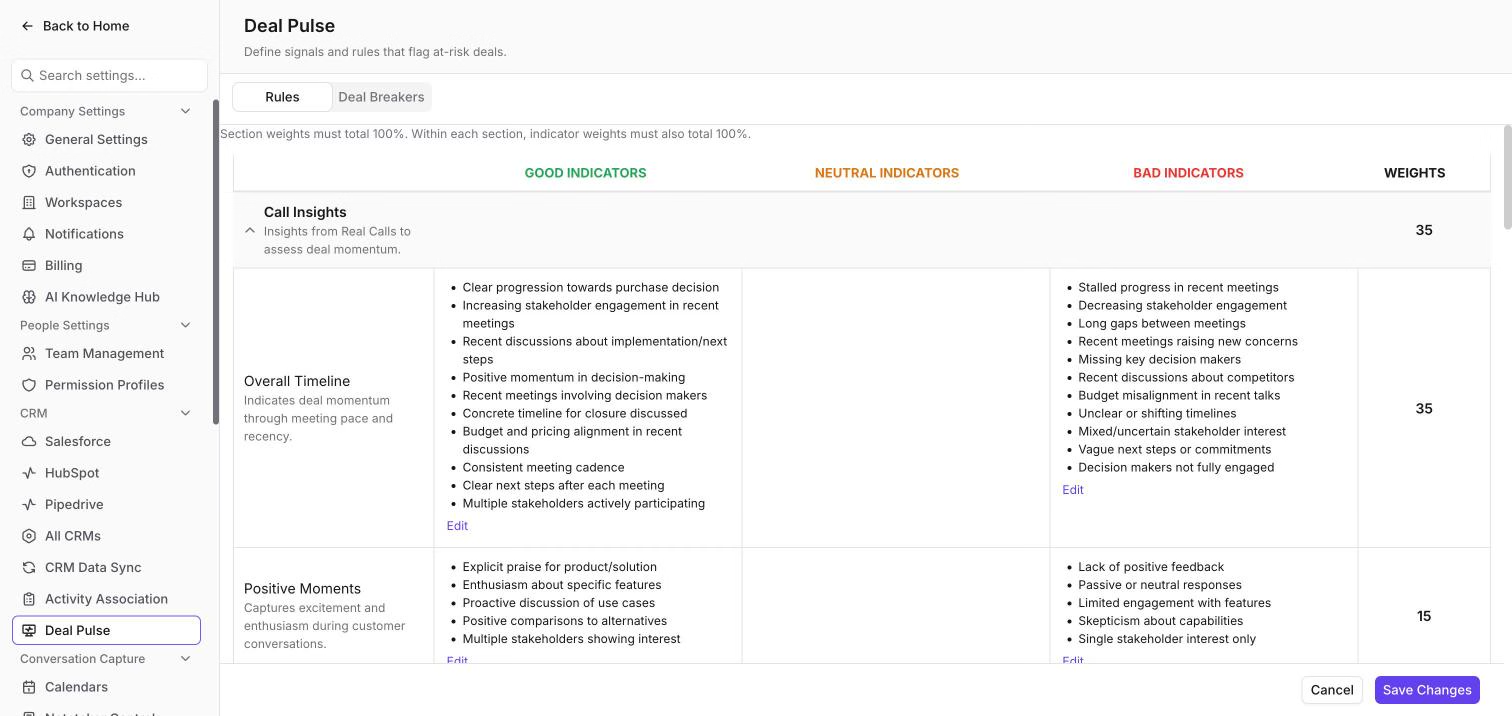
- Seleccione Edit bajo una columna de indicadores para abrir Edit Indicators.
- Seleccione Create Indicator para añadir uno, o edite o elimine uno existente.
- Seleccione Save Changes en la ventana.
- Para cambiar un peso, selecciónelo.
- Seleccione Save Changes en la parte inferior de la página. Use Cancel para descartar los cambios.
Los pesos de las secciones deben sumar 100 %. Dentro de cada sección, los pesos de los indicadores también deben sumar 100 %. La página muestra "Total: N%" y "Weights must total 100%." hasta que coincidan, y Save Changes permanece deshabilitado.
Algunas señales usan un número en lugar de una lista, por ejemplo el cambio de importe o el cambio de fecha de cierre. Para estas, elija Between, Greater than o Less than e introduzca los valores.
Si no se ha configurado nada, verá "No Deal Pulse rules have been set up for your workspace yet."
Pestaña Deal Breakers
- Active Check for Deal Breakers.
- Seleccione Create Deal Breaker y escriba el deal breaker.
- Edite o elimine elementos, o arrástrelos para reordenarlos.
- Seleccione Save Changes. Verá "Settings saved".
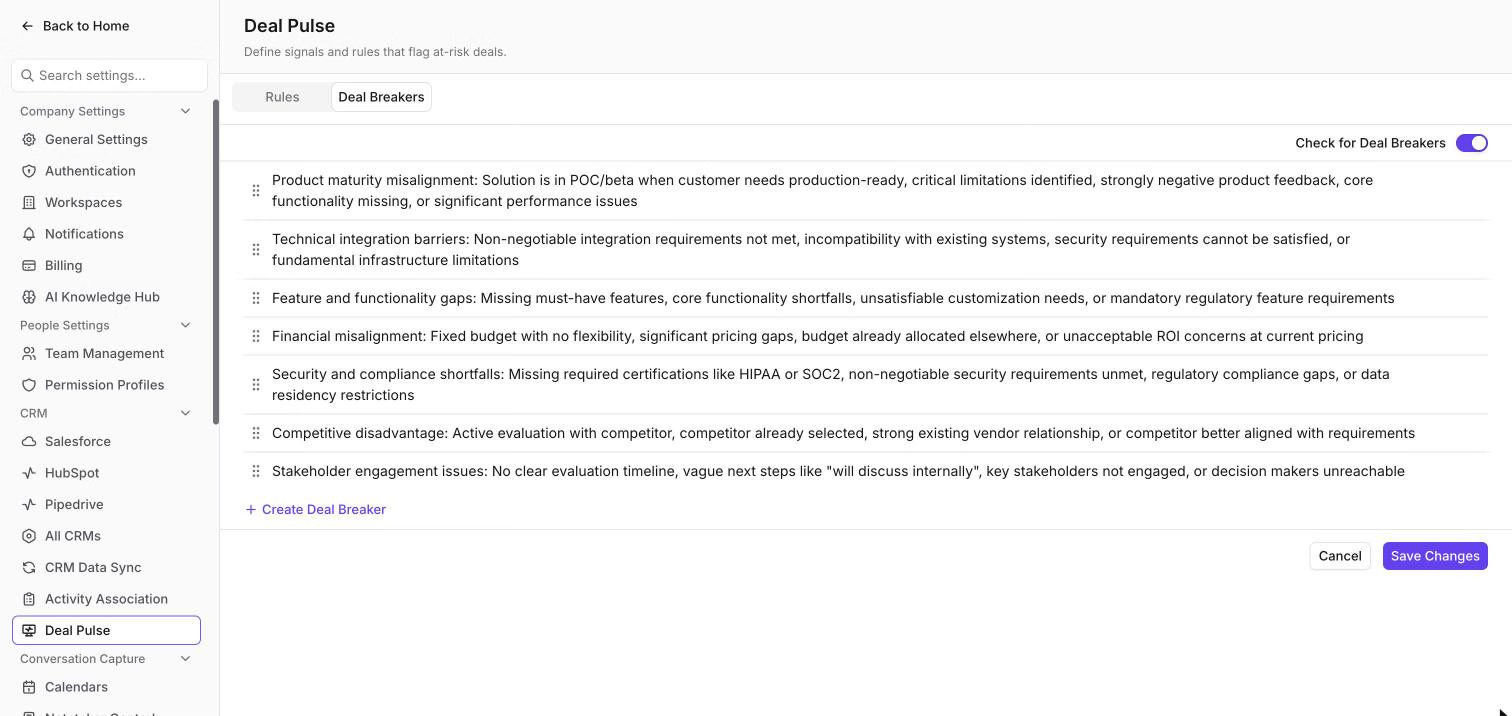
Use Cancel para descartar los cambios.
Esperamos que este artículo le haya resultado útil. Si tiene alguna consulta, escríbanos a support@outdoo.ai