
Crear un Roleplay Agent con avatar de video (modo video)
Ver video: How to Create a Video Mode Roleplay Agent (Step by Step)
Cómo crear un Roleplay Agent con avatar de video
Vaya a Practice > Roleplay Agents y cree un Agent (o abra uno existente con Edit). En la sección Format del Agent, busque Roleplay Mode y seleccione Video Mode.
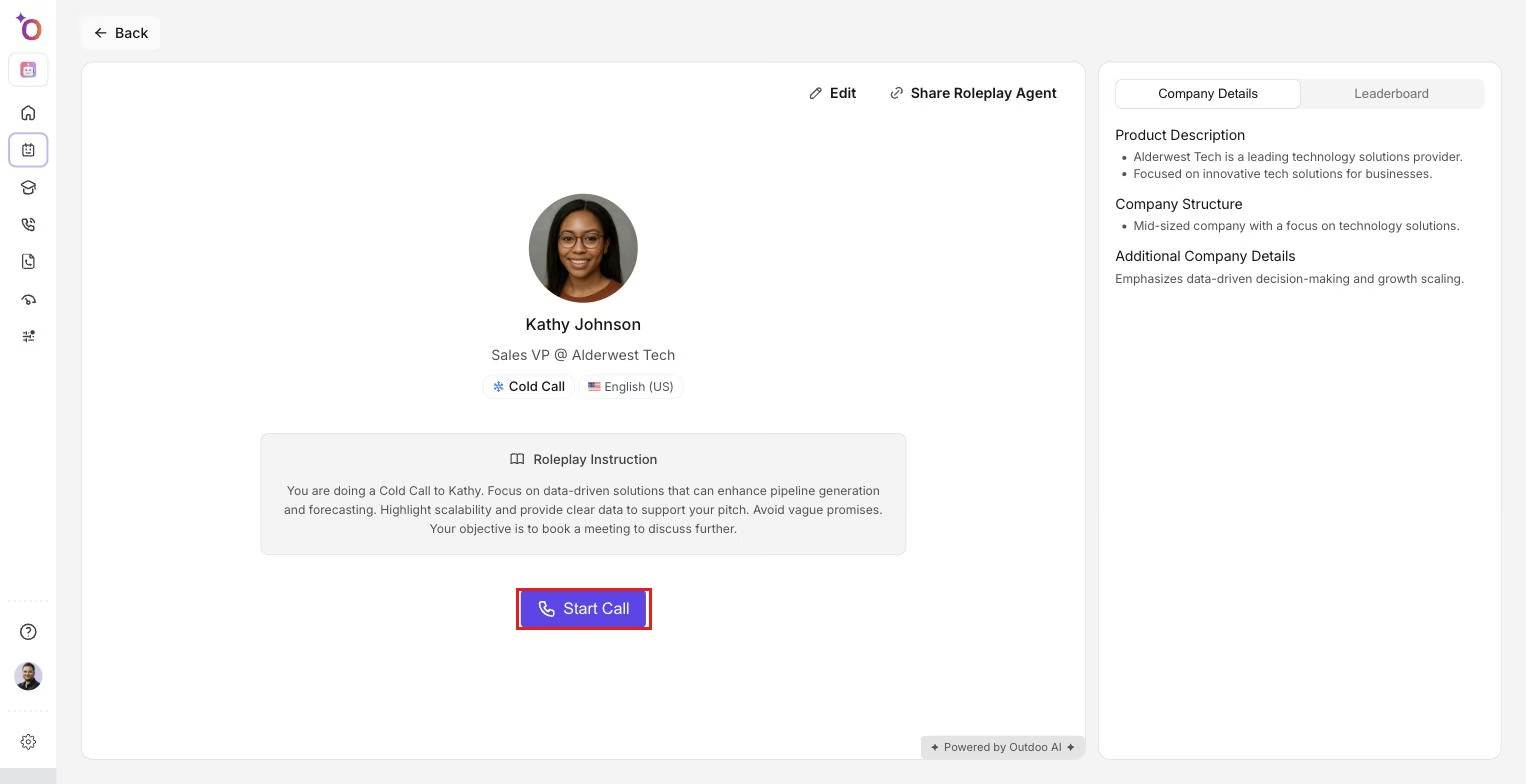
La página de detalles del Agent, donde se configuran el modo de Roleplay y el personaje con avatar de video antes de iniciar una sesión.
Si ve "Video Mode (On Request)" y la opción está desactivada, los Roleplays en video no están habilitados en su espacio de trabajo. Escriba a support@outdoo.ai para que los habiliten.
Después de seleccionar Video Mode, el campo Avatar usa avatares de video en lugar de imágenes estáticas. Abra la sección Persona y elija un avatar de video por nombre o por género. La lista muestra los avatares de video con IA disponibles, como Luna, Charlie, Olivia, Gloria y Anna.
Configure el resto del Agent como de costumbre:
- Roleplay Type y Scenario
- Scorecard: si quiere recibir esos comentarios, use una Scorecard que incluya criterios sobre los gestos, la capacidad de hacer demostraciones y lo que se dice durante la diapositiva de la demostración
- Roleplay Instructions (opcional): por ejemplo, "Comparta su pantalla y presente las tres primeras diapositivas; explique los precios y los próximos pasos."
Guarde un borrador o haga clic en Publish. Puede probar el Agent con Try Out Agent, y su equipo puede practicar con él desde Practice > Roleplay Agents o desde un Course.
Cómo elegir o cambiar el avatar de video
Abra el Agent (al crearlo o editarlo) y asegúrese de que Roleplay Mode está definido como Video Mode. Vaya a Persona. En la zona Avatar verá miniaturas o vistas previas de video; seleccione una por género o por nombre.
Si cambia Roleplay Mode de Video Mode a Voice o Chat, el control del avatar vuelve a mostrar avatares de imagen estática. Si vuelve a Video Mode, se muestran de nuevo los avatares de video y puede que se elija uno automáticamente según el género, que puede cambiar si lo necesita. Guarde los cambios.
Cómo realizar un Roleplay con avatar de video
Desde Practice > Roleplay Agents (o desde un Course), seleccione un Agent que use Video Mode e inicie la sesión. Permita el acceso a la cámara y al micrófono cuando se le solicite. La IA aparece como un avatar de video (una cabeza parlante).
Durante la llamada, hable e interactúe como en un Roleplay normal; el avatar responde con voz y video. Para practicar una demostración, use el botón Share Screen para compartir su pantalla (por ejemplo, diapositivas o el producto) y explique lo que muestra. Cuando termine, haga clic en Stop Sharing.
Finalice la llamada cuando haya terminado. Su desempeño se puntúa según la Scorecard del Agent, incluidos los gestos, la capacidad de hacer demostraciones y lo que dijo durante la demostración, si se han configurado esos criterios.
Cómo compartir pantalla durante un Roleplay en video
Una vez iniciada la videollamada, busque el control Share Screen en la barra de herramientas de la llamada. Haga clic en Share Screen y elija la ventana o pantalla que quiere compartir, como una pestaña del navegador con diapositivas o una aplicación.
Presente su demostración o sus diapositivas y comente lo que aparece en pantalla, cubriendo los puntos clave, las ventajas y los próximos pasos. Esto es lo que se puede evaluar como "lo que se dice durante la diapositiva de la demostración".
Cuando termine, haga clic en Stop Sharing. Puede seguir la conversación sin compartir pantalla y finalizar la llamada cuando el Roleplay se haya completado. Los comentarios pueden incluir lo bien que realizó la demostración y explicó el contenido.
Cómo configurar la puntuación de los gestos, la demostración y su explicación
Al crear o editar el Agent, adjunte una Scorecard que incluya las dimensiones que le interesan: los gestos (o "Presence" o "Body language"), si su sistema de puntuación lo admite; la capacidad de hacer demostraciones, como la claridad, el hilo y la pertinencia de la demostración; y lo que se dice durante la diapositiva de la demostración, es decir, la calidad de la explicación, los mensajes clave y su coherencia con el contenido de la diapositiva.
En Manage > Scorecards, cree o edite una Scorecard con estos criterios y asígnela al Agent en Video Mode. Después de la sesión, los miembros del equipo ven los comentarios y las puntuaciones basados en estas dimensiones en el historial de conversaciones o en las vistas de rendimiento.
Limitaciones que debe tener en cuenta
- El gatekeeper no está disponible en Video Mode ni en Chat Mode. Solo está disponible en Roleplays de voz (llamada).
- Background Sound no está disponible en Video Mode. Solo se aplica a Roleplays en Voice Mode e In Person.
- Los Roleplays en video deben estar habilitados en su espacio de trabajo. Si Video Mode aparece como "On Request", escriba a support@outdoo.ai.
- En los Multi-Persona Agents, Video figura como modo de Roleplay disponible bajo solicitud.
Esperamos que este artículo le haya resultado útil. Si tiene alguna consulta, escríbanos a support@outdoo.ai
Artículos relacionados
- Introducción al Roleplay con IA con avatar de video
- Introducción a los Roleplay Agents
- Crear Roleplay Agents: descripción general