
Roleplay Type y Scenario personalizados
Outdoo AI ofrece Roleplay Types integrados para conversaciones habituales, como Cold Call, Discovery, Warm Call, Check In y Renewal. Los Roleplay Types disponibles en su espacio de trabajo aparecen en Manage > Roleplay Types. Si su empresa tiene necesidades distintas, puede crear un Roleplay Type personalizado con sus propios Scenarios, como llamadas de soporte o llamadas de cancelación.
Por qué crear un Roleplay Type personalizado
Un Roleplay Type personalizado le permite diseñar escenarios que se ajusten a los procesos de su organización, formar a los miembros del equipo en tipos de llamada como la gestión de cancelaciones o el escalado de incidencias de soporte, y definir reglas, comportamientos y mentalidades propios para que el Roleplay resulte realista.
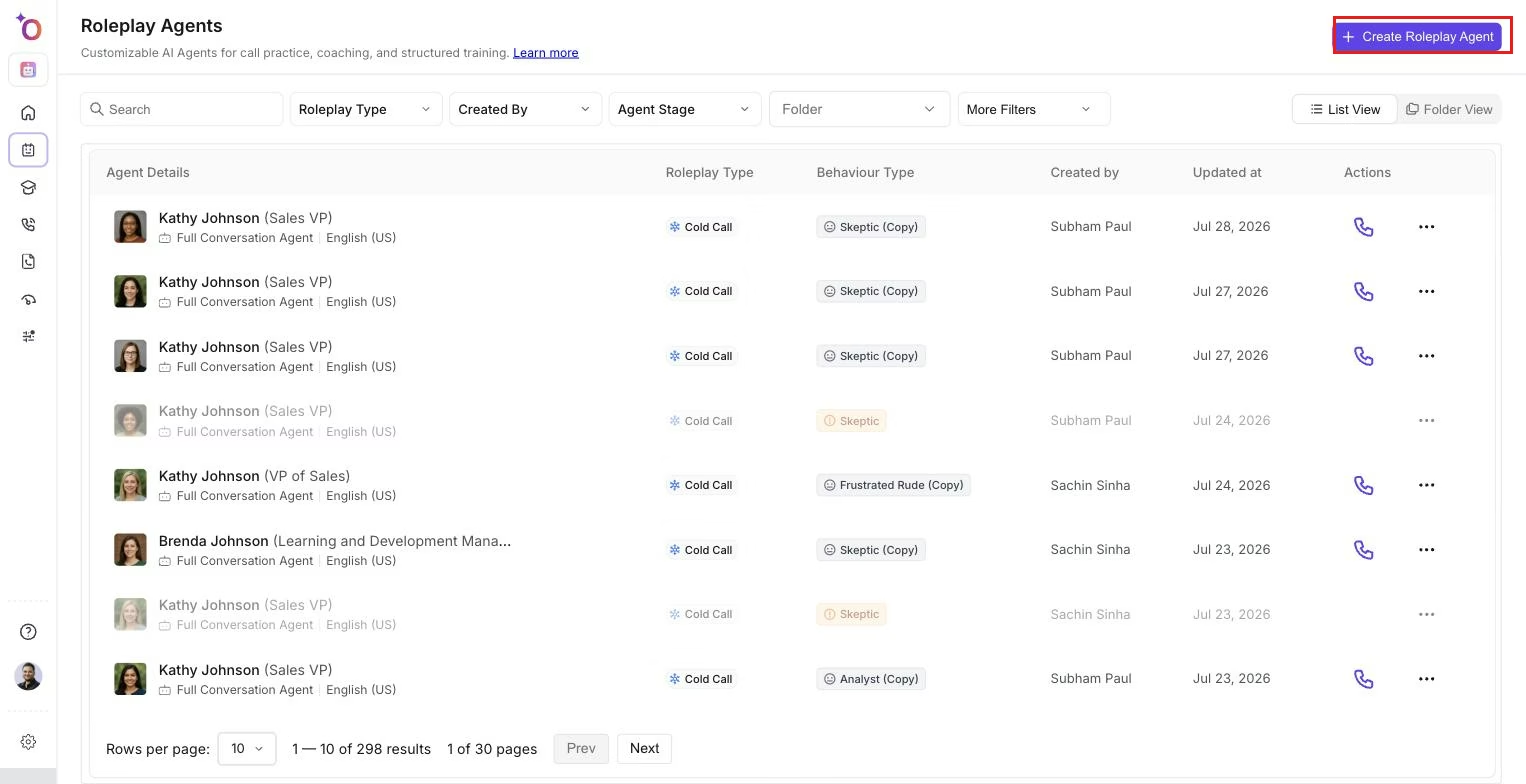
La lista de Agents, donde el Roleplay Type y el comportamiento de cada Agent aparecen junto a sus demás detalles.
Ejemplo: llamada de cancelación
Un Roleplay Type personalizado "Llamada de cancelación" podría describir:
- Mentalidad: el cliente llama para cancelar una suscripción
- Comportamiento: lógico pero con prisa, quiere resolverlo rápidamente
- Reglas: el cliente insiste en cancelar en un plazo de dos a tres días
Los Scenarios dentro de este tipo podrían incluir la cancelación por no usar el producto o la cancelación por insatisfacción.
Cómo crear un Roleplay Type personalizado
- Vaya a Manage > Roleplay Types.
- Haga clic en Add Roleplay Types.
- Introduzca un Title (por ejemplo, "Llamada de cancelación") y una Description de la situación del cliente, su actitud y cómo suele responder. Incluya la mentalidad (por ejemplo, "quiere cancelar la suscripción"), el comportamiento ("lógico, con prisa") y las reglas clave de la interacción. Un Roleplay Type no se puede editar una vez creado, así que revise los detalles antes de guardar.
- Vaya a Manage > Scenarios, haga clic en Create Scenario, elija el nuevo Roleplay Type y describa una situación del cliente, por ejemplo, "cancela por no usar el producto" o "cancela por insatisfacción con el producto". Añada tantos Scenarios como necesite para diversificar los Roleplays.
- Una vez definidos el Roleplay Type y los Scenarios, cree un Agent a partir de un prompt o con Build from Scratch.
Esperamos que este artículo le haya resultado útil. Si tiene alguna consulta, escríbanos a support@outdoo.ai