
Crear un Workflow
Los Workflows le permiten grabar la versión ideal de un proceso de negocio en Salesforce, Sprinklr o cualquier otro sistema basado en navegador, y adjuntar esa grabación a un Roleplay Agent. Cuando un alumno practica el Roleplay, realiza el mismo proceso, ya sea durante la conversación o justo después, y Outdoo AI compara su intento con su grabación ideal. Esta guía está dirigida a administradores y responsables de equipo: explica cómo grabar un Workflow y adjuntarlo a un Roleplay Agent. Para obtener una visión general de cómo funciona la práctica con Workflows y cómo interpretar los resultados, consulte Workflows: creador de formación en Workflows.
Ver video: AI Roleplay + Workflow Training with Software Simulation
Antes de empezar
Para crear Workflows, su perfil de permisos necesita acceso a Manage > Workflows (los perfiles Admin y Manager suelen tenerlo). Si no ve Workflows en Manage, póngase en contacto con el administrador de su espacio de trabajo o escriba a support@outdoo.ai.
Antes de grabar, recorra usted mismo el proceso en el sistema real y tenga en cuenta lo siguiente.
- Descargue e instale la extensión de Chrome Outdoo AI Workflow tanto en el navegador del alumno como en el del creador. Este paso es obligatorio.
- Actualmente solo se admiten el navegador Chrome y los Workflows basados en web.
- Debe conocer exactamente los campos, botones y pasos que intervienen.
- Debe conocer la secuencia correcta de acciones.
Grabar el Workflow
- Vaya a Manage > Workflows.
- Haga clic en Add Workflow.
- Asigne al Workflow un nombre que refleje el proceso, por ejemplo "Post-call CRM update: HubSpot".
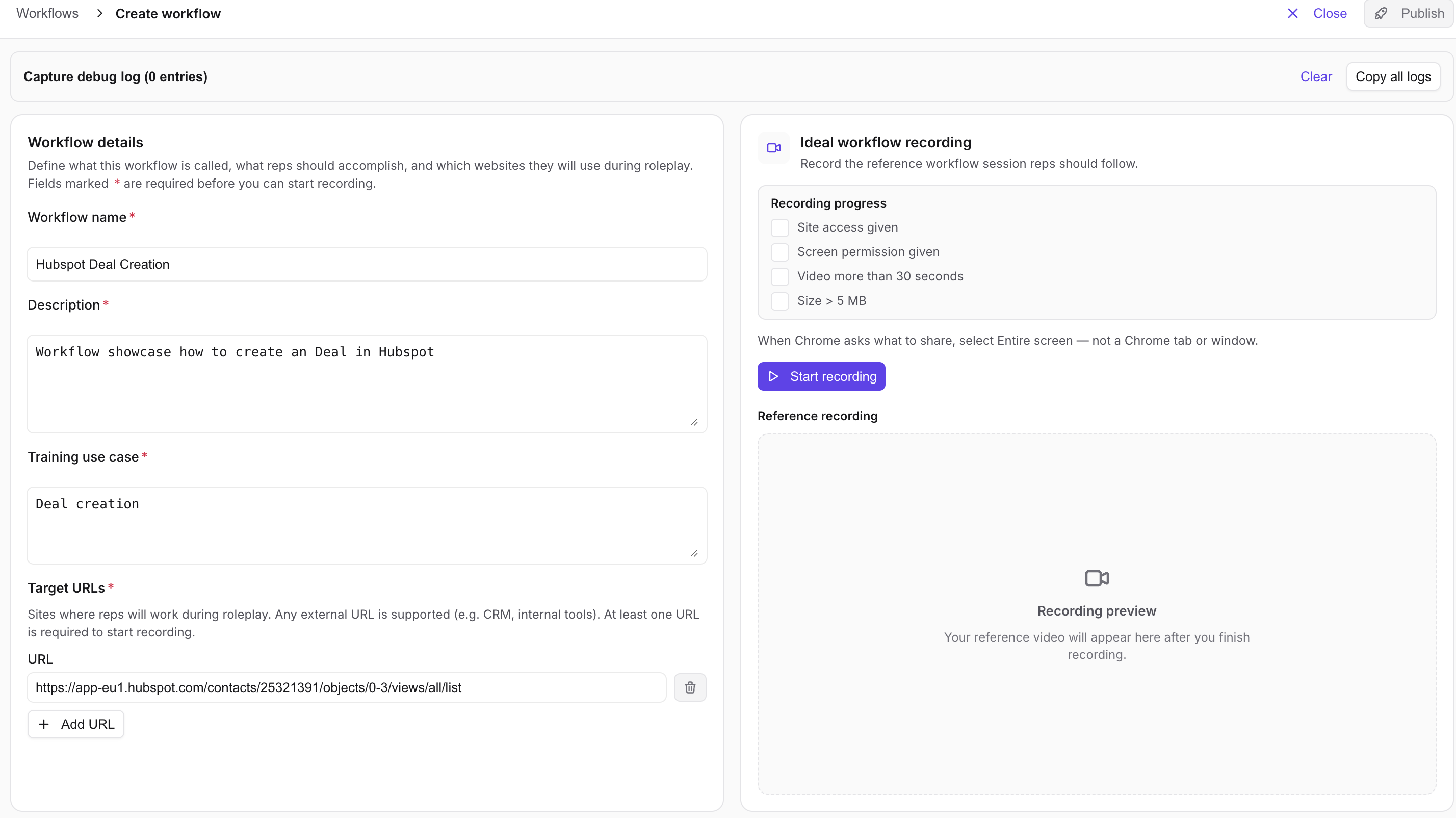
- Escriba la descripción y los casos de uso de la formación.
- Introduzca la URL de destino. Puede añadir varias URL de destino si espera que los alumnos visiten distintas páginas.
- Inicie la grabación.
- Con la grabación activada, abra la URL de destino en una pestaña nueva y complete el proceso tal como quiere que lo hagan los miembros del equipo. Esta será la ejecución ideal con la que se compararán los intentos de los alumnos. Outdoo AI captura tanto un video de la sesión como los eventos subyacentes (clics, datos introducidos en los campos, navegación y su orden).
- Cuando termine, vuelva a la página y detenga la grabación.
- Antes de poder publicarse, la grabación debe superar tres comprobaciones, que se muestran en la lista de verificación de la grabación:
- Site access given
- Screen permission given
- Video more than 30 seconds
- Haga clic en Publish para que esté disponible para asignarlo.
Adjuntar el Workflow a un Roleplay Agent
Un Workflow se practica junto con una llamada de Roleplay, no por separado. Una vez publicado:
- Abra el Roleplay Agent, vaya a Roleplay Format y, en Simulated Workflow Training, active Enable Workflow.
- En Screen timing, elija During session (el alumno completa el proceso mientras transcurre la conversación) o After session ends (el alumno lo completa una vez finalizada la llamada).
- En Screen, busque y seleccione el Workflow que quiere adjuntar.
- Asigne el Roleplay Agent a los usuarios o equipos correspondientes, directamente o como parte de un Course.
El alumno también necesita tener instalada en su navegador la extensión de Chrome Outdoo AI Workflow.
Los miembros del equipo ven el Roleplay Agent asignado, con el Workflow incluido, en su cola de formación. Al practicarlo, mantienen la conversación del Roleplay y completan el proceso adjunto en el sistema de destino en el momento que usted haya elegido.
Revisar los resultados
Cuando los miembros del equipo completan un Roleplay con Workflow, Outdoo AI compara su intento con su grabación ideal. Abra la sesión desde el historial de Roleplays para ver sus Workflow Insights, o vaya a Performance > Practice y abra la pestaña Workflows para ver los resultados de todo su equipo. Para saber qué significa cada métrica, consulte Workflows: creador de formación en Workflows.
Mantener los Workflows actualizados
Cuando la herramienta real actualiza su interfaz, también hay que actualizar la grabación del Workflow. Un Workflow que ya no coincide con el sistema real enseña a los miembros del equipo algo incorrecto. Revise los Workflows activos cada vez que sus herramientas conectadas cambien de interfaz.
Esperamos que este artículo le haya resultado útil. Si tiene alguna consulta, escríbanos a support@outdoo.ai
Artículos relacionados
- Workflows: creador de formación en Workflows: qué son los Workflows, cómo funciona la práctica y cómo interpretar los resultados