
Crear y gestionar Deal Boards
Aprenda a crear, personalizar, compartir y gestionar Deal Boards basados en los datos de su CRM.
Primeros pasos
Los Deal Boards obtienen los datos de su CRM. Antes de crear un Deal Board, confirme con su administrador de Outdoo AI que los campos del CRM que necesita están asignados y sincronizados. Esto incluye los campos por los que desea filtrar o agrupar y los que quiere mostrar como columnas.
Para crear un Deal Board:
- Vaya a Opportunities > Pipelines.
- Haga clic en More Actions y seleccione Create Board.
- En General Settings, introduzca un Name y una Description para el Deal Board. Seleccione Visible to all teams? si todos deben poder acceder a él. Si deja la casilla sin marcar, el Deal Board será privado y solo usted podrá verlo.
- Configure las secciones que se describen a continuación y haga clic en Save & Publish.
Personalizar un Deal Board
Order By
- Seleccione un campo para definir el orden predeterminado de las oportunidades en el Deal Board.
Filters
- Haga clic en Add Filter y seleccione campos y valores del CRM para decidir qué oportunidades aparecen en el Deal Board. Si no añade ningún filtro, se muestran todas las oportunidades. Evite filtros contradictorios para que las oportunidades se agrupen correctamente.
Tabs
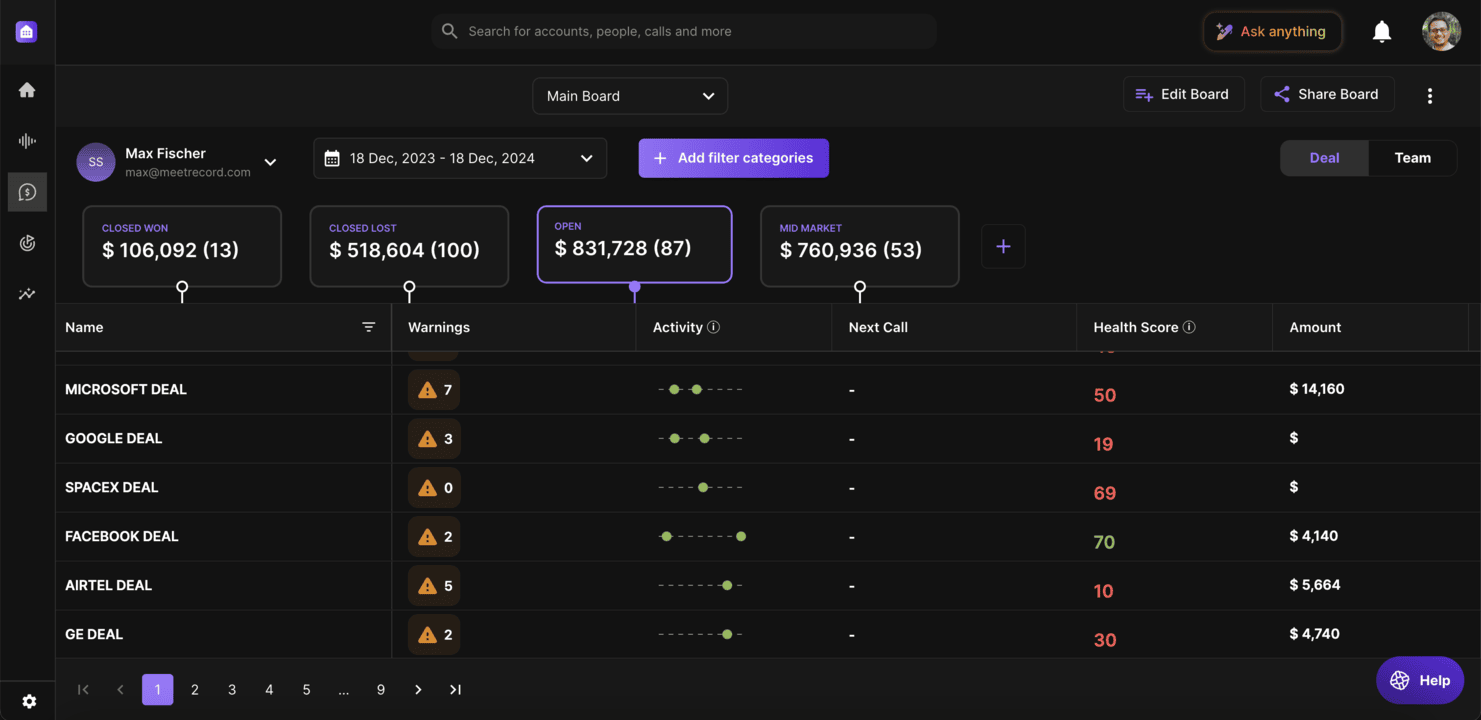
- Haga clic en Add Tab para agrupar las oportunidades en pestañas, por ejemplo por categoría de previsión, etapa de la oportunidad o estado.
- Asigne un nombre a cada pestaña y dele sus propios filtros a partir de los campos del CRM.
- Arrastre las pestañas para cambiar su orden.
Static Fields
- Haga clic en Add Field para añadir columnas de solo lectura, como Deal Pulse, Next Call, Warnings, Activity Graph o cualquier campo sincronizado del CRM.
- Arrastre las columnas para reordenarlas.
Editable Fields - with CRM Sync
- Haga clic en Add Field para añadir campos del CRM que su equipo pueda editar directamente en el Deal Board. Los cambios se sincronizan con su CRM. Consulte Sincronización bidireccional con el CRM en los Deal Boards.
Compartir y gestionar Deal Boards
Compartir un Deal Board
- Abra el Deal Board en Opportunities > Pipelines.
- Haga clic en Share Board.
- Seleccione los miembros del equipo con los que desea compartirlo y confirme.
Definir un Deal Board predeterminado
- Haga clic en More Actions y seleccione Make this Default Board para que el Deal Board se abra primero al ir a Opportunities > Pipelines. Seleccione Unset as Default para deshacerlo.
Duplicar, editar o eliminar un Deal Board
- Haga clic en More Actions y seleccione Manage boards.
- Busque el Deal Board en My Privates, Shared with me o All Boards.
- Use las acciones del Deal Board para Edit Board, View Board, Duplicate Board o Delete Board. Duplicar un Deal Board le ahorra tiempo cuando necesita uno similar.
Solo el propietario del Deal Board puede cambiar su configuración.
Consejos para sacar el máximo partido a los Deal Boards
- Use pestañas para organizar las oportunidades en grupos significativos, como la categoría de previsión o la etapa de la oportunidad.
- Añada la columna Warnings y filtros para detectar a tiempo las oportunidades en riesgo.
- Comparta los Deal Boards con su equipo para mejorar la visibilidad de todo el pipeline.
Esperamos que este artículo le haya resultado útil. Si tiene alguna consulta, escríbanos a support@outdoo.ai