
Crear y gestionar filtros guardados
Un filtro guardado conserva un conjunto de filtros con un nombre para que pueda volver a aplicarlo con un clic. También puede configurar alertas por correo electrónico o Slack para un filtro guardado. Este artículo trata de los filtros guardados en Real Calls > History.
Encontrar los controles de filtro
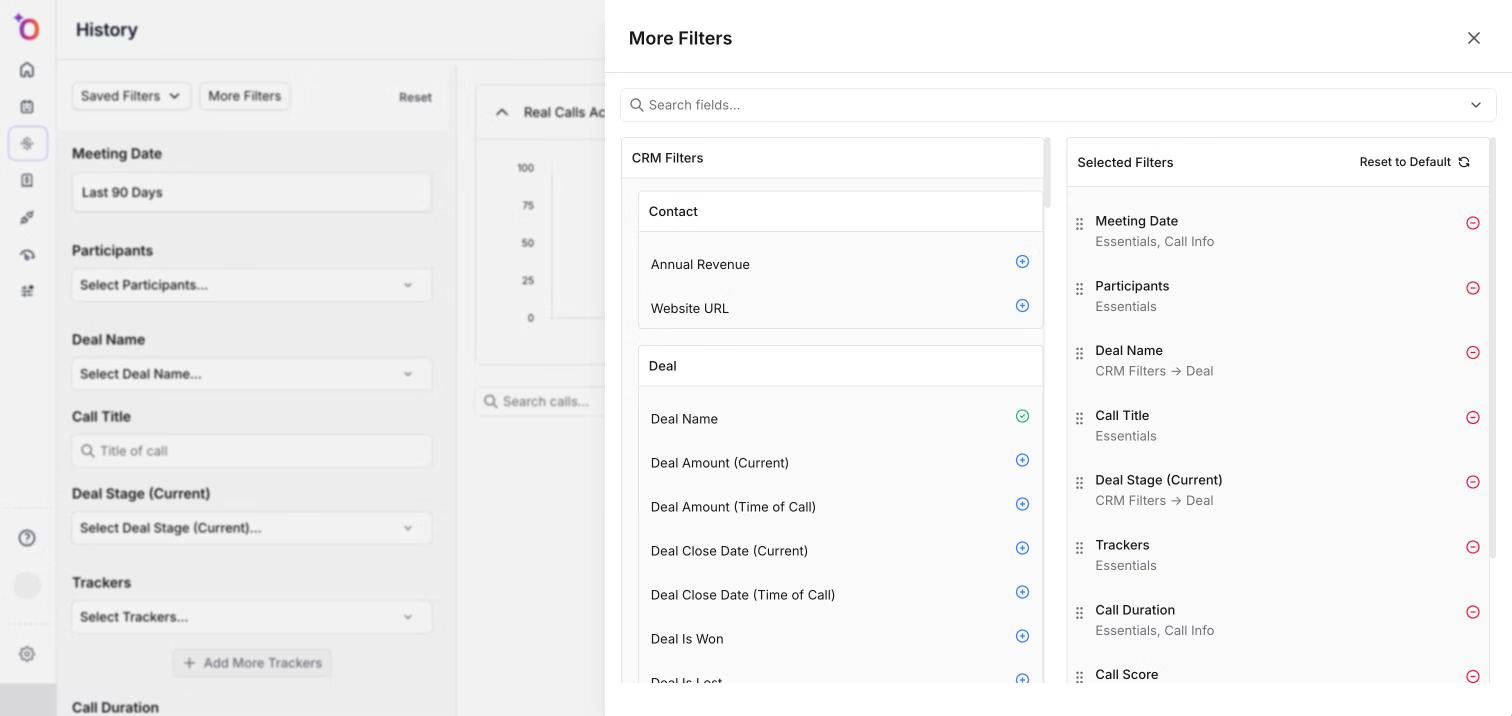
Vaya a Real Calls > History. El panel de filtros de la izquierda tiene estos controles en la parte superior:
- Saved Filters abre la lista de filtros guardados. Úsela para aplicarlos, cambiar entre ellos o gestionarlos.
- More Filters abre un panel lateral donde puede añadir más filtros para acotar la lista de llamadas.
- Reset aparece una vez que ha cambiado los filtros. Restablece todos los filtros a sus valores predeterminados.

Crear un filtro guardado
- Configure en el panel de filtros los filtros que desee.
- Haga clic en Create Filter en la parte inferior del panel. El botón solo aparece mientras tiene filtros aplicados y no hay ningún filtro guardado aplicado.
- En la ventana Create Filter, introduzca un Filter Name. Es obligatorio.
- Añada una Description si lo desea. Puede describir qué muestra el filtro.
- Decida quién puede usarlo con Private Filter:
- Off: otros miembros del equipo pueden ver y usar el filtro. Es el valor predeterminado.
- On: solo usted puede usarlo. Los demás miembros del equipo no lo verán en la lista de filtros guardados.
- Active Alerts si desea recibir notificaciones. Consulte Configurar alertas más abajo.
- Haga clic en Create Filter.
Aparece un mensaje de confirmación y el filtro se añade a su lista.
Configurar alertas
Active Alerts en la ventana Create Filter o Edit Filter y luego elija cómo enviarlas:
- Slack envía las alertas a un canal de Slack.
- Email envía las alertas a las direcciones de correo electrónico que introduzca.
Solo ve las opciones que su administrador ha habilitado. Si no hay ninguna disponible, la ventana dice "Email and Slack alerts are disabled" y le pide que se ponga en contacto con un administrador. Si elige Slack y no está conectado, la ventana le indica que conecte Slack, o que consulte a un administrador del workspace si usted no lo es.
Después active las programaciones que desee:
- Immediate Alerts
- Daily Alerts
- Weekly Alerts
Para cada programación que active:
- Con Email, escriba una dirección y pulse Intro, coma o espacio para añadirla. Puede añadir más de una. Una dirección no válida muestra un error.
- Con Slack, elija un canal en Select a Slack channel....
No puede guardar mientras una programación esté activada pero no tenga dirección de correo electrónico ni canal de Slack.
Aplicar un filtro guardado
- Haga clic en Saved Filters.
- Cambie entre Private y Public. Private muestra los filtros que solo usted puede usar. Public muestra los filtros compartidos con su equipo.
- Use Search saved filters... para encontrar un filtro por nombre.
- Haga clic en un filtro para aplicarlo. Sus filtros se cargan en el panel de filtros y la lista de llamadas se actualiza.
Para dejar de usar un filtro guardado, abra Saved Filters y elija No Saved Filter.
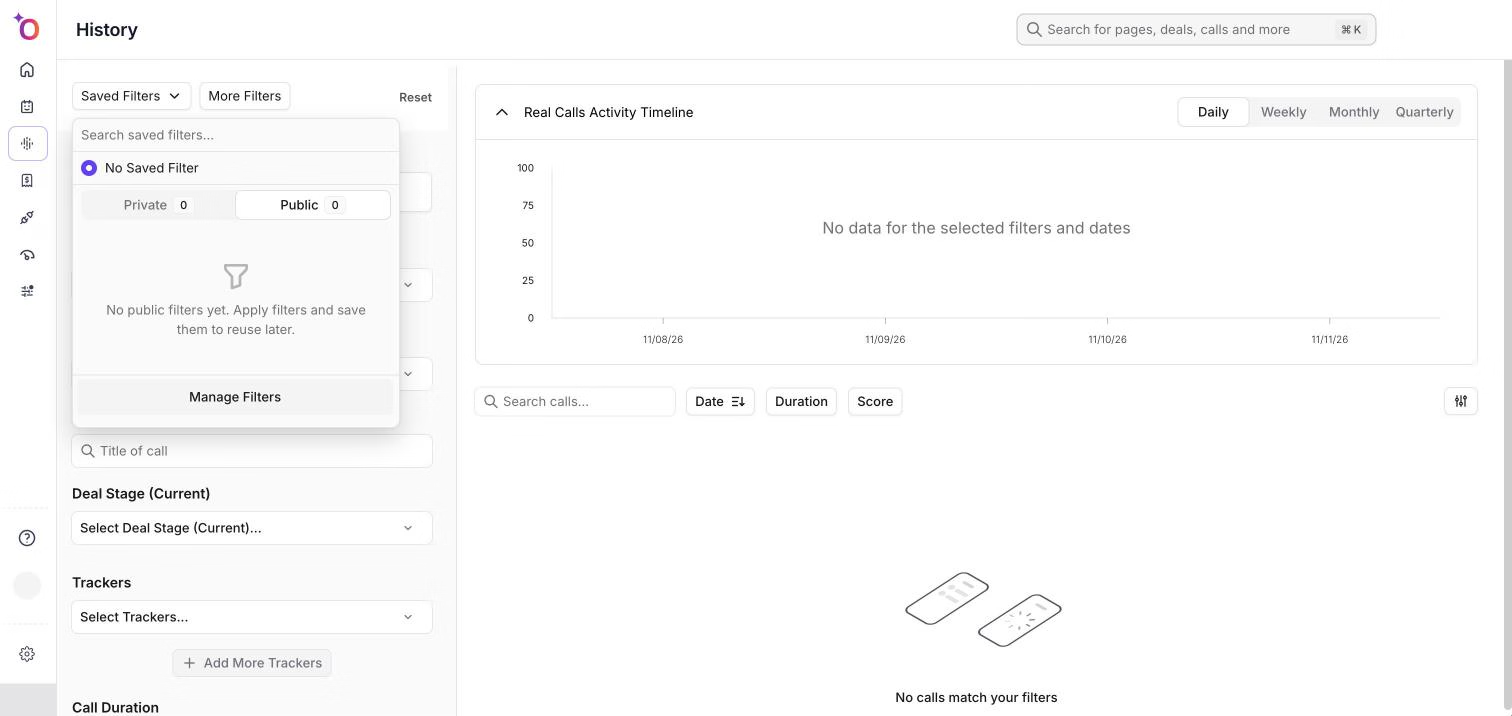
Si una lista está vacía, dice "No private filters yet" o "No public filters yet" y sugiere que aplique filtros y los guarde para reutilizarlos más adelante.
Editar lo que muestra un filtro guardado
- Aplique el filtro guardado.
- Cambie los filtros en el panel.
- Haga clic en Save Filter Changes en la parte inferior del panel.
- En la ventana Edit Filter, compruebe el nombre, la descripción, la privacidad y las alertas, y luego haga clic en Save Changes.
El filtro guardado se actualiza con sus filtros actuales. No crea un segundo filtro.
Gestionar sus filtros guardados
- Haga clic en Saved Filters y luego en Manage Filters en la parte inferior de la lista.
- En la ventana Manage Filters, cambie entre Private y Public. Cada pestaña muestra cuántos filtros contiene.
- Use Search filters by name... para encontrar uno.
La tabla muestra el Filter Name y quién lo creó. También muestra si Alerts y Private Filter están activados en cada filtro, y si las alertas van por correo electrónico o Slack. Son solo de visualización. Para cambiarlos, edite el filtro.
Editar un filtro
Haga clic en el nombre de un filtro, o pase el cursor sobre su fila y haga clic en el icono del lápiz. Se abre la ventana Edit Filter con el nombre, la descripción, la privacidad y las alertas actuales. Haga los cambios y haga clic en Save Changes.
Eliminar un filtro
- Pase el cursor sobre la fila y haga clic en el icono de la papelera.
- En la ventana Delete Item, lea "Delete this item? This can't be undone."
- Haga clic en Delete, o en Cancel para conservarlo.
Si no se puede eliminar un filtro, un mensaje de error le indica que lo intente de nuevo.
Filtros guardados en las páginas de rendimiento
La lista Saved Filters también aparece en las páginas de rendimiento de Real Calls de un miembro del equipo. Aplicar un filtro allí limita los números a las llamadas que coinciden con él, y una etiqueta "Selected Filter" muestra su nombre. Haga clic en la X de la etiqueta para quitarla. Consulte Consultar el rendimiento en Real Calls de un miembro del equipo.
Esperamos que este artículo le haya resultado útil. Si tiene alguna consulta, escríbanos a support@outdoo.ai