
Facturación
La página Billing muestra el plan que tiene contratado su empresa, cuánto lo está usando y sus facturas. Nada de lo que hay aquí cambia su plan por sí mismo: las ampliaciones y reducciones de plan se gestionan a través de nuestro equipo.
Vaya a Company Settings > Billing. Para abrirla necesita el permiso Manage Billing en su perfil de permisos.
Resumen del plan
Una barra en la parte superior indica «This workspace is on the (plan name) plan» y ofrece dos botones:
- Manage Billing abre el portal de facturación en una pestaña nueva, donde puede gestionar los datos de pago y los contactos de facturación.
- Talk to Support abre un planificador para reservar una cita con nuestro equipo. Utilícelo para cambiar de plan o para añadir licencias o minutos de Practice Calls.
Si se bloquea una ventana emergente, permita las ventanas emergentes para Outdoo AI y vuelva a intentarlo.
Facturas sin pagar
Si tiene facturas sin pagar, un banner rojo en la parte superior indica «You have N invoice(s) to pay.» Haga clic en Pay Now para abrir la factura y pagarla.
Detalles del plan
La tarjeta Plan Details muestra:
- Current Plan
- Billing Cycle, por ejemplo Monthly, Quarterly o Yearly, según su contrato.
- Next Billing Date
- Current Cycle, que indica cuándo comenzó el ciclo (Cycle started), Usage Resets On y Days Remaining.
Si nuestro equipo ha añadido una nota a su registro de facturación, aparece en un bloque Comment en la parte inferior de la tarjeta.
Licencias
Si su plan se factura por licencia, Plan Details incluye un grupo Licenses con:
- Licenses in Use: cuántas de sus licencias están asignadas a miembros del equipo activos.
- Licenses Purchased: cuántas licencias incluye su plan.
- Available Licenses: cuántas están sin asignar y pueden darse a otra persona.
Si Available Licenses es cero, no podrá añadir a otro miembro del equipo hasta que libere una licencia desactivando a alguien o añada licencias al plan. Las licencias se gestionan en la página Añadir o gestionar miembros del equipo.
Consumo
Si su plan se factura por consumo, Plan Details incluye en su lugar un grupo Usage. Muestra Real Calls y Practice Calls por separado, cada uno con los minutos consumidos respecto a su asignación, una barra de progreso y el porcentaje usado.
- Real Calls aparece cuando su plan incluye minutos de Real Calls y su espacio de trabajo tiene Revenue Intelligence.
- Practice Calls aparece cuando su plan incluye minutos de Practice Calls y su espacio de trabajo tiene AI Roleplays.
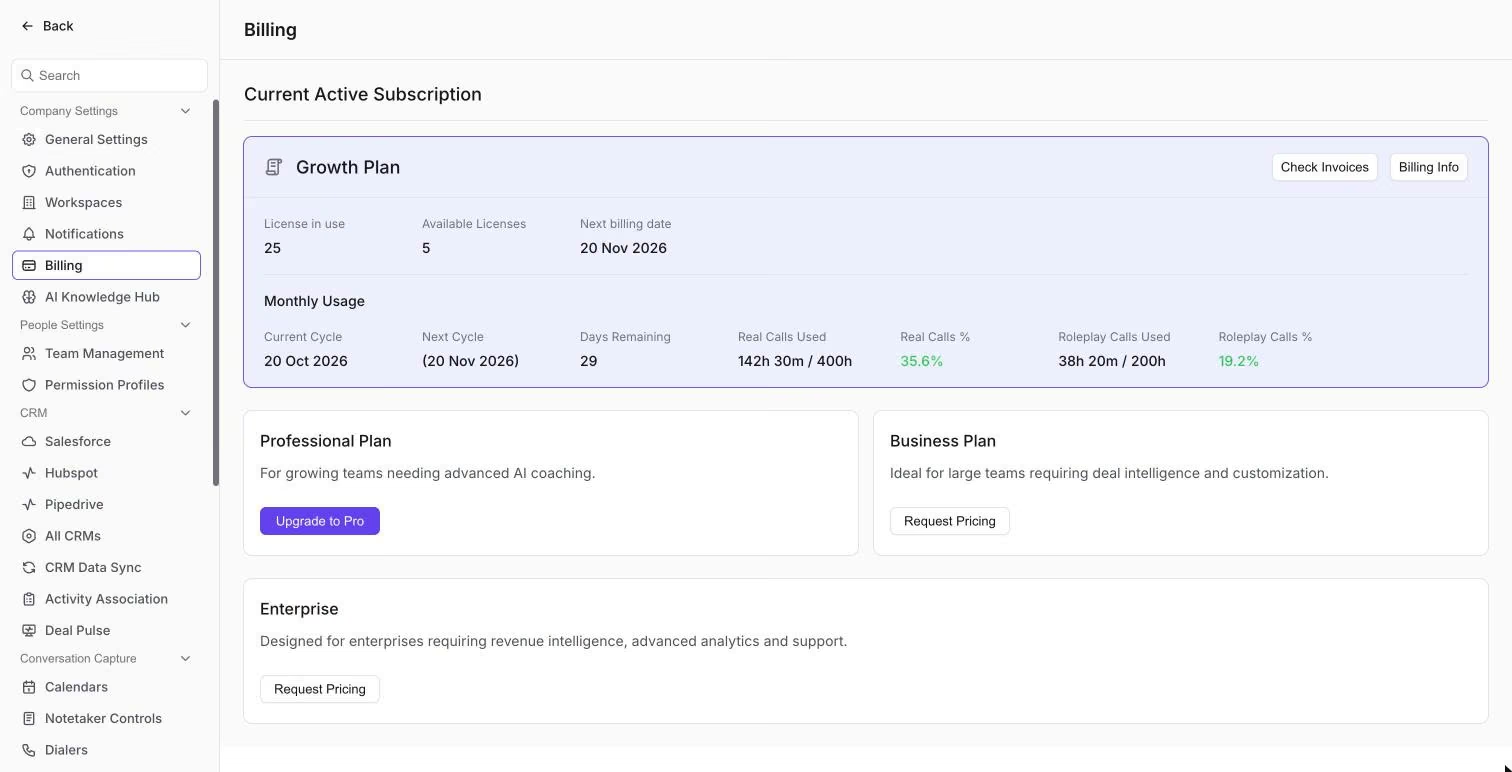
El consumo de Real Calls y de Practice Calls se muestra por separado.
Los porcentajes inferiores al 1% se muestran con un decimal, por ejemplo 0.4%.
El indicador de consumo también aparece en la página de inicio de Roleplay cuando se supera un umbral alto, para que los administradores lo vean antes de que se agote la asignación. El consumo se restablece al inicio de cada ciclo.
Facturas
La tarjeta Invoices muestra sus facturas con Invoice Number, Date, Amount Due y Status (por ejemplo Paid u Open). Haga clic en un número de factura para abrirla. Si no hay ninguna, verá «No invoices yet».
Esperamos que este artículo le haya resultado útil. Si tiene alguna consulta, escríbanos a support@outdoo.ai