
Crear o gestionar un perfil de consentimiento
Aprenda a crear un perfil de consentimiento de grabación, configurar sus avisos y asignarlo a los miembros del equipo.
Pasos para crear un perfil de consentimiento
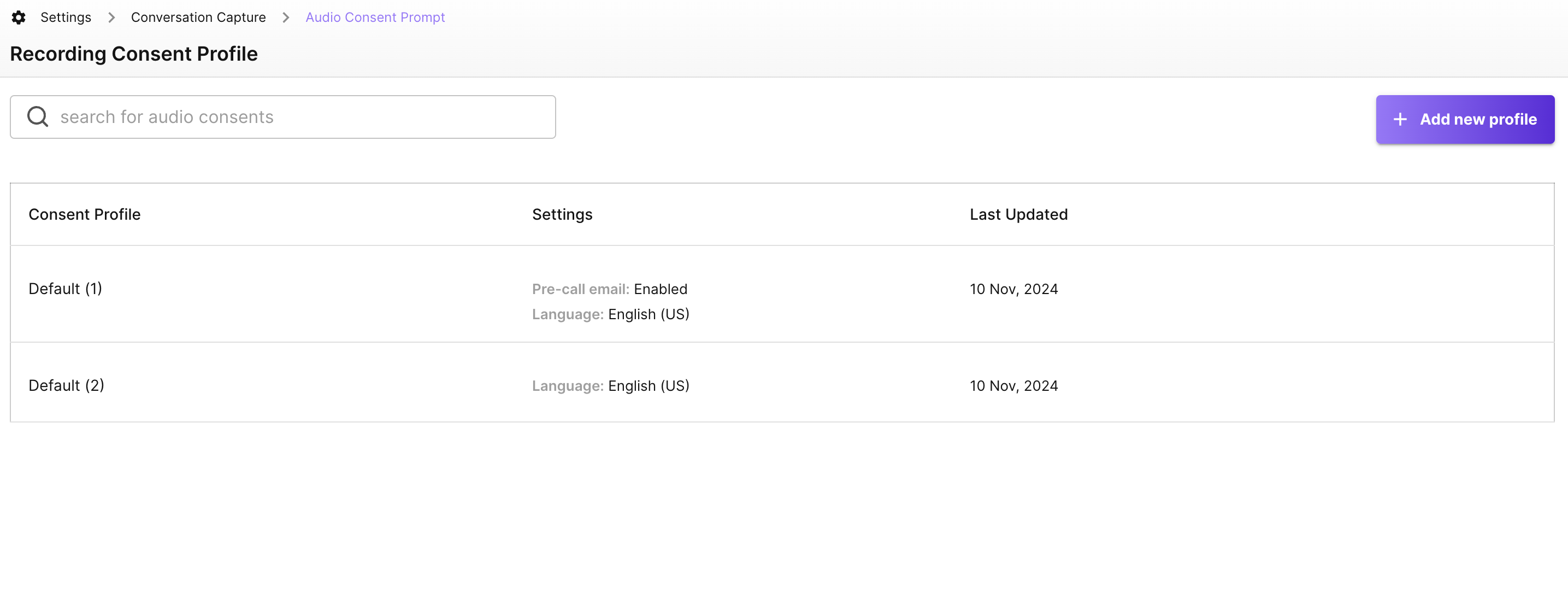
Vaya a Consent Profiles:
- Vaya a Conversation Capture > Consent Profiles (en Company Settings). Esta página forma parte de Revenue Intelligence
Añada un perfil nuevo:
- Haga clic en Create Profile para abrir la ventana Create Consent Profile
Asigne un nombre al perfil:
- Introduzca en Profile Name un nombre significativo que permita identificar el perfil
Configure las opciones de consentimiento
1. Correo electrónico previo a la llamada
- Active el interruptor Pre-Call Email. Los clientes recibirán entonces un correo electrónico 10 minutos antes de la llamada programada que les recuerda que la reunión se grabará
2. Aviso de audio
- Active el interruptor Audio Prompt para anunciar al inicio de la reunión que se está grabando
- Seleccione el idioma y, después, elija el anuncio y la voz que quiere que escuchen los participantes. Utilice el botón de reproducción junto a cada Short Announcement para escucharlo antes
Finalice y aplique el perfil
Guarde el perfil:
- Haga clic en Create Profile para guardar el nuevo perfil de consentimiento. Para modificar más adelante un perfil existente, haga clic en el icono de edición de su fila, realice los cambios y haga clic en Save Changes
Asigne el perfil de consentimiento:
- Vaya a People Settings > Team Management, abra el miembro del equipo con Edit Team Member y seleccione el perfil en Recording Consent Profile, en la tarjeta Reporting. Este campo aparece en gris si su empresa no tiene una suscripción a Revenue Intelligence
Esperamos que este artículo le haya resultado útil. Si tiene alguna consulta, escríbanos a support@outdoo.ai