
Crear un Roleplay Agent a partir de un archivo o Resource
Puede basar un nuevo Roleplay Agent en un documento de su biblioteca de Resources, como una guía de precios, una ficha de producto o un playbook. También puede usar un Resource más adelante para ajustar un Agent existente, de modo que su comportamiento se mantenga alineado con su material de referencia y no dependa solo de un prompt libre.
Ver video: Create AI Roleplay Agents from Documents
Crear un Roleplay Agent a partir de un archivo
Vaya a Practice > Roleplay Agents, haga clic en Create Roleplay Agent y elija Create Single Agent. Elija el Roleplay Type y el Scenario en la página Create a Roleplay Agent. Ambos son obligatorios.
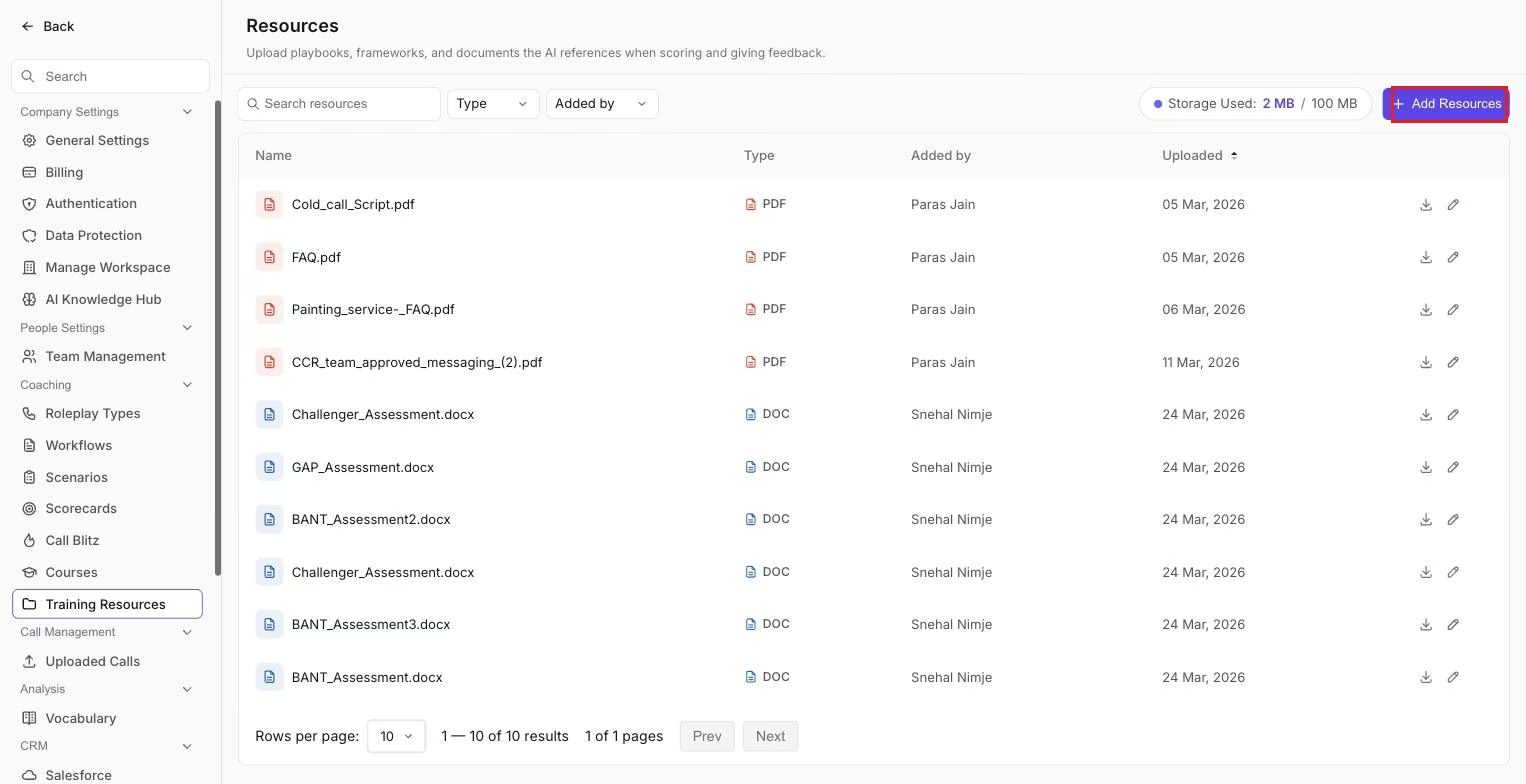
La biblioteca de Resources, donde se guardan los playbooks y documentos subidos, que se pueden adjuntar a un Agent durante su creación.
Haga clic en Add Context > From Resources y elija un documento de su biblioteca de Resources. Puede adjuntar un Resource por Agent. Después, redacte el prompt de forma que quede claro cómo debe usarse el Resource (por ejemplo, "Respeta los límites de precios de la guía adjunta."). Haga clic en Create Agent, revise el Agent en su página de detalles y haga una prueba con Try Out Agent antes de publicarlo. Try Out Agent requiere un borrador guardado sin cambios pendientes, así que haga clic primero en Save Draft si edita el Agent. Solo se puede añadir un Resource: si intenta añadir otro, un mensaje le indica que quite primero el actual.
Para añadir primero un documento nuevo a la biblioteca, consulte Gestionar Resources.
Ajustar un Agent con un Resource
Abra el Agent existente desde Practice > Roleplay Agents. En su página de detalles, use el panel Fine-Tune with AI de la derecha. Haga clic en Add Context > From Resources, elija el Resource y describa el cambio que quiere, por ejemplo, "Usa las objeciones de la battlecard adjunta." También puede hacer clic en From Calls with This Agent para añadir contexto a partir de llamadas. Las sugerencias de Try Asking muestran ejemplos de lo que puede escribir.
El ajuste solo funciona con un borrador guardado. Si el Agent es nuevo o tiene cambios sin guardar, el panel le pide que haga clic primero en Save Draft. Cada cambio crea un borrador nuevo, y el desplegable de borradores de la parte superior del panel le permite cambiar entre ellos. Revise el resultado y pruébelo con escenarios realistas antes de publicarlo.
Esperamos que este artículo le haya resultado útil. Si tiene alguna consulta, escríbanos a support@outdoo.ai