
Gestionar Batches de Courses
Los Batches le permiten impartir el mismo Course a distintos grupos de participantes con calendarios separados. En lugar de duplicar el Course cada vez que quiera impartirlo a una nueva cohorte, cree un nuevo Batch dentro del mismo Course: el mismo contenido, un nuevo calendario y otros participantes.
Vaya a Manage > Batches para ver y crear Batches.
Cuándo usar Batches
- Para impartir el mismo Course a cohortes de incorporación mensuales o trimestrales
- Para escalonar el lanzamiento por regiones o equipos, de modo que cada uno tenga un periodo dedicado
- Para volver a impartir un Course a un segundo grupo después de que el primero lo haya completado
- Para probar un Course con un grupo reducido antes de lanzarlo a todo el equipo
Crear un Batch
Para añadir una nueva cohorte, vaya a Manage > Batches.
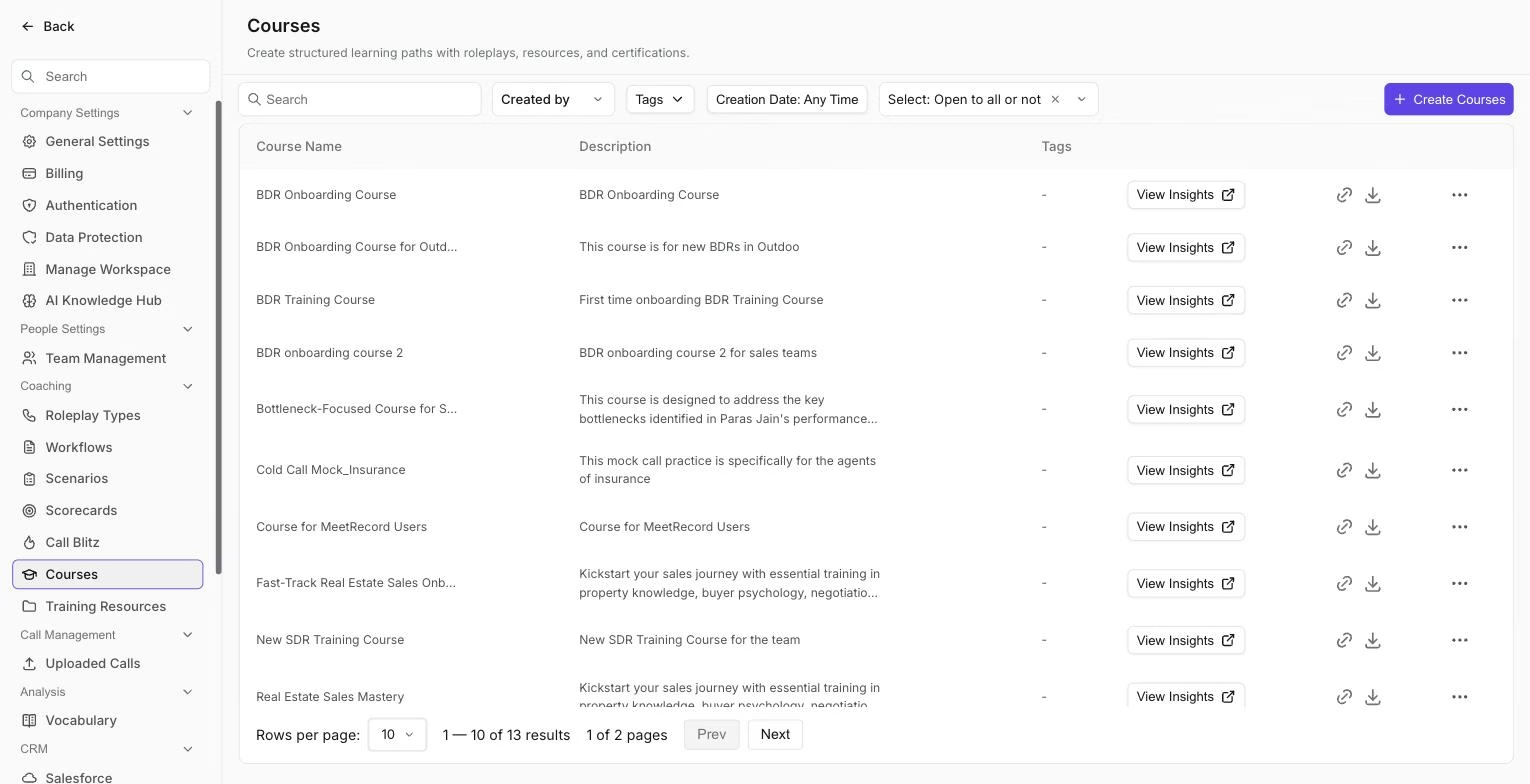
La lista de ajustes de Courses en Manage > Courses.
- Haga clic en Create Batch.
- En General, introduzca un Title (por ejemplo, "Incorporación de junio" o "Q3 APAC") y, si lo desea, una Description.
- En Courses in this batch, haga clic en Add Courses y elija uno o varios Courses. Cada fila de Course tiene un selector de versión para que elija qué versión del Course usa este Batch.
- En Who should take these courses?, haga clic en Select y elija a los miembros del equipo. Solo las personas seleccionadas verán el Batch.
- En Settings, defina la Start Date (el primer día en que las personas asignadas pueden abrir el Batch) y la End Date (el Batch se cierra después de esa fecha). Si lo desea, active Limit days to complete para dar a cada persona un número determinado de días desde que empieza, y Send email reminders.
- Haga clic en Publish.
Los participantes asignados al Batch verán el Course en su sección Courses con la fecha límite propia del Batch.
Crear un Batch justo después de publicar un Course
Cuando publica un Course nuevo en Manage > Courses, se abre la ventana Course published. Haga clic en Assign this course to learners para ir directamente al creador de Batches con ese Course ya añadido. Si prefiere crear antes el siguiente Course y asignarlos más tarde, elija Create another course.
Seguimiento del progreso por Batch
Cada Batch tiene su propia vista de progreso, con las tasas de finalización, las tasas de aprobación y el estado de cada participante. Puede filtrar la vista Performance por Batch para ver cómo va una cohorte concreta sin mezclar los resultados de ediciones anteriores del mismo Course.
Notas
- Un participante solo puede estar en un Batch activo del mismo Course a la vez.
- Cada Course de un Batch usa la versión seleccionada en el Batch. Si cambia el Course más adelante, el Batch conserva la versión seleccionada hasta que elija una más reciente en el selector de versión del Batch.
- Los Batches completados siguen visibles en Manage > Batches para los informes históricos.
Esperamos que este artículo le haya resultado útil. Si tiene alguna consulta, escríbanos a support@outdoo.ai