
Descripción general de los Courses
Los Courses le permiten crear programas de formación estructurados con Roleplay Agents, Resources y evaluaciones. Un Course reúne los Roleplay Agents que ya ha creado en un itinerario de aprendizaje guiado, con plazos, criterios de aprobación y seguimiento del progreso de cada miembro del equipo.
Ver video: How to Create a Sales Training Course + Certification (Step-by-Step)
Qué contiene un Course
Un Course reúne en un itinerario guiado los Roleplay Agents que ya tiene, junto con materiales de referencia, criterios de aprobación, un plazo y un público asignado.
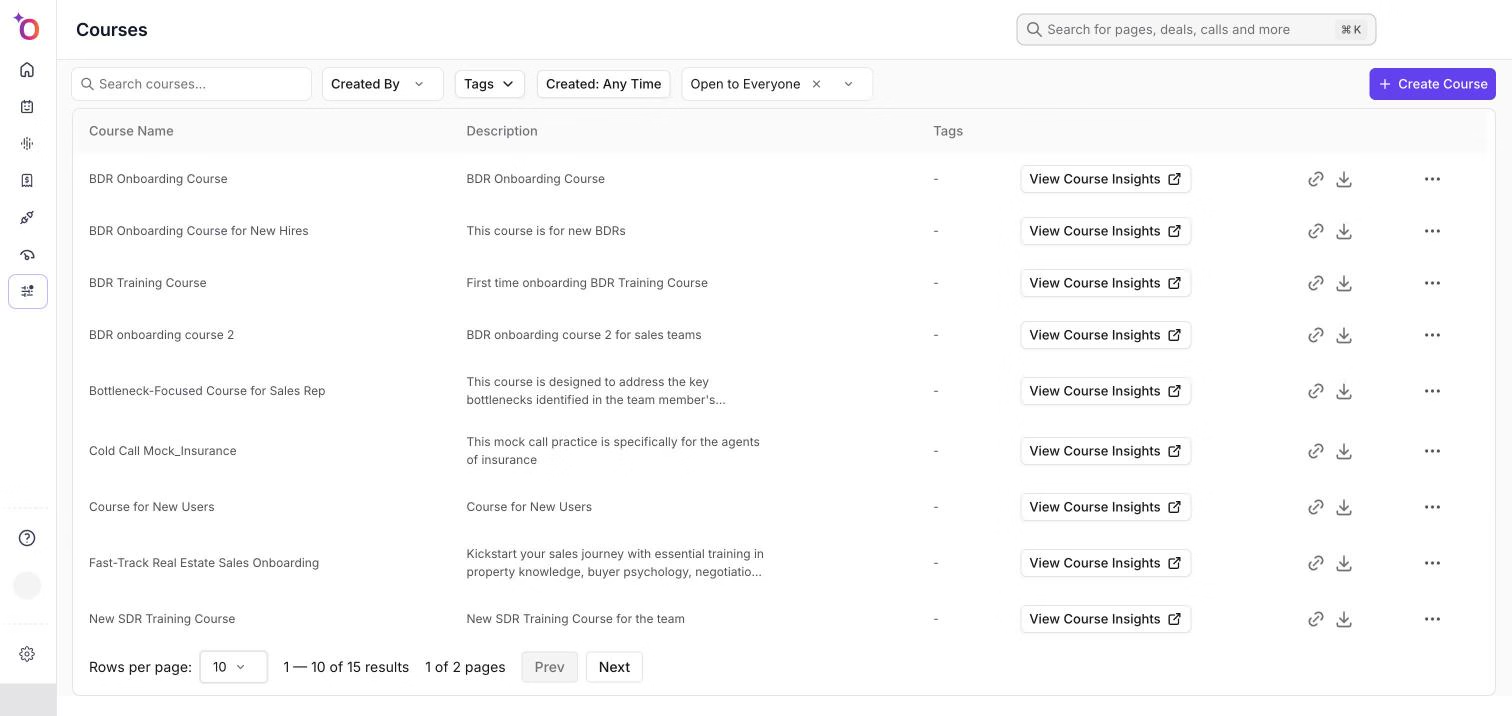
Manage > Courses muestra todos los Courses, con enlaces a sus estadísticas.
- Roleplay Agents, que se usan como sesiones de práctica o lecciones
- Resources, como documentos, guiones o videos que se pueden consultar antes o durante la práctica
- Criterios de aprobación, que definen cuántos Agents debe aprobar e intentar un miembro del equipo y cuántos intentos debe realizar en total
- Un plazo, por ejemplo, un número de días para completar el Course
- Un público: todos (abierto a todos) o los equipos y miembros del equipo de un Batch
Los miembros del equipo ven su progreso, el número de sesiones restantes y si han alcanzado el umbral de aprobación. Pueden continuar donde lo dejaron y repetir un Agent hasta el número máximo de intentos permitido para cada Agent.
Cómo crear un Course
Vaya a Manage > Courses y haga clic en Create Course. El editor tiene seis secciones numeradas, que aparecen en la navegación de la izquierda. Rellénelas de arriba abajo.
- Course Details
- Introduzca un Course Name. La descripción y un LMS Link son opcionales. El enlace al LMS vincula el Course con el mismo programa de su sistema de formación.
- En Who Can Take This Course?, elija Open to Everyone o Assigned Through Batches. Un Course abierto se asigna a todos los miembros de la cuenta en cuanto se publica. Con Assigned Through Batches, solo pueden realizarlo los miembros que usted asigne mediante un Batch. Esta opción se elige al crear el Course y no se puede cambiar después.
- Si eligió Open to Everyone, defina Days to Complete, que es obligatorio. Debe ser como mínimo 1 día. Una vez publicado el Course, no se puede cambiar.
- Roleplay Agents
- Haga clic en Select Roleplay Agent y elija los Agents que forman el Course. Arrástrelos para reordenarlos o use el icono de la papelera para quitar uno.
- Ajuste el orden de los Agents en Sequential Order o Random Order.
- Defina Attempts per Agent, que es el número total de intentos para cada Agent, incluido el primero.
- En cada Agent, elija un valor en el menú desplegable Success Criteria. Consulte Definir criterios de éxito para los Roleplays de un Course.
- Passing Requirements: los tres campos son obligatorios.
- Minimum Total Attempts: el número mínimo de intentos en total entre todos los Agents.
- Minimum Agents Attempted: el número mínimo de Agents que deben intentarse.
- Minimum Agents Passed: el número mínimo de Agents que deben aprobarse.
Ninguno de los tres puede superar el número de Agents del Course, y los intentos totales no pueden ser inferiores a los Agents aprobados. Por ejemplo, en un Course con 4 Agents podría exigir 4 intentos en total, los 4 Agents intentados y al menos 3 Agents aprobados. Al añadir Agents, Outdoo AI rellena estos campos por usted y usted puede modificarlos. Active Allow Retries After Passing si los miembros del equipo pueden seguir practicando, hasta el límite de intentos, después de aprobar.
- Resources: añada el material de referencia que deben tener los miembros del equipo, como sitios web, documentos, videos o audio. Puede añadir hasta 10.
- Certificate: use el interruptor del encabezado de la tarjeta si los miembros del equipo deben obtener un certificado.
- Tags: añada etiquetas para organizar y filtrar los Courses.
Haga clic en Create Course para publicar. Cuando edita un Course existente, el botón dice Create New Version.
Para asignar un Course a equipos o miembros del equipo concretos con su propio calendario, cree un Batch para él. Consulte Gestionar los Batches de un Course.
Después de publicar
Si eligió Open to Everyone, Outdoo AI le pregunta primero «Create Course Open to Everyone?» y le avisa de que el estado Open to Everyone y la duración para completarlo no se pueden cambiar después de publicar. Haga clic en Create Course para confirmar.
Si eligió Assigned Through Batches, se abre la ventana Course Published con dos pasos siguientes posibles:
- Assign This Course to Team Members: abre el editor de Batches para que cree un Batch y asigne el Course. Consulte Gestionar los Batches de un Course.
- Create Another Course: vacía el editor para que empiece un Course nuevo desde cero.
Open to Everyone o Assigned Through Batches
Las dos opciones se diferencian en quién puede realizar el Course y cuándo.
Open to Everyone | Assigned Through Batches | |
|---|---|---|
Quién puede realizarlo | Todos los miembros de la cuenta | Solo los miembros que usted asigne mediante un Batch |
Cuándo | En cuanto se publica | Cuando se abre el Batch |
Days to Complete | Obligatorio | Se define en el Batch |
Si un miembro del equipo ve «Not assigned to you»
Los miembros del equipo que abren el enlace de un Course que no se les ha asignado ven «Not Assigned to You», con un botón Back to Courses. Asigne el Course mediante un Batch o use un Course abierto. Los miembros del equipo también pueden consultar a su responsable o a un administrador del espacio de trabajo. Si ven «Couldn't Load This Course», pueden hacer clic en Try Again.
Exportar a su LMS (SCORM)
Cualquier Course se puede exportar como paquete SCORM, en SCORM 2004 (4.ª edición) o SCORM 1.2. En Manage > Courses, haga clic en el icono de exportación (Export as SCORM) de la fila del Course, elija la versión y las opciones y haga clic en Export. Suba el archivo a su LMS para impartir la formación de Outdoo AI a través de su plataforma de aprendizaje actual.
Entre las plataformas LMS compatibles se encuentran:
- Docebo
- Cornerstone
- TalentLMS
- Workday Learning
- SAP Litmos
- Moodle
- D2L Brightspace
- 360Learning
- LearnUpon
- Absorb LMS
- La mayoría de los demás sistemas LMS y LXP modernos
Consulte: Certificaciones de los Courses | Gestionar certificaciones de Courses: para responsables
Esperamos que este artículo le haya resultado útil. Si tiene alguna consulta, escríbanos a support@outdoo.ai