
Crear y gestionar espacios de trabajo
Outdoo AI le permite configurar espacios de trabajo para organizar mejor sus equipos y sus datos. Siga estos pasos para crear un espacio de trabajo nuevo, asignarle miembros del equipo y configurar los ajustes según sus necesidades.
Paso 1: Cree un espacio de trabajo nuevo
- Vaya a Company Settings > Workspaces y haga clic en Create Workspace.
- Introduzca un Workspace Name y una Description para el espacio de trabajo y, después, defina Access, Insights Language y Business Model según sea necesario. Elija Open en Access para que puedan unirse las personas con un dominio de correo similar, o Closed para que el espacio de trabajo sea solo por invitación.
- Haga clic en Create Workspace para crear el espacio de trabajo.
La lista de espacios de trabajo de Company Settings > Workspaces muestra el Workspace ID de cada espacio de trabajo junto a su nombre. Necesitará este número para algunas integraciones, como conectar Outdoo AI con Claude a través del servidor MCP de Outdoo.
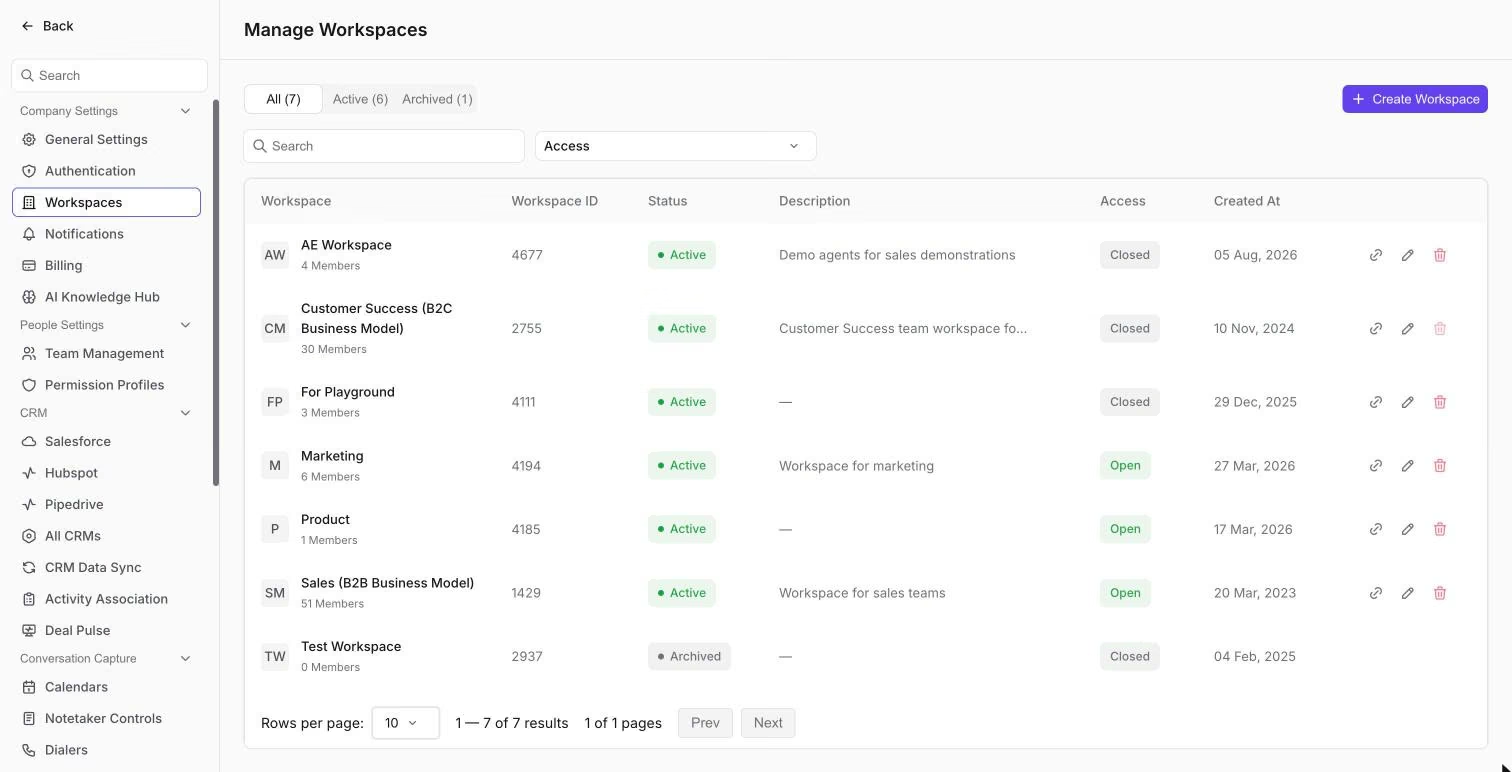
La columna Workspace ID en Company Settings > Workspaces.
Paso 2: Asigne miembros del equipo al espacio de trabajo
Aprovisionamiento automático para miembros del equipo nuevos
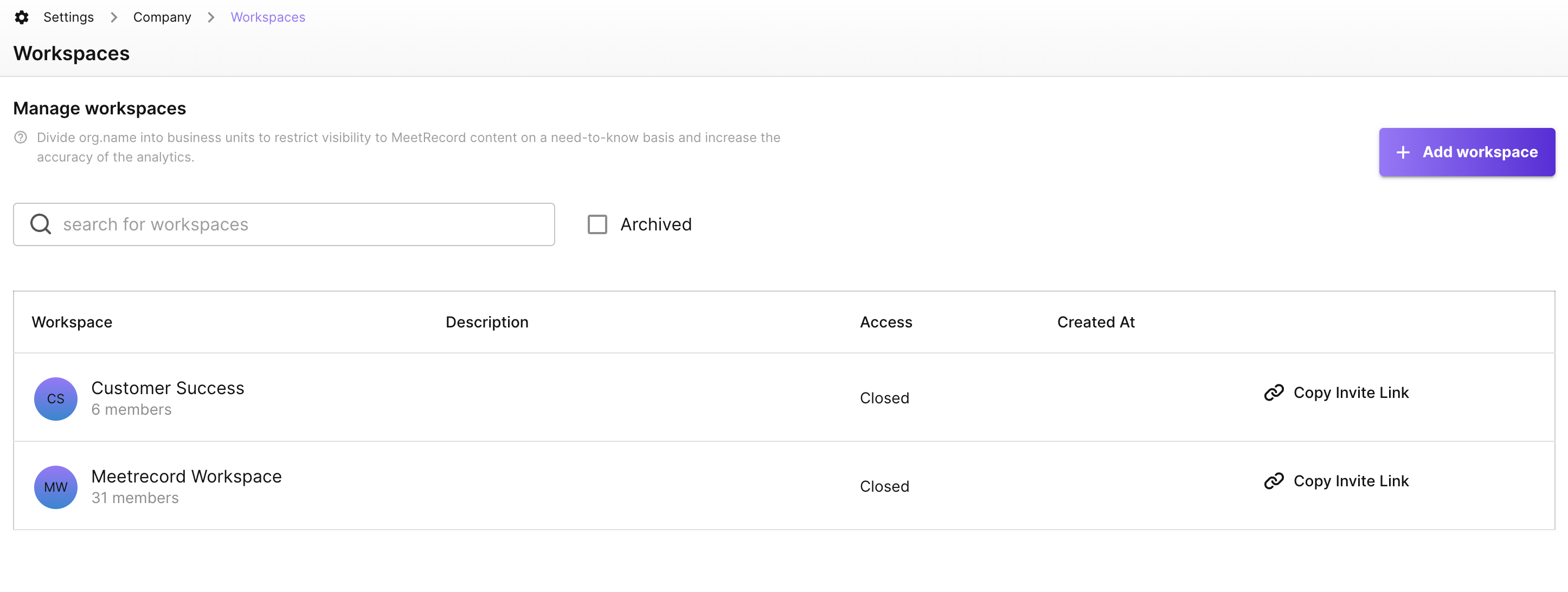
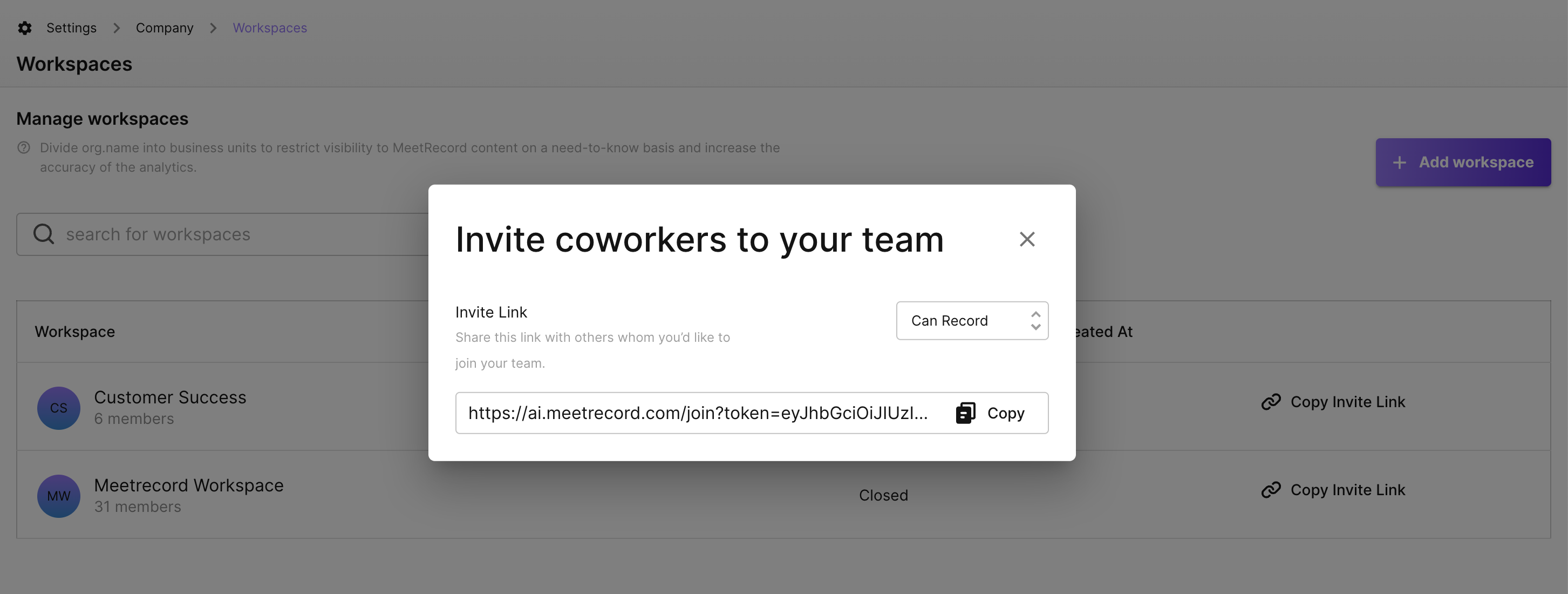
- En Company Settings > Workspaces, haga clic en el icono de enlace (Invite team members) de la fila del espacio de trabajo. Se abre la ventana Invite Team Members.
- En Invite Link, elija Employee o Viewer. Los miembros Employee pueden grabar llamadas. Los miembros Viewer solo pueden ver datos. Después, haga clic en el botón de copiar y comparta el enlace por correo electrónico con los miembros.
Aprovisionamiento manual para miembros del equipo existentes
- Vaya a People Settings > Team Management.
- Haga clic en el menú de tres puntos de la fila del miembro del equipo y seleccione Edit Team Member.
- En la tarjeta Access Settings, elija un perfil de permisos para el nuevo espacio de trabajo. Si el nuevo espacio de trabajo debe ser su espacio de trabajo principal, defina también Home Workspace. En la tarjeta Data Capture, elija qué llamadas se capturan para el miembro del equipo.
Paso 3: Configure el nuevo espacio de trabajo
Configure o actualice los ajustes específicos del negocio dentro del espacio de trabajo para adaptarlos a las necesidades de su equipo:
- Perfiles de permisos: defina qué pueden ver y hacer los miembros.
- Trackers: cree trackers para supervisar términos o frases clave.
- Call Categories: organice las llamadas según las fases o las necesidades del negocio.
- Scorecards: configure plantillas de evaluación para obtener comentarios estructurados.
- Custom Vocabulary: añada la terminología relevante para el espacio de trabajo.
Nota: para ajustar el periodo de retención de datos, póngase en contacto con su Customer Success Manager (CSM) o con el soporte de Outdoo AI.
Ventajas de un espacio de trabajo bien configurado
- Organización: adapte los espacios de trabajo a equipos o casos de uso concretos.
- Colaboración: asigne miembros del equipo con los permisos y el acceso adecuados.
- Insights personalizados: configure trackers, scorecards y otras herramientas según los objetivos del espacio de trabajo.
- Cumplimiento normativo de datos: ajuste los periodos de retención para cumplir las políticas regionales o de la organización.
Esperamos que este artículo le haya resultado útil. Si tiene alguna consulta, escríbanos a support@outdoo.ai