
Integración con LMS (exportación SCORM)
Los Courses de Outdoo AI se pueden exportar como paquetes SCORM y subir a su LMS. Así puede impartir la formación con Roleplays de Outdoo AI a través de su plataforma de aprendizaje actual, sin que los participantes tengan que cambiar de sistema.
Ver video: How to Upload a Roleplay SCORM Course to LMS
Qué se exporta
La exportación SCORM empaqueta la estructura del Course, incluidas las lecciones, los Resources y los ajustes de orden, en un paquete SCORM, en SCORM 2004 (4.ª edición) o en SCORM 1.2. Una vez subido el Course a su LMS, el paquete exportado obtiene en tiempo de ejecución los datos actualizados del Course, las sesiones y las Scorecards desde Outdoo AI, de modo que los participantes ven el contenido al día sin necesidad de volver a exportarlo. Cuando un participante completa el Course en su LMS, el estado de finalización y de aprobado/suspenso (según los criterios de aprobación definidos en Outdoo AI) se comunica al LMS conforme al estándar SCORM.
Cómo exportar un Course como SCORM
- Vaya a Manage > Courses y busque el Course que quiere exportar.
- Haga clic en el icono de exportación (Export as SCORM) de la fila del Course.
- En la ventana Export SCORM with Configuration, elija la SCORM Version (SCORM 2004 (4th Edition) o SCORM 1.2) y qué incluir (consulte más abajo) y, a continuación, haga clic en Export.
- Se descargará en su dispositivo un archivo .zip en la versión elegida.
- Suba el archivo .zip a su LMS mediante el proceso de importación SCORM habitual de su LMS.
Qué versión de SCORM elegir
Use la versión que admita su LMS. Si su LMS admite ambas, SCORM 2004 (4.ª edición) es el estándar más reciente. Elija SCORM 1.2 para plataformas más antiguas que solo admiten la versión 1.2. Si no sabe cuál admite su LMS, consúltelo con su administrador del LMS.
Opciones de configuración de la exportación
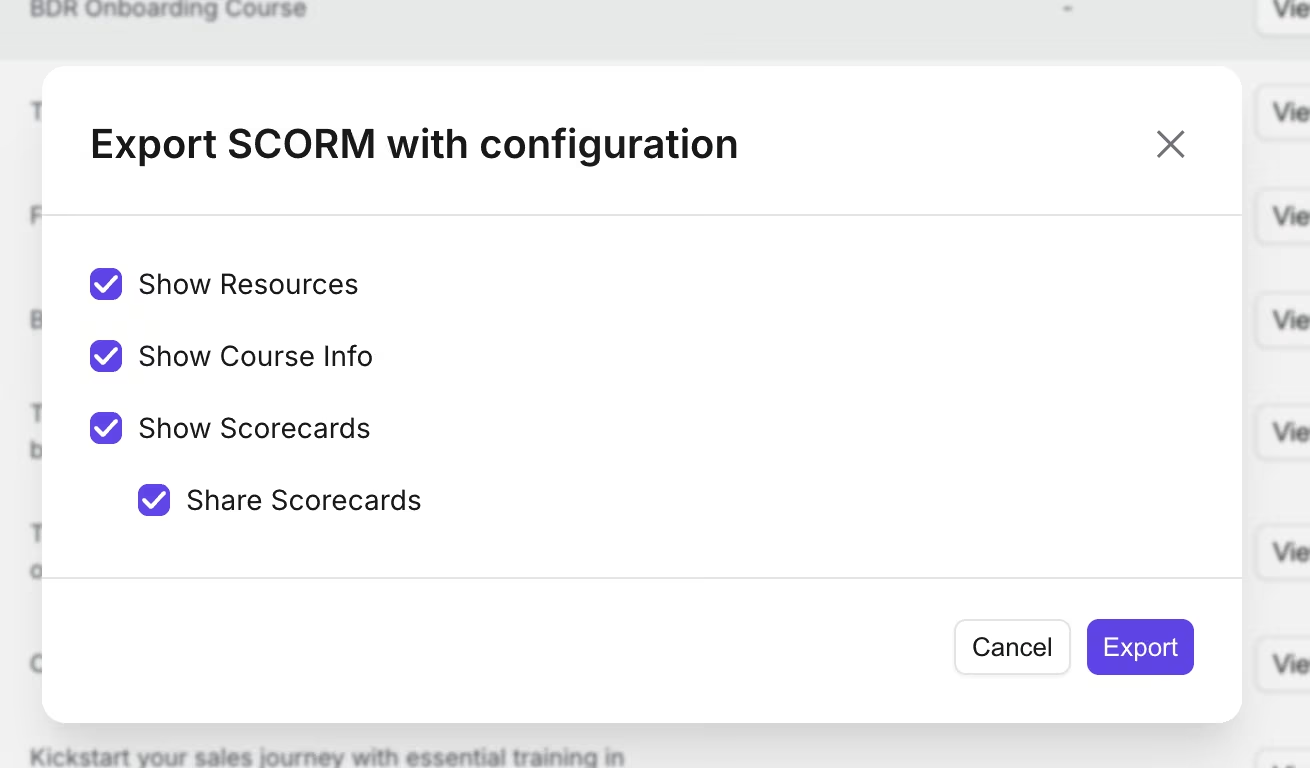
La ventana Export SCORM with Configuration.
La ventana de exportación le permite elegir la versión de SCORM y qué incluye el Course alojado en el LMS:
- Show Resources: incluye los Resources adjuntos al Course.
- Show Course Info: incluye la descripción y los detalles del Course.
- Show Scorecards: muestra a los participantes su Scorecard del Roleplay y los comentarios dentro del LMS después de cada sesión, en lugar de solo en Outdoo AI.
- Share Scorecards: permite además que los responsables vean las Scorecards de los participantes directamente en el LMS, sin tener que iniciar sesión en Outdoo AI por separado. Solo está disponible cuando Show Scorecards está activado.
Todas las opciones están activadas de forma predeterminada. Puede desactivar cualquiera de ellas antes de exportar.
Plataformas LMS compatibles
Funciona cualquier LMS que admita SCORM 2004 (4.ª edición) o SCORM 1.2. Entre las plataformas habituales se encuentran:
- Docebo
- Cornerstone OnDemand
- TalentLMS
- Workday Learning
- SAP Litmos / SAP SuccessFactors
- Moodle
- D2L Brightspace
- 360Learning
- LearnUpon
- Absorb LMS
- iSpring
- Adobe Learning Manager
- Thought Industries
- LearnWorlds
Si su plataforma admite SCORM 2004 (4.ª edición) o SCORM 1.2, funcionará. Si tiene dudas, consúltelo con su administrador del LMS.
ID de participante del LMS
Para que la finalización de cada participante se registre en Outdoo AI, cada participante debe tener su LMS Learner ID configurado en su perfil de Outdoo AI. Este dato vincula su actividad en el Course impartido a través del LMS con su cuenta de Outdoo AI.
Los administradores pueden configurar o actualizar el LMS Learner ID de cada miembro del equipo en Company Settings > People Settings > Team Management. Abra el registro del miembro y actualice el campo LMS Learner ID.
Qué ven los participantes
Cuando un participante abre el Course SCORM en su LMS, ve la misma interfaz de Course que en Outdoo AI: la lista de sesiones de Roleplay, los Resources adjuntos y el estado de su progreso. Si se activó Show Scorecards al exportar, los participantes también ven su Scorecard y los comentarios al completar una sesión de Roleplay, directamente en el LMS. Al completar el Course en el LMS, la finalización se comunica al libro de calificaciones del LMS.
Cómo aparecen las Scorecards y los criterios de aprobación en el LMS
Las puntuaciones, el estado del Course y los comentarios se sincronizan con su LMS además de guardarse en Outdoo AI, de modo que los miembros del equipo y los responsables pueden consultarlos sin salir del LMS. El Course exportado sigue conectado a Outdoo AI: el contenido del Course, los datos de las sesiones y (si están activadas) las Scorecards se obtienen en tiempo real desde Outdoo AI cada vez que se abre el Course en el LMS, y el estado de finalización y de aprobado/suspenso (según los criterios de aprobación configurados en Outdoo AI) se comunica al libro de calificaciones del LMS a medida que los participantes avanzan.
Con Share Scorecards activado, los responsables pueden revisar las Scorecards y los resultados de aprobado/suspenso de los miembros del equipo directamente en el LMS, sin cambiar a Outdoo AI.
Esperamos que este artículo le haya resultado útil. Si tiene alguna consulta, escríbanos a support@outdoo.ai