
Crear un Roleplay Agent a partir de un prompt
Ver video: How to Create a Roleplay Agent from a Prompt (Step by Step)
Cuándo usar este método
Use prompts cuando quiera crear rápidamente:
- Nuevos personajes de comprador
- Roleplays para próximos lanzamientos de producto
- Simulaciones para nuevos mercados
- Roleplays a demanda durante la incorporación
- Ejercicios de gestión de objeciones o de descubrimiento
Pasos para crear un Agent a partir de un prompt
Empiece desde el menú de creación de Agents y describa en lenguaje natural el comprador que quiere; Outdoo AI convierte esa descripción en un Agent listo para usar.
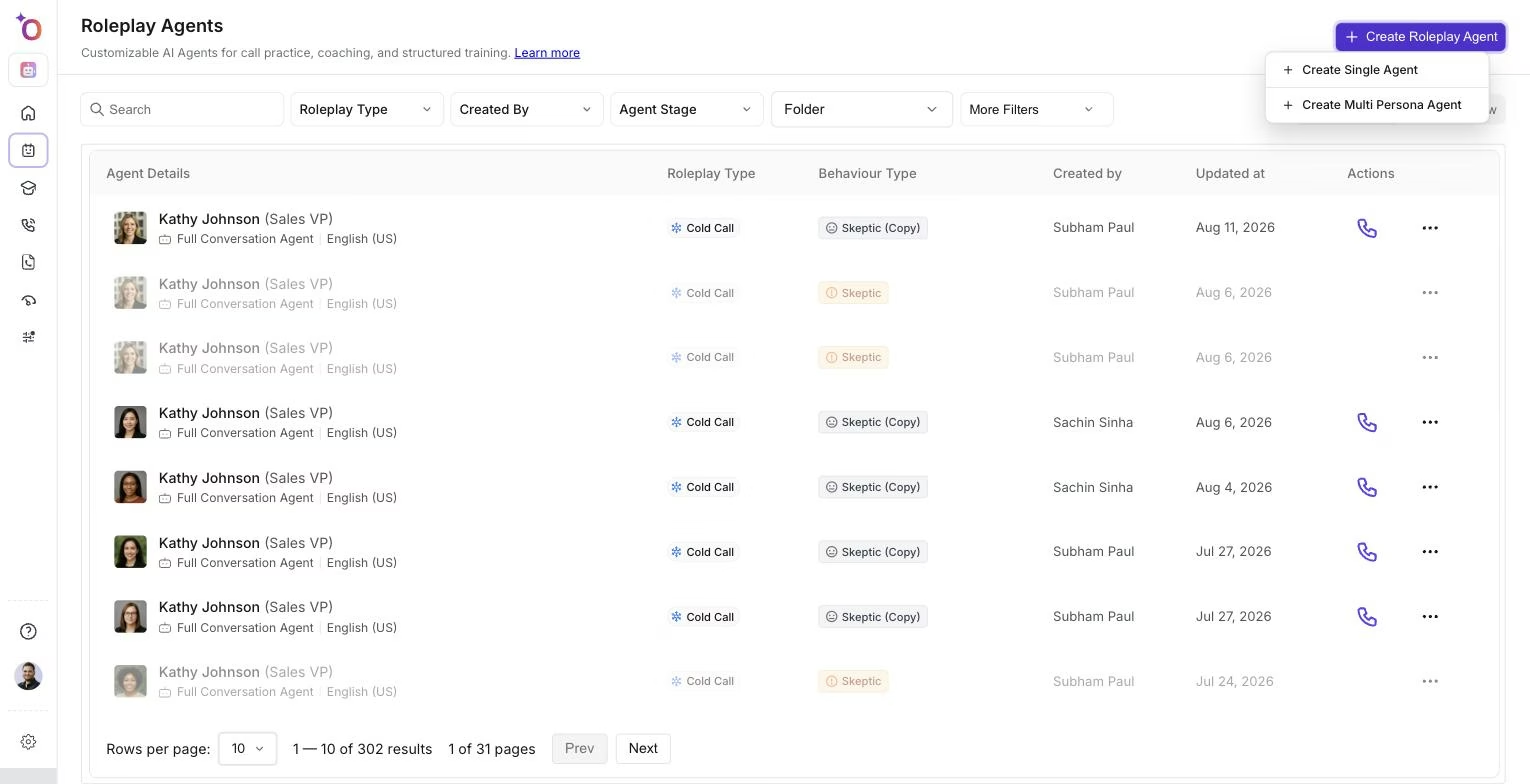
El menú Create Roleplay Agent, donde se elige crear un Agent individual a partir de un prompt.
Paso 1: Abra la página de creación
Vaya a Practice > Roleplay Agents, haga clic en Create Roleplay Agent y elija Create Single Agent.
Paso 2: Elija el Roleplay Type y el Scenario
En la página Create a Roleplay Agent, elija el Roleplay Type, como una llamada en frío o una llamada de descubrimiento, y el Scenario. Ambos son obligatorios, y Scenario permanece desactivado hasta que elija un Roleplay Type. Los Roleplay Types y Scenarios disponibles son los configurados en su espacio de trabajo.
Paso 3: Escriba un prompt breve
Incluya detalles como:
- El personaje del comprador
- Los datos de la empresa
- Su mentalidad y estado emocional
- El contexto de la llamada
Introdúzcalo en el cuadro Describe the Agent (hasta 12.000 caracteres). Haga clic en Examples si quiere partir de un prompt ya preparado. A continuación, haga clic en Create Agent.
Paso 4: Outdoo AI genera los comportamientos
Outdoo AI crea automáticamente:
- Los rasgos del personaje
- Los patrones de comunicación
- Las objeciones y preferencias
- Los intereses y motivaciones
Paso 5: Personalice el Agent
El Agent se abre en su página de detalles, que se muestra como tarjetas de solo lectura. Haga clic en Edit Agent (o en el enlace de edición de una tarjeta) para abrir el editor y ajuste:
- El tono emocional y el Behavior (en Persona)
- Las objeciones (en Priorities and Objections)
- Las preferencias
- El Scenario (en Basics)
También puede describir los cambios en el panel Fine-Tune with AI de la derecha. Funciona con un borrador guardado.
Paso 6: Añada una Scorecard y los ajustes
Incluya:
- Una Scorecard en la sección Scorecard (obligatoria para publicar)
- Instructions for Team Members en Basics
- Un sonido de fondo (opcional, en Advanced Settings; haga clic en Show para abrirlo)
Paso 7: Publique y comparta
Haga clic en Save Draft para conservar sus cambios y, después, use Try Out Agent en el encabezado para probar el Agent. Try Out Agent requiere un borrador guardado sin cambios pendientes de guardar. Haga clic en Publish cuando esté listo. La publicación queda bloqueada hasta que el Agent tenga una Scorecard. Su Agent está listo para la formación del equipo.
Esperamos que este artículo le haya resultado útil. Si tiene alguna consulta, escríbanos a support@outdoo.ai