
Analysen zur Roleplay-Performance
Der Bereich Performance gibt Managern und Administratoren einen Überblick über die Übungsaktivität, die Scorecard-Ergebnisse, den Course-Fortschritt und das Coaching ihres Teams. Klicken Sie in der linken Seitenleiste auf Performance.
Tabs des Dashboards
Performance bietet in der linken Seitenleiste drei Ansichten: Activity, Scorecards und Practice. Bei Activity und Scorecards können Sie oben mit einem Schalter zwischen Real Calls und Practice Calls wählen. Dieser Artikel behandelt Practice Calls. Jede Ansicht ist in Tabs unterteilt, die jeweils einen anderen Aspekt der Leistung abdecken:
- Performance > Activity
- Team Activity: Anzahl der Practice Calls, durchschnittliche Bewertungen, Verhältnis von Sprechen zu Zuhören, Fragequote und Engagement-Kennzahlen über alle Practice Calls hinweg.
- Comments: ein Protokoll des Feedbacks, das Manager zu Practice Calls hinterlassen haben.
- Listened Calls: verfügbar für Real Calls und Practice Calls.
- Manager Scorecards, Call Status und Trackers gibt es nur für Real Calls.
- Performance > Scorecards
- Scorecards: öffnet mit einer Liste der Scorecards mit Scorecard Title, Avg. Score, Practice Calls, Practice Calls mit niedriger, durchschnittlicher und hoher Bewertung, Team Members Evaluated und At-Risk Team Members. Klicken Sie auf eine Scorecard, um die Ergebnisse auf Ebene der einzelnen Ziele zu sehen und zu erkennen, welche konkreten Fähigkeiten Teammitglieder erfüllen oder verfehlen.
- Performance > Practice
- Batches: Abschluss- und Leistungsdaten, gefiltert nach Course-Batch (Kohorte).
- Courses: Abschluss- und Fortschrittsdaten zu Courses.
- Call Blitz: aktive Call Blitzes, aktive Teammitglieder, Practice Calls und eine Rangliste für jeden Call Blitz.
- Workflows: Ergebnisse pro Workflow wie durchschnittliche Bearbeitungszeit, Abschlussstatus, Anzahl der Teammitglieder mit Versuchen und durchschnittliche Effizienz.
- Roleplay Agents: Nutzungs- und Leistungsdaten, aufgeschlüsselt nach einzelnen Agents.
Kennzahlen in Team Activity
Der Tab Team Activity zeigt für jedes Teammitglied eine Zeile mit folgenden Spalten (für Practice Calls): Avg. Score, Practice Calls, Scored Practice Calls, Total Duration, Avg. Duration, Avg. Talk-to-Listen Ratio, Avg. Interactivity, Avg. Question Rate, Avg. Longest Monologue und Avg. Longest Customer Monologue. Wenn Ihr Workspace Deals verfolgt, erscheinen zusätzlich Deal-Spalten wie Number of Deals, Deal Progression, Discover-to-Demo Conversion und Closing Effectiveness. Fahren Sie mit der Maus über eine Spaltenüberschrift, um zu sehen, was sie misst.
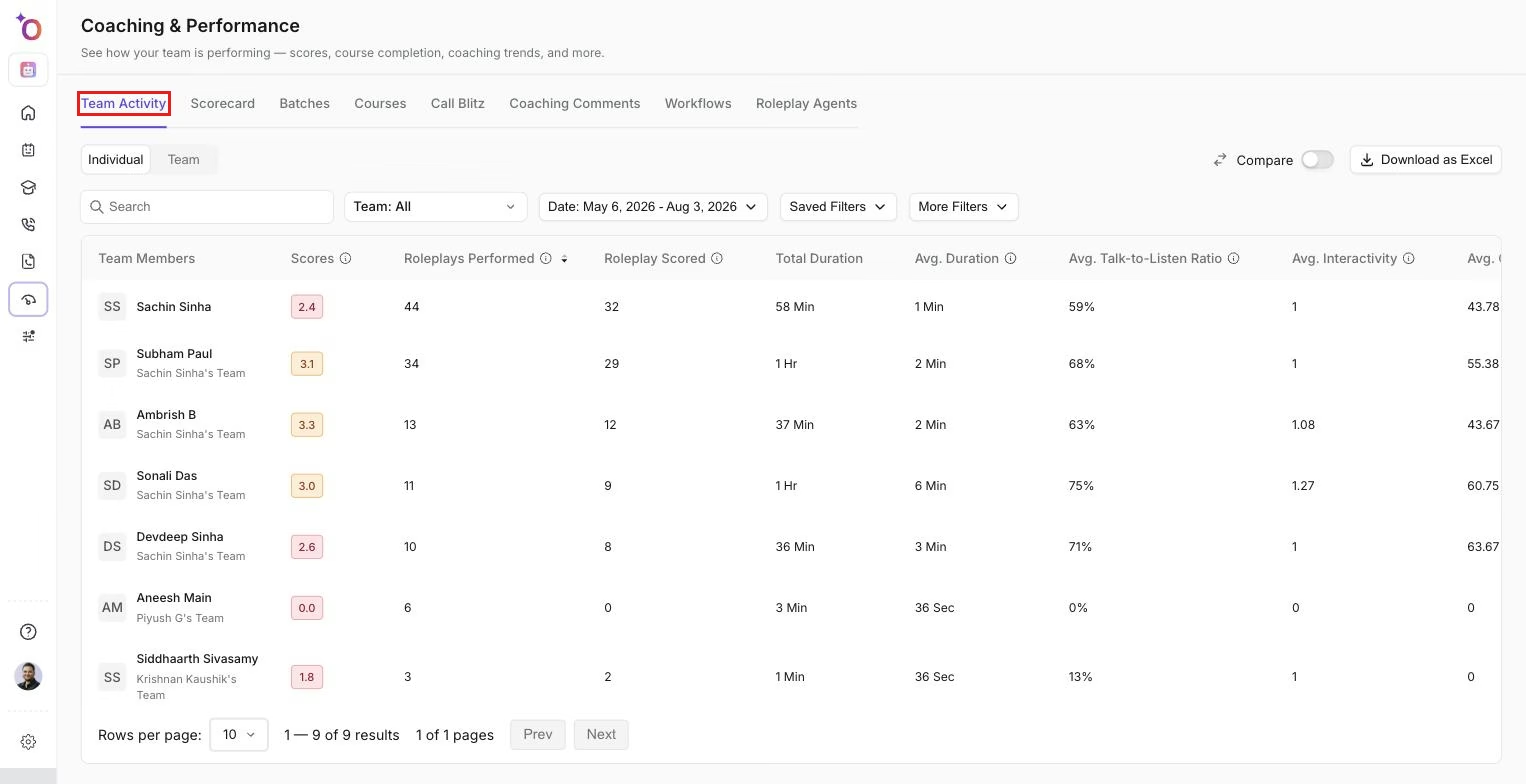
Der Tab Team Activity mit den oben genannten Kennzahlenspalten pro Teammitglied.
Klicken Sie auf die Zeile eines Teammitglieds, um dessen einzelnen Practice-Call-Verlauf im Detail zu sehen.
Filter
- Date: Legen Sie den zu analysierenden Hauptzeitraum fest. Aktivieren Sie Compare, um einen zweiten Zeitraum hinzuzufügen und Veränderungen über die Zeit zu sehen.
- Team: All: Filtern Sie nach einem Team.
- Individual / Team: Wechseln Sie bei den Zeilen zwischen Teammitgliedern und Teams.
- Search: Finden Sie ein bestimmtes Teammitglied über den Namen.
Daten exportieren
Klicken Sie auf Download as Excel, um die angezeigten Daten als Excel-Datei herunterzuladen. Der Export enthält alle Kennzahlenspalten und die Zuordnung zu Managern. Format des Dateinamens: performance_YYYY-MM-DD.xlsx.
So nutzen Sie das Dashboard
Einige typische Anwendungsfälle:
- Schwache Fähigkeiten erkennen: Suchen Sie im Tab Scorecards nach Kriterien, die im Team durchweg selten erfüllt werden. Diese Kriterien zeigen Trainingslücken auf.
- Verbesserungen verfolgen: Legen Sie in Team Activity einen Vergleichszeitraum fest, um zu sehen, ob sich Bewertungen und Engagement-Kennzahlen nach einem Trainingsprogramm verbessert haben.
- 1:1-Gespräche vorbereiten: Sehen Sie sich vor einem Coaching-Gespräch den Practice-Call-Verlauf eines Teammitglieds im Detail an, damit Sie konkrete Beispiele parat haben.
- Einen Blitz auswerten: Prüfen Sie nach einem Call Blitz im Tab Call Blitz, wer ihn abgeschlossen hat, wie viele Practice Calls und welche durchschnittlichen Bewertungen sich ergeben haben.
Wir hoffen, dieser Artikel war hilfreich. Bei Fragen schreiben Sie uns bitte an support@outdoo.ai