
Resources verwalten
Resources ist eine gemeinsame Dateibibliothek in Outdoo AI. Laden Sie Dokumente einmal hoch und hängen Sie sie überall dort an, wo Sie sie brauchen: an Roleplay Agents, Scorecards oder Courses. Ihre Playbooks und Trainingsmaterialien bleiben an einem Ort, statt jedes Mal in einzelne Scorecards oder Agent-Prompts kopiert zu werden.
Die Bibliothek finden Sie unter Manage > Resources.
Was als Resource gilt
Eine Resource ist jedes Referenzdokument, das beim Erstellen von Agents oder bei der Bewertung verfügbar sein soll. Typische Beispiele sind Sales Playbooks und Gesprächsframeworks, Produkt-Onepager und Preisleitfäden, Skripte zur Einwandbehandlung, Zusammenfassungen zu Compliance- oder Rechtsvorgaben, die Teammitglieder einhalten müssen, sowie PDFs aus Trainingsprogrammen.
Sie können PDF-, DOC-, DOCX-, PPT-, PPTX-, TXT-, CSV- und XLSX-Dateien hochladen. Audio- und Videodateien werden nicht unterstützt. Sie können eine Resource auch direkt in Outdoo AI mit Add Text Snippet schreiben, wobei Ihr Text als DOCX-Datei gespeichert wird, oder mit Import Website eine öffentliche Website importieren.
Eine Resource hinzufügen
Öffnen Sie Manage > Resources und klicken Sie auf Add Resources. Wählen Sie Import Website, Add Files oder Add Text Snippet.
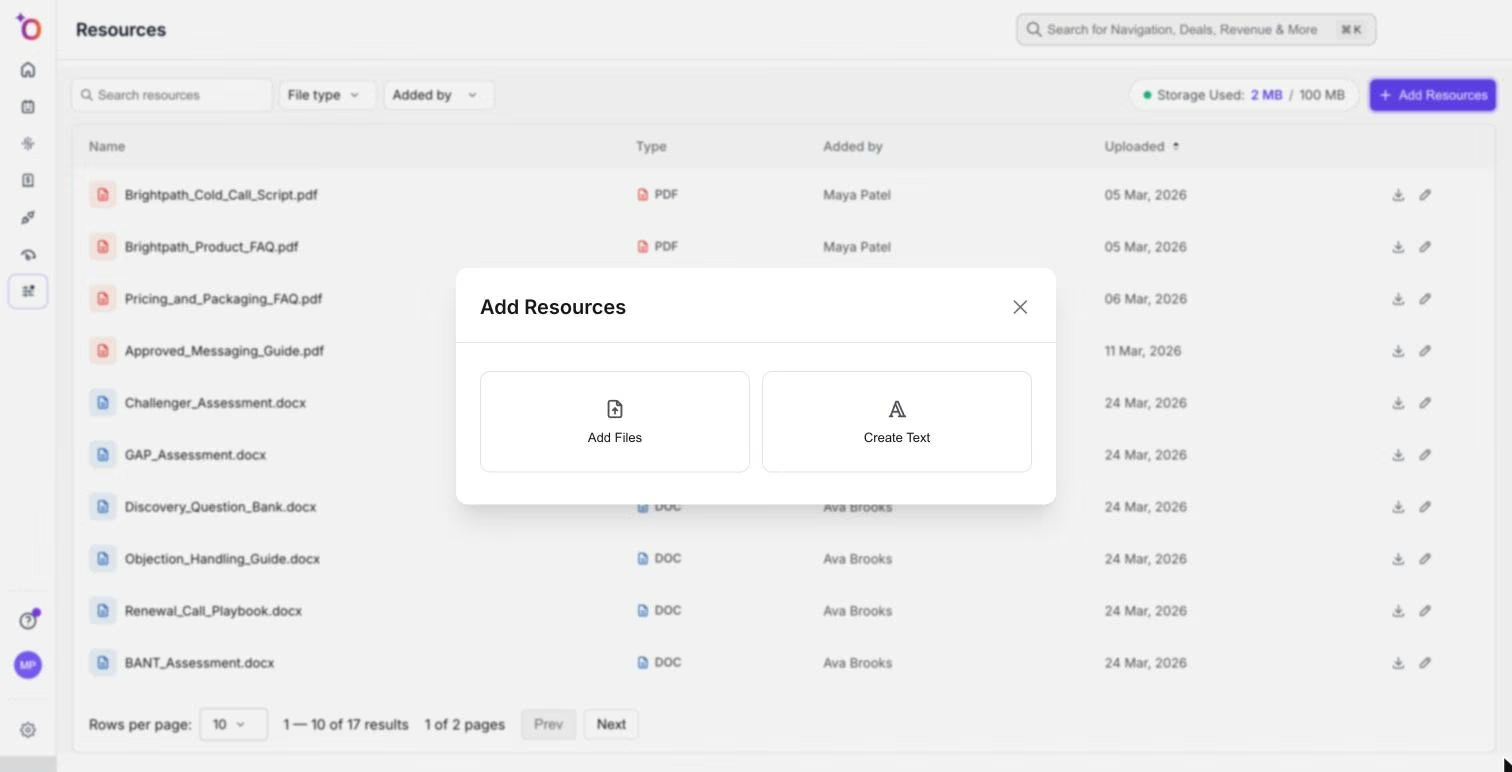
Über Add Resources laden Sie Dateien hoch oder schreiben eine Text-Resource.
Add Files
- Klicken Sie auf Add Files.
- Ziehen Sie Dateien in den Ablagebereich oder klicken Sie darauf, um Ihren Computer zu durchsuchen. Sie können mehrere Dateien gleichzeitig hinzufügen.
- Klicken Sie auf Upload.
Jede Datei darf bis zu 200 MB groß sein. Große Dateien brauchen beim Hochladen eventuell länger. Hat eine Datei ein nicht unterstütztes Format, wird ihre Karte rot und zeigt die Meldung „Unsupported format“. Die Datei wird nicht hochgeladen.
Add Text Snippet
Nutzen Sie diese Option, wenn der benötigte Inhalt noch nicht als Datei vorliegt, zum Beispiel ein paar kurze Notizen zur Einwandbehandlung.
- Klicken Sie auf Add Text Snippet.
- Geben Sie einen Name ein. Er wird zum Dateinamen. Lassen Sie das Feld leer, heißt die Resource „Untitled“.
- Schreiben Sie den Inhalt im Editor Content. Über die Symbolleiste ändern Sie die Schriftgröße, formatieren fett, kursiv, unterstrichen und durchgestrichen, fügen Aufzählungen oder nummerierte Listen, Zitate und Links ein und entfernen Formatierungen.
- Klicken Sie auf Continue.
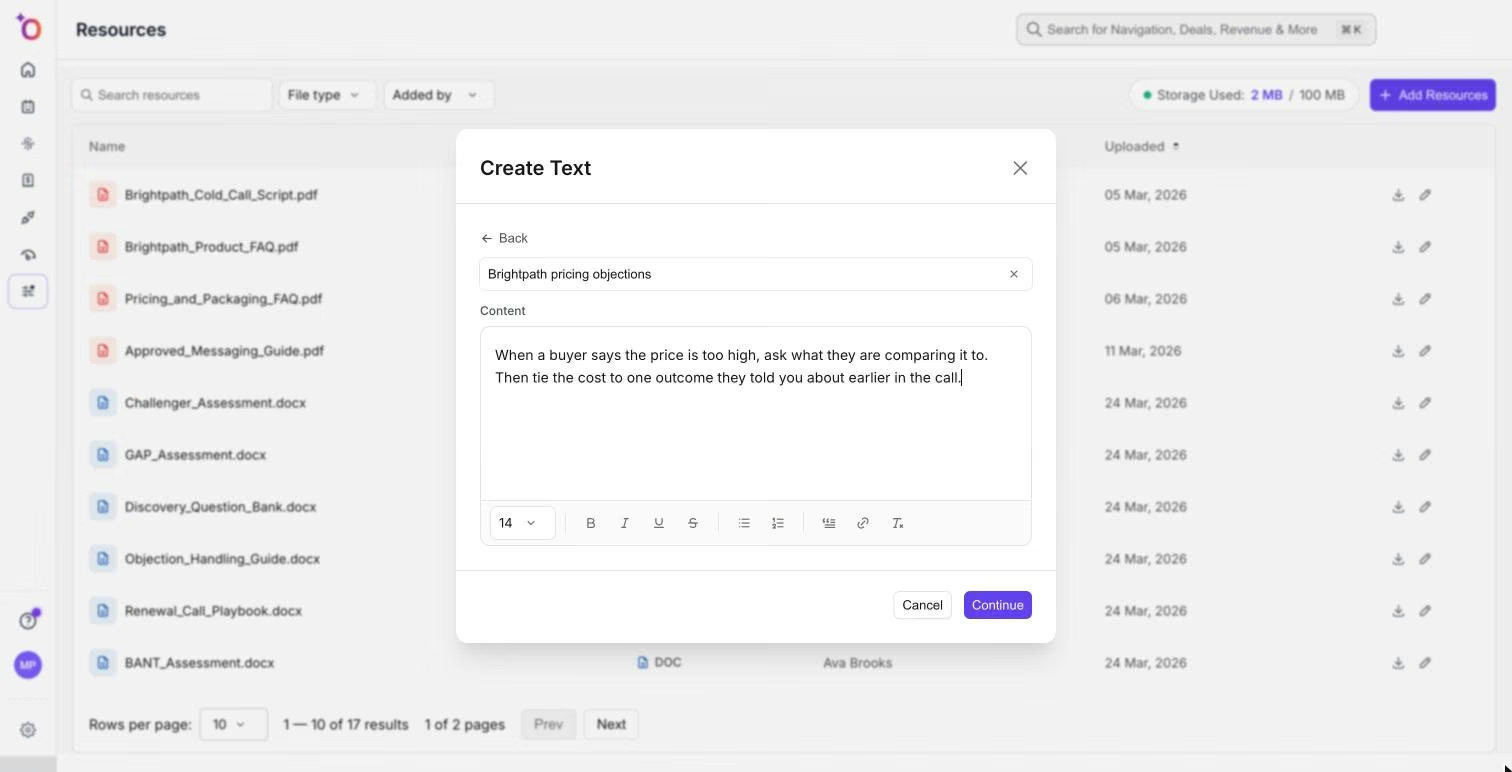
Schreiben Sie die Resource im Editor Content und klicken Sie dann auf Continue.
Eine Text-Resource erstellen.
Outdoo AI speichert den Text als DOCX-Datei in der Bibliothek. Um den Inhalt später zu ändern, bearbeiten Sie das Dokument außerhalb von Outdoo AI und verwenden Edit, um die Datei zu ersetzen (siehe unten).
Import Website
Nutzen Sie diese Option, wenn das Wissen, das Ihre Agents brauchen, bereits auf einer Website liegt, etwa in Ihrer Produktdokumentation oder Ihrem Help Center. Outdoo AI durchsucht die Website per Crawl und behält ihre Seiten als Link-Resource.
- Klicken Sie auf Import Website. Dadurch öffnet sich eine ganze Seite statt eines Fensters.
- Geben Sie unter Website die Website URL ein. Sie ist erforderlich.
- Geben Sie optional unter Resource Details einen Name und eine Sitemap-URL ein, zum Beispiel
https://example.com/sitemap.xml. Die Sitemap muss eine echte Domain verwenden. Andernfalls wird das Feld rot, Sie sehen „Enter a valid sitemap URL“, und Import Website bleibt deaktiviert, bis Sie das korrigieren.
- Nutzen Sie optional Page Filters, Extra URLs und Custom Headers, um festzulegen, was durchsucht wird.
- Klicken Sie oben auf der Seite auf Import Website. Klicken Sie auf Cancel, um ohne Import zurückzugehen.
Pro Website werden nur 5000 Seiten gecrawlt. Zu Filtern, zusätzlichen URLs, Custom Headers und erneutem Crawlen siehe Eine Website als Resource importieren.
Geben Sie jeder Resource einen so eindeutigen Namen, dass Ihre Kolleginnen und Kollegen sie in einer Liste erkennen, zum Beispiel „Discovery-Gesprächsframework Q3“ statt „Playbook v2“. Nach dem Hinzufügen erscheint die Resource in der Bibliothek und kann sofort an anderer Stelle angehängt werden.
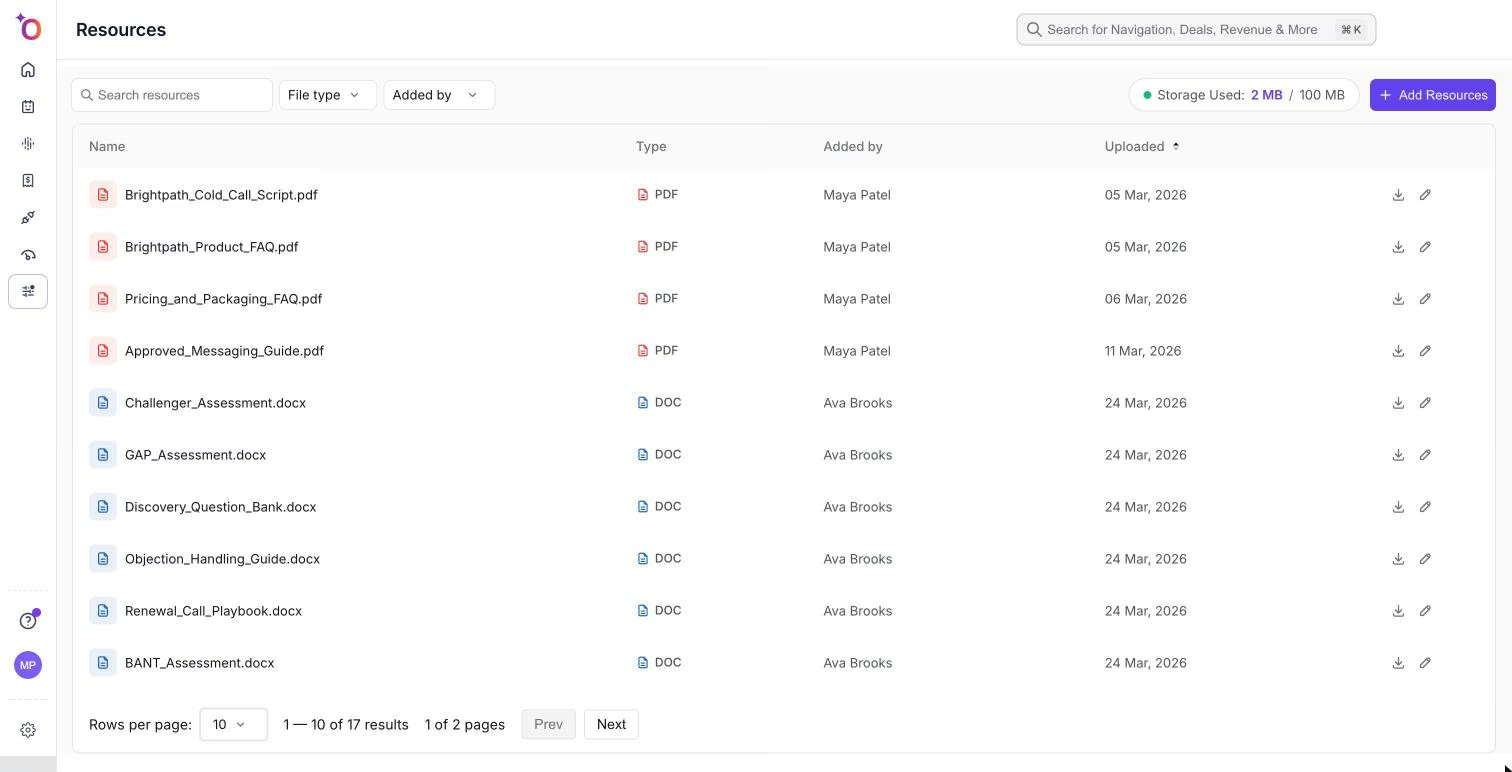
Die Resource-Bibliothek mit hochgeladenen Playbooks und Dokumenten, bereit zum Anhängen an Agents, Scorecards oder Courses.
Wie oft eine Resource verwendet wird, ist nicht begrenzt. Ein Dokument kann gleichzeitig an mehrere Agents, Scorecards und Courses angehängt sein.
Eine Resource bearbeiten
Jede Zeile der Bibliothek hat ein Drei-Punkte-Menü mit der Aktion Edit. Bei Datei- und Text-Resources öffnet sie das Fenster Replace File, in dem Sie eine neue Version der Datei an derselben Stelle hochladen können:
- Current File zeigt die Datei, die Sie ersetzen. Name und Dateityp lassen sich hier nicht ändern.
- Ziehen Sie eine neue Datei in den Ablagebereich oder klicken Sie darauf, um sie auszuwählen. Es muss eine PDF-, DOC-, DOCX-, PPT-, PPTX-, TXT-, CSV- oder XLSX-Datei mit bis zu 200 MB sein.
- Klicken Sie auf Replace.
Bei Website-Resources öffnet Edit stattdessen eine Detailseite, auf der Sie Name, Website-URL, Sitemap, Seitenfilter, zusätzliche URLs und Custom Headers ändern und die importierten Seiten prüfen können. Klicken Sie auf Save Changes, um die Änderungen zu übernehmen. Diese Seite öffnen Sie auch, indem Sie in der Liste auf den Namen der Website klicken. Siehe Eine Website als Resource importieren.
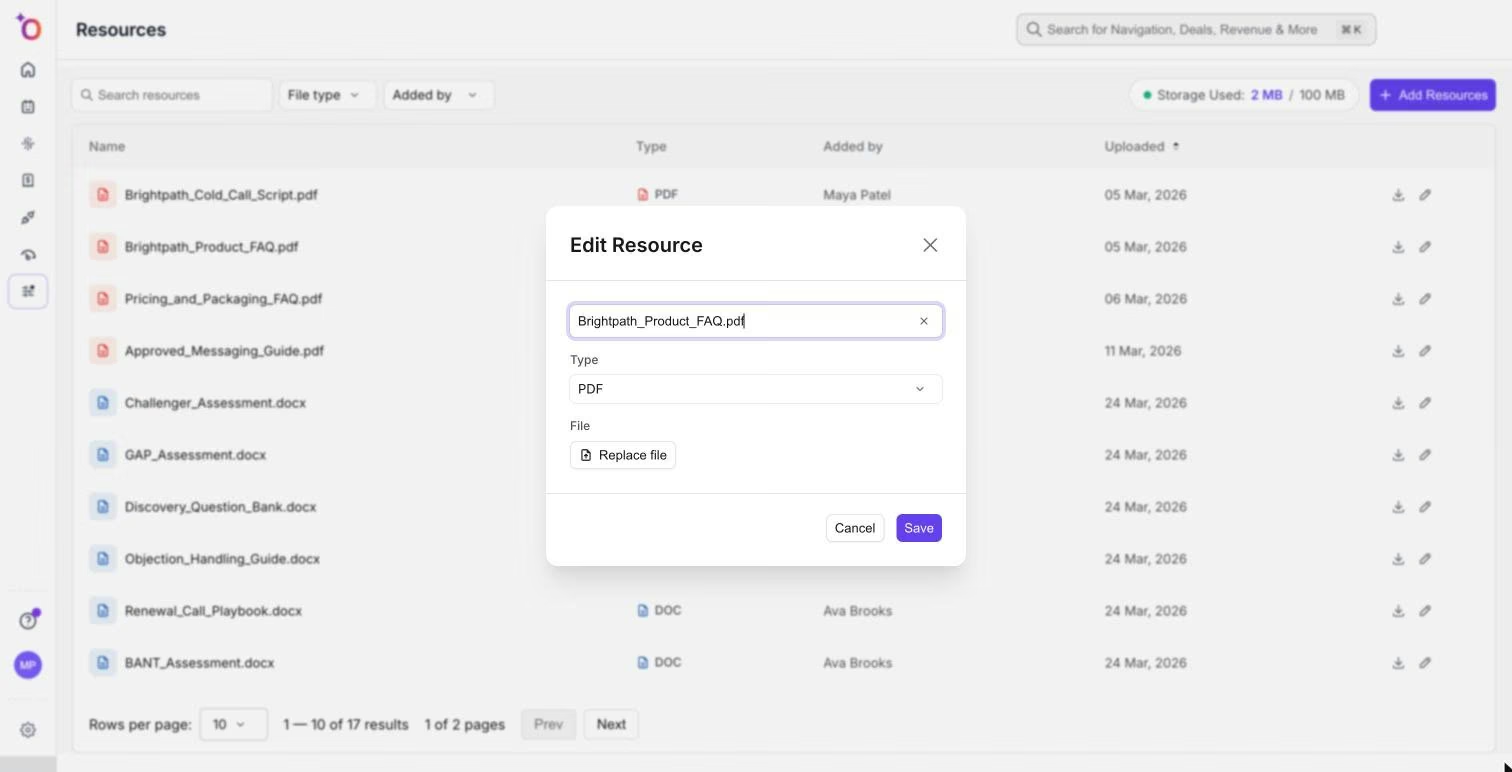
Das Fenster zum Bearbeiten einer Datei-Resource.
Das Drei-Punkte-Menü bietet bei Datei- und Text-Resources auch Download. Website-Resources haben stattdessen Re-crawl, womit die Website erneut abgerufen wird.
Die Bibliotheksliste lesen
Die Liste zeigt diese Spalten:
- Name. Klicken Sie auf den Namen einer Website, um ihre Detailseite zu öffnen.
- Type
- Status. Er wird vor allem bei Websites verwendet und zeigt Queued, Crawling..., Indexing... oder Completed. Ohne Status wird „--“ angezeigt.
- Created By
- Created On
Mit dem Suchfeld sowie den Filtern File Type und Created By grenzen Sie die Liste ein. Der Chip Storage Used oben rechts zeigt, wie viel Ihres Speichers Sie belegt haben. Sein Punkt wird bei 50 Prozent orange und bei 100 Prozent rot.
Wo Resources verwendet werden können
Roleplay Agents
Beim Erstellen oder Bearbeiten eines Roleplay Agents können Sie Resources anhängen, um dem Agent Kontext zu Ihrem Produkt, Ihrer Vertriebsmethodik oder dem zu simulierenden Käufertyp zu geben. Der Agent nutzt den Inhalt der angehängten Dateien, um in Übungssitzungen genauere, fundierte Antworten zu geben.
Siehe Einen Roleplay Agent aus einer Datei oder Resource erstellen.
Scorecards
Resources, die an eine Scorecard angehängt sind, liefern der KI-Bewertung Referenzmaterial für die Bewertung eines Gesprächs. Prüft Ihre Scorecard, ob ein Teammitglied Ihr Discovery-Framework befolgt hat, hilft das angehängte Framework-Dokument der KI, dieses Kriterium genau zu bewerten.
Siehe Scorecards mit angehängten Resources und Eine Scorecard mit KI erstellen (mit Resources).
Courses
Resources, die Sie einem Course hinzufügen, erscheinen für Lernende im Tab Learning Resources. So haben Teammitglieder neben den Übungen des Course auch Zugriff auf Referenzmaterial.
Resources organisieren
Wenn die Bibliothek wächst, helfen einige Gewohnheiten bei der Verwaltung. Verwenden Sie von Anfang an einheitliche Namenskonventionen und nehmen Sie Dokumenttyp oder Anwendungsfall in den Namen auf. Wenn Sie ein Dokument aktualisieren, etwa eine neue Version Ihres Preisleitfadens, öffnen Sie die Resource mit Edit und ersetzen die Datei, damit derselbe Bibliothekseintrag die neue Version enthält. Eine automatische Versionierung gibt es nicht. Prüfen Sie die Bibliothek regelmäßig und ersetzen Sie Dateien, die nicht mehr stimmen, denn veraltete Dokumente an Agents oder Scorecards können zu falschen Ergebnissen führen.
Resources beim Erstellen eines Agents nutzen
Klicken Sie auf der Seite Create a Roleplay Agent nach der Wahl von Roleplay Type und Scenario auf Add Context > From Resources und wählen Sie eine Datei aus der Bibliothek. Pro Agent können Sie eine Resource anhängen. Der Agent bezieht den Inhalt dieser Dateien in seine Antworten während der Roleplays ein, einschließlich Einwänden, Produktwissen und Gesprächskontext.
Sie müssen den Inhalt eines Dokuments nicht direkt in einen Prompt einfügen. Es genügt, eine Resource aus der Bibliothek anzuhängen. Wenn Sie die Datei in der Bibliothek später aktualisieren, hängen Sie sie erneut an den Agent an, damit die neue Version wirksam wird.
Wir hoffen, dieser Artikel war hilfreich. Bei Fragen schreiben Sie uns bitte an support@outdoo.ai