
Einem Roleplay einen Gatekeeper hinzufügen
Video ansehen: How to Add a Gatekeeper to Your Roleplay Agent (Sales Training)
So fügen Sie einem Roleplay einen Gatekeeper hinzu
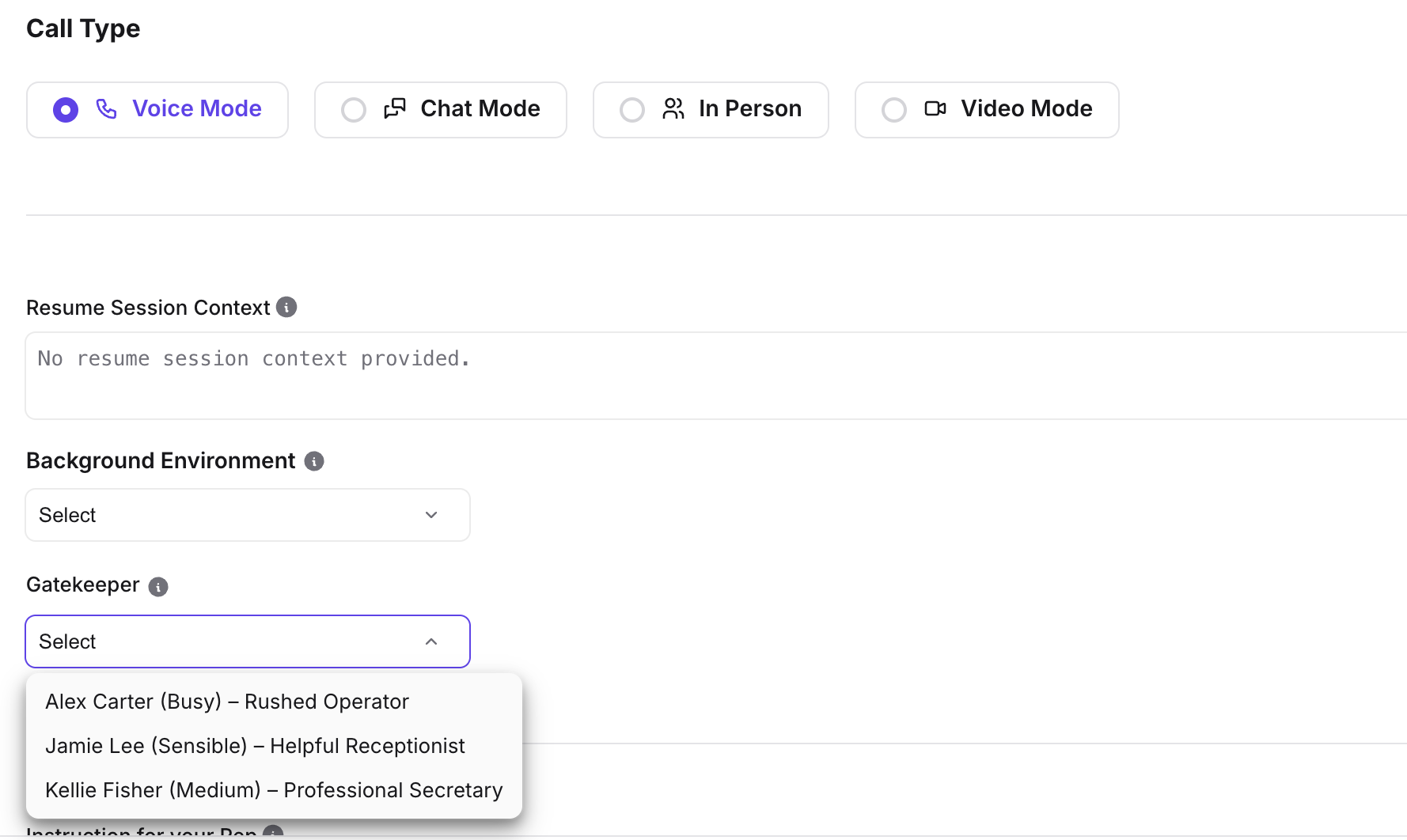
- Öffnen Sie Practice > Roleplay Agents und erstellen Sie einen Agent oder öffnen Sie einen bestehenden über Edit.
- Stellen Sie im Abschnitt Format den Roleplay Mode auf Voice Mode. Ein Gatekeeper ist nur bei Sprachgesprächen verfügbar.
- Suchen Sie unter Advanced Settings die Option Gatekeeper.
- Wählen Sie eine Persona:
- Alex Carter (Busy): Rushed Operator
- Jamie Lee (Sensible): Helpful Receptionist
- Kellie Fisher (Medium): Professional Secretary
- (Optional) Wählen Sie eine Gatekeeper scorecard, um die Gatekeeper-Phase zu bewerten. Die Gatekeeper-Scorecard muss sich von der Haupt-Scorecard des Agents unterscheiden.
- (Optional) Legen Sie einen Background Sound fest. Ist ein Gatekeeper vorhanden, ist das Geräusch während des Gatekeeper-Teils des Gesprächs zu hören.
- Veröffentlichen Sie den Agent oder speichern Sie ihn als Entwurf.
So legen Sie Hintergrundgeräusche für Gatekeeper-Gespräche fest
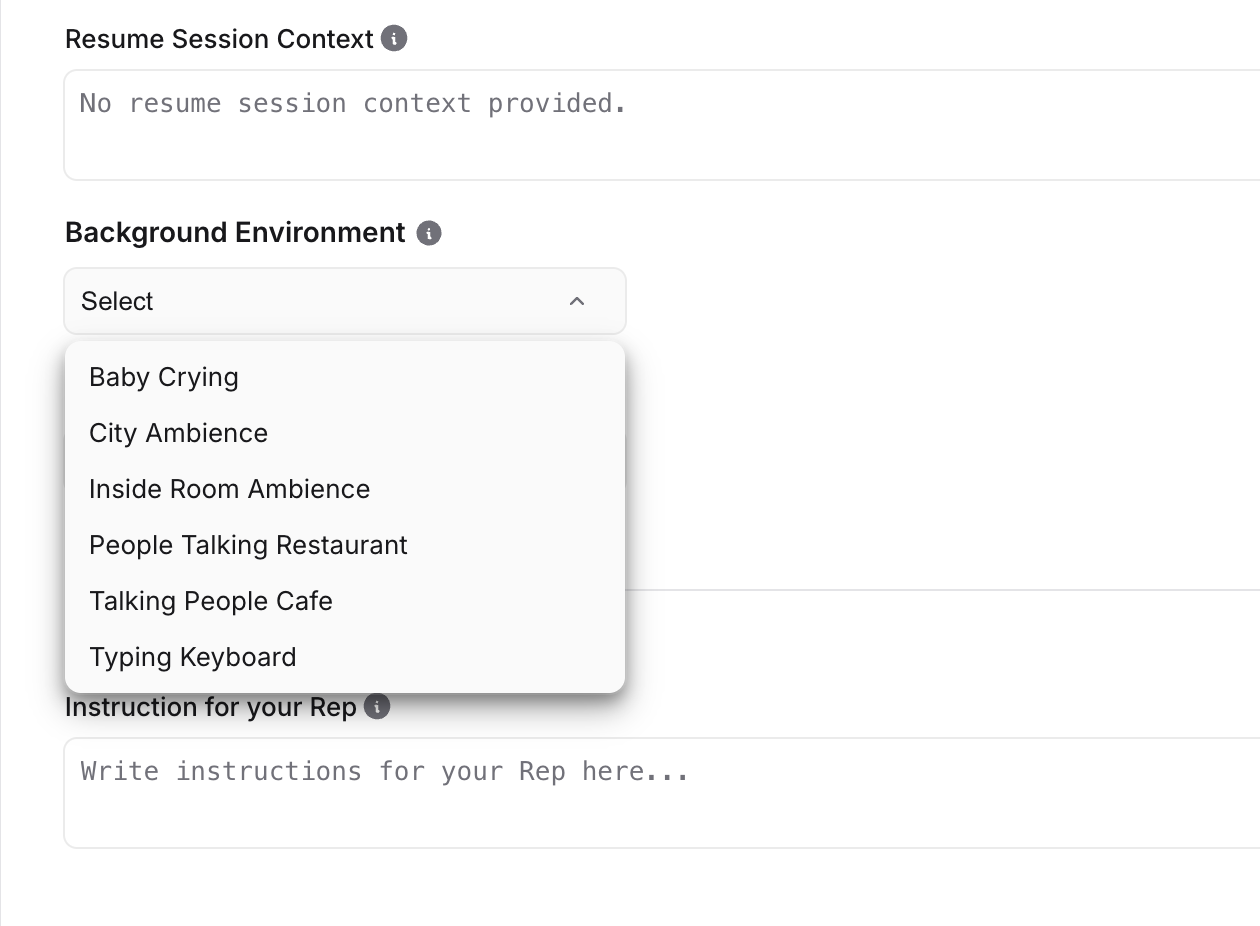
- Stellen Sie sicher, dass im Abschnitt Format des Agents der Roleplay Mode auf Voice Mode (oder gegebenenfalls In Person) steht.
- Suchen Sie unter Advanced Settings die Option Background Sound.
- Wählen Sie eine Option wie Café Background oder Keyboard Typing.
- Hat der Agent einen Gatekeeper, ist dieses Geräusch während des Gatekeeper-Abschnitts des Gesprächs zu hören.
- Hat der Agent keinen Gatekeeper, gilt es für das Hauptgespräch mit dem Agent.
- Mit der Wiedergabeschaltfläche neben dem Dropdown-Menü können Sie das Geräusch vorab anhören.
- Speichern Sie Ihre Änderungen.
So verwenden Sie getrennte Scorecards (Gatekeeper und Agent)
Weisen Sie beim Erstellen oder Bearbeiten des Agents unter Gatekeeper eine Gatekeeper scorecard zu. Mit dieser Scorecard wird die Gatekeeper-Phase bewertet.
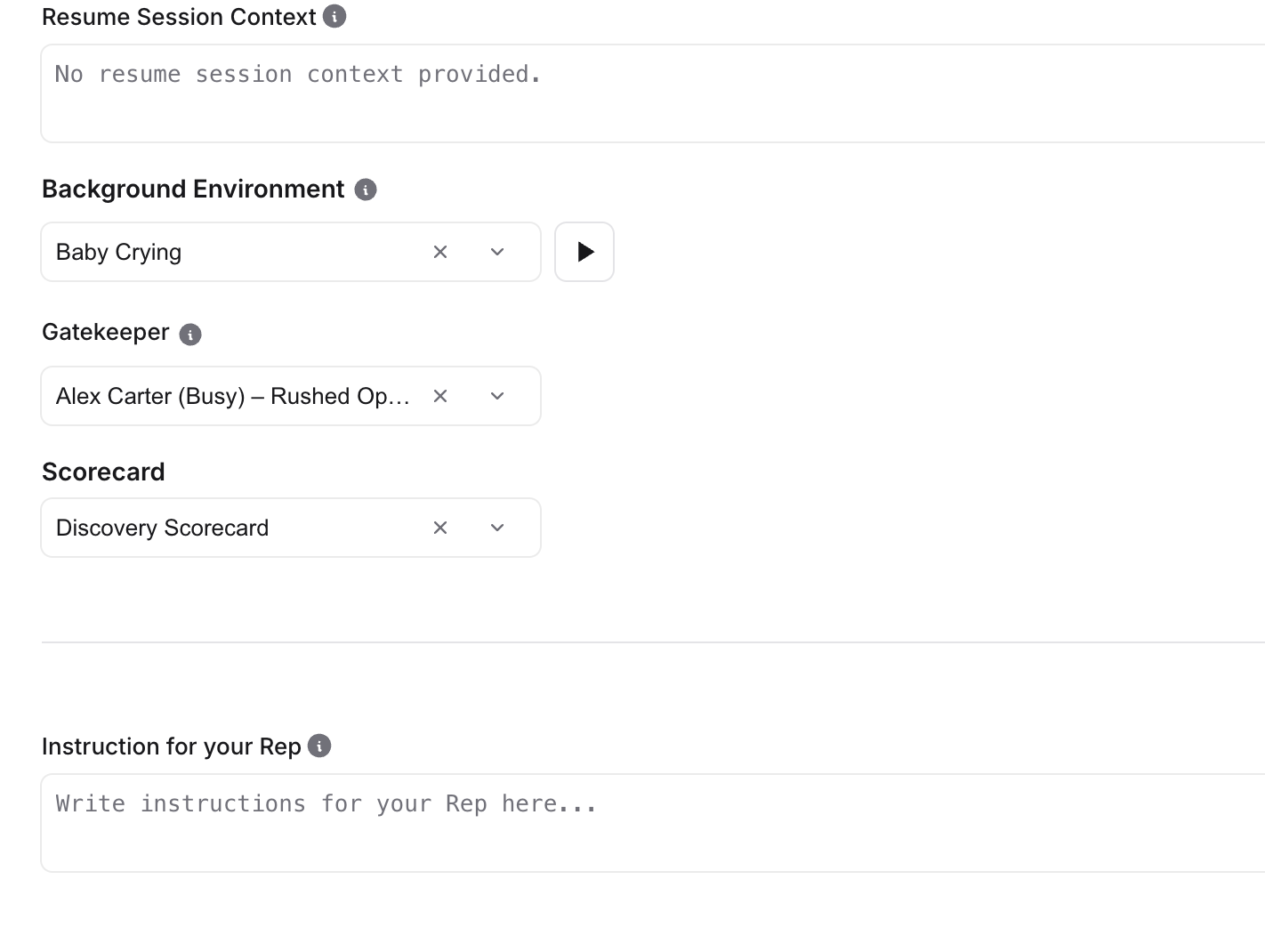
Weisen Sie die Haupt-Scorecard des Agents wie gewohnt zu. Mit dieser Scorecard wird das Gespräch mit dem Käufer oder der entscheidenden Person nach der Weiterleitung bewertet.
Gatekeeper-Scorecard und Agent-Scorecard dürfen nicht identisch sein. Wenn Sie dieselbe Scorecard für beide verwenden möchten, zeigt das Produkt eine Fehlermeldung an.
Im Gesprächsverlauf oder in den Gesprächsdetails sehen Sie Optionen, um die Scorecards für Gatekeeper und Agent getrennt anzusehen oder auszuführen. Die Gatekeeper-Bewertung ist für den Gatekeeper-Teil verfügbar. Die Agent-Bewertung ist erst verfügbar, nachdem das Teammitglied am Gatekeeper vorbeigekommen und weitergeleitet worden ist.
So führen Sie Gatekeeper- und Agent-Scorecards aus oder sehen sie an
- Öffnen Sie ein abgeschlossenes Roleplay-Gespräch mit Gatekeeper.
- Wechseln Sie in den Gesprächsdetails zum Scorecard-Bereich und wählen Sie, eine KI-Scorecard auszuführen.
- Wählen Sie, welche Scorecard Sie ausführen oder ansehen möchten:
- Gatekeeper: bewertet die Gatekeeper-Phase.
- Agent: bewertet das Hauptgespräch, in der Regel nur verfügbar, wenn das Teammitglied am Gatekeeper vorbeigekommen ist.
- Führen Sie die KI-Scorecard für den gewählten Typ nach Bedarf aus oder sehen Sie sie an.
So verfolgen Manager die Leistung bei Gatekeeper-Gesprächen
Verfolgen Sie unter Performance > Scorecards und Performance > Practice die Abschluss- und Erfolgsquote bei Gatekeeper-Roleplays sowie die Entwicklung im Zeitverlauf. Filtern oder gruppieren Sie nach Initiativen, die den Umgang mit Gatekeepern trainieren, und vergleichen Sie Kennzahlen der Gatekeeper-Scorecard wie Klarheit, Beharrlichkeit und Ergebnis mit den Kennzahlen der Agent-Scorecard. So sehen Sie, wo Teammitglieder mehr Coaching brauchen: beim Überwinden des Gatekeepers oder beim Abschluss mit dem Käufer.
Wir hoffen, dieser Artikel war hilfreich. Bei Fragen schreiben Sie uns bitte an support@outdoo.ai
Verwandte Artikel
- Einführung in Gatekeeper-Agents
- Eine Scorecard für den Roleplay Agent erstellen
- Gesprächstypen im Roleplay