
Einen Multi-Persona Roleplay Agent erstellen
Video ansehen: How to Create a Multi-Persona Roleplay Agent
Schritt für Schritt
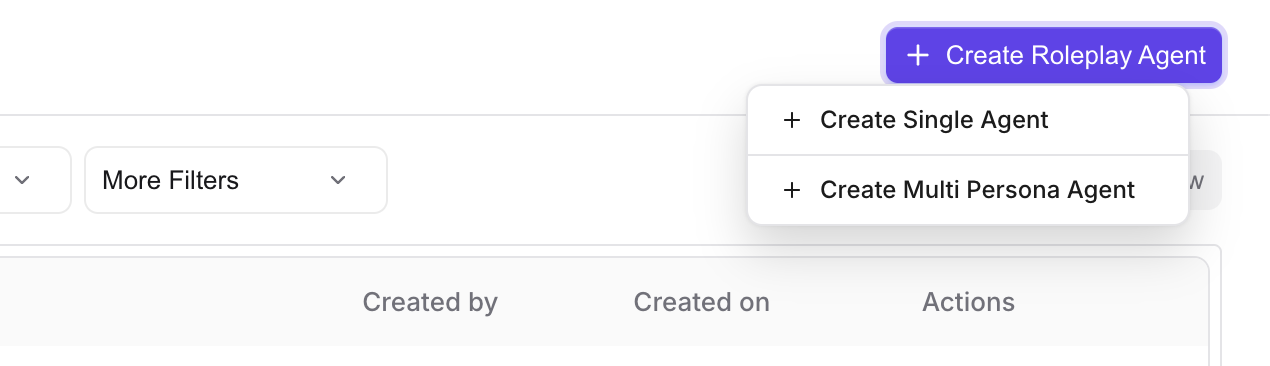
- Öffnen Sie Practice > Roleplay Agents und klicken Sie auf Create Roleplay Agent.
- Wählen Sie Create Multi-Persona Agent. Wenn Sie diese Option nicht sehen, erlaubt Ihr Berechtigungsprofil möglicherweise nicht das Erstellen von Agents. (Auf der Seite Create a Roleplay Agent erscheint dieselbe Option als Schaltfläche Create multi-persona agent unter „or start another way“.)
- Der Multi-Persona-Editor öffnet sich als Vollbildfenster. Eine Liste Sections links zeigt jeden Abschnitt und wie viele Pflichtfelder noch offen sind. Alle Abschnitte befinden sich auf einer scrollbaren Seite.
Legen Sie unter Basics den Group Name fest (den Namen des Multi-Persona Agents, zum Beispiel „Enterprise-Einkaufsgremium“), den Roleplay Type (zum Beispiel Discovery oder Custom), das Scenario, damit die Personas einen klaren Kontext haben, und den Roleplay Mode. Voice ist standardmäßig verfügbar. Chat, In Person und Video zeigen ein Badge On Request und lassen sich nicht auswählen. Fügen Sie unter Instructions for Team Members hinzu, was Teammitglieder vor dem Gespräch lesen sollen (bis zu 500 Zeichen).
Advanced Settings ist optional und standardmäßig eingeklappt. Dort finden Sie Start Mid-Call und Simulated Workflow Training. Die Standardwerte sind bereits gesetzt.
Klicken Sie unter Personas auf Add Persona und wählen Sie bestehende Agents aus Ihrer Bibliothek. Fügen Sie mindestens 2 Personas hinzu, höchstens 3. Optional aktivieren Sie Primary für eine Persona, zum Beispiel die wichtigste entscheidende Person oder die Gesprächsführung. Gibt es die benötigte Persona noch nicht, klicken Sie auf Create Persona, um den Editor für Single Agents in einem neuen Tab zu öffnen.
Jede Persona hat außerdem ein Dropdown Select version..., mit dem Sie wählen, welche gespeicherte Version dieses Agents die Gruppe verwendet. Mit Update All to Latest Versions stellen Sie alle Personas auf einmal auf ihre neueste Version um.
Nur Agents im Voice-Modus können zu einem Multi-Persona Agent hinzugefügt werden.
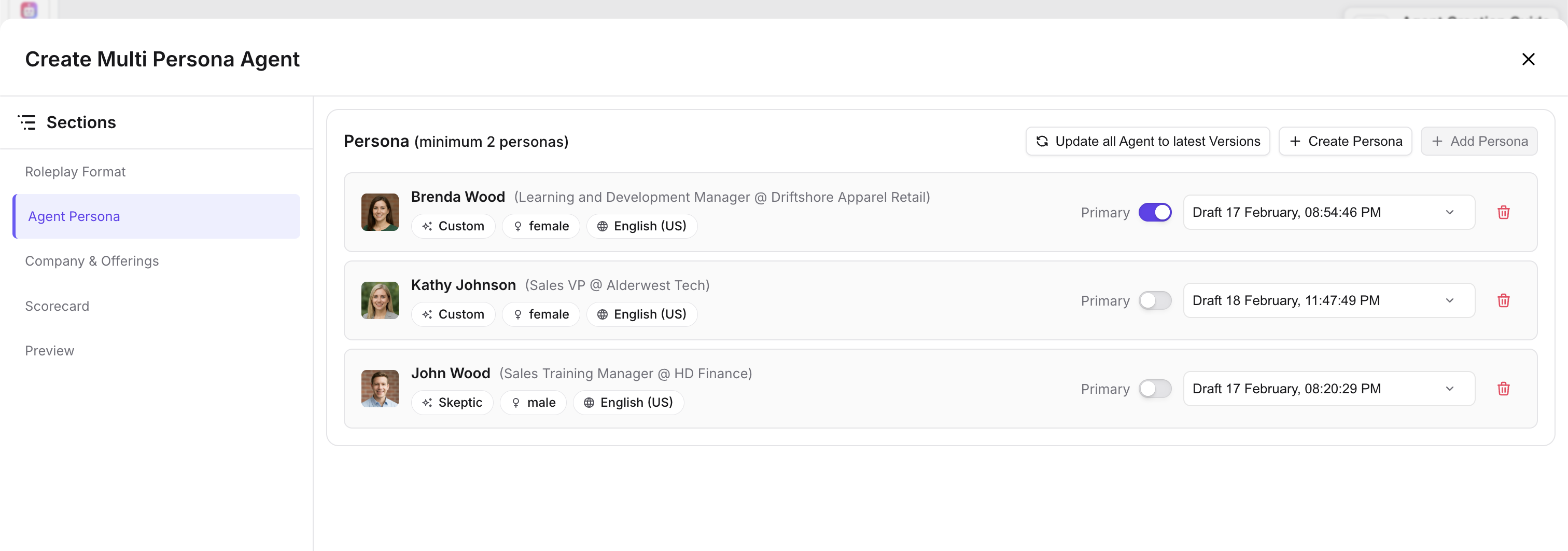
Füllen Sie unter Company Details Unternehmensname, Rolle und Teamstruktur, Überblick über Produkt oder Dienstleistung sowie weitere Details aus, damit sich die Personas im Gespräch auf ein einheitliches Unternehmen beziehen können.
Wählen Sie unter Scorecard die Scorecard aus, mit der die Leistung des Teammitglieds in diesem Roleplay bewertet wird. Eine Scorecard ist erforderlich.
Nutzen Sie unter Preview die Display Options, um festzulegen, was Teammitglieder während des Roleplays sehen (Persona Details, Company Details, Leaderboard), und prüfen Sie, wie der Gesprächsbildschirm aussieht.
Klicken Sie auf Publish, wenn Sie fertig sind. Der Agent wird gespeichert und veröffentlicht, und Sie landen auf der Detailseite des Agents, wo Sie ihn bearbeiten oder auf Try Out Agent klicken können.
Die Detailseite
Die Detailseite eines Multi-Persona Agents zeigt den Agent als schreibgeschützte Karten: eine Zusammenfassung (Name, Roleplay Type, Scenario, Scorecard, Ordner und Tags), Basics, Personas, Company Details, Scorecard und During the Call. Jede Karte hat einen Bearbeiten-Link, der den Editor an dieser Stelle öffnet.
Die Kopfzeile zeigt den Namen des Agents, ein Badge Draft oder Published und ein Badge Multi-Persona sowie drei Schaltflächen: Edit, Try Out Agent und Publish. Try Out Agent ist ausgegraut, wenn eine der Personas nicht verfügbar ist. Publish ist ausgegraut, bis alle Pflichtfelder ausgefüllt sind. Fehlt etwas, nennt ein Banner die Anzahl der fehlenden Pflichtfelder und bietet die Schaltfläche Fix in Editor, die den Editor öffnet.
So fügen Sie Personas hinzu oder entfernen sie
Öffnen Sie die Detailseite des Multi-Persona Agents und klicken Sie auf Edit, oder klicken Sie auf den Bearbeiten-Link der Karte Personas.
Um eine Persona hinzuzufügen, klicken Sie im Abschnitt Personas auf Add Persona. Suchen oder durchsuchen Sie die bestehenden Agents, wählen Sie einen oder mehrere aus und bestätigen Sie. Mehr als 3 Personas sind nicht möglich. Haben Sie bereits 3, entfernen Sie zuerst eine.
Um eine Persona zu entfernen, suchen Sie sie im Abschnitt Personas und nutzen die Aktion zum Entfernen. Sie können eine Persona auch durch einen anderen Agent ersetzen. Hat der Agent Start Mid-Call-Nachrichten, werden Sie gefragt, ob Sie den Agent ersetzen, die Nachrichten dieses Agents entfernen oder alle Nachrichten löschen möchten.
Eine Persona kann für die Sprechreihenfolge oder die Bewertung als primär markiert werden. Legen Sie mit der Option Primary im Abschnitt Personas fest, welche Persona primär ist, und klicken Sie dann auf Publish.
So legen Sie Scenario und Anweisungen fest
Wählen oder erstellen Sie im Abschnitt Basics des Multi-Persona Agents ein Scenario, das zum Anwendungsfall passt, zum Beispiel „QBR mit funktionsübergreifendem Team“, damit die Personas einen gemeinsamen Kontext haben. Geben Sie unter Instructions for Team Members eine kurze Beschreibung der Situation und des Kontexts ein, zum Beispiel: „Sie leiten ein QBR. Der CFO achtet auf die Kosten, der CTO will technische Nachweise. Einigen Sie sich auf Verlängerung und Ausbau.“
Legen Sie damit klare Rollen fest: Wer ist skeptisch, wer unterstützt, und was ist jeder Persona wichtig? So verhält sich die KI konsistent. Klicken Sie auf Publish, um Ihre Änderungen zu speichern. Scenario und Anweisungen werden verwendet, sobald das Teammitglied eine Übungssitzung startet.
So führen Sie ein Multi-Persona-Roleplay durch
Öffnen Sie Practice > Roleplay Agents und dort einen Multi-Persona Agent. Multi-Persona Agents sind in der Liste unter dem Namen des Agents mit Multi-Persona gekennzeichnet. Starten Sie die Sitzung mit Try Out Agent. Sie sehen zwei oder drei Teilnehmerkarten, die die Personas darstellen.
Sprechen Sie während des Gesprächs die Gruppe an. Die Personas antworten möglicherweise einzeln oder knüpfen aneinander an. Achten Sie auf Momente, in denen sich die Personas gegenseitig ansprechen, und nutzen Sie diese, um Unterbrechen, Umlenken und Zusammenfassen zu üben. Sehen Sie sich nach dem Gespräch Feedback und Scorecard an. Für das gesamte Gespräch gibt es eine einzige Scorecard.
So bearbeiten Sie einen bestehenden Multi-Persona Agent
Öffnen Sie Practice > Roleplay Agents und dort den Multi-Persona Agent, oder öffnen Sie ihn aus einem Ordner. Klicken Sie auf Edit, um Gruppennamen, Scenario und Roleplay Mode, die Personas (hinzufügen, entfernen, ersetzen, eine Version wählen, primär festlegen) oder Anweisungen, Scorecard und Unternehmensdetails zu ändern. Der Roleplay Type lässt sich nach dem Erstellen des Agents nicht mehr ändern.
Klicken Sie auf Publish, um Ihre Änderungen zu speichern und den aktualisierten Agent zum Üben bereitzustellen.
Einschränkungen
- Höchstens 3 Personas pro Multi-Persona Agent und mindestens 2 zum Veröffentlichen.
- Personas müssen aus bestehenden Agents im Voice-Modus ausgewählt werden. Um eine neue hinzuzufügen, erstellen Sie sie zuerst (die Schaltfläche Create Persona öffnet den Editor für Single Agents in einem neuen Tab) und fügen sie dann hinzu.
- Multi-Persona Agents können zu Courses und zu einem Call Blitz hinzugefügt werden. Für einen Call Blitz fügen Sie sie im Builder hinzu (Manage > Call Blitz, dann Select Agents). Die Optionen Add to Call Blitz und Add to Course im Menü ••• des Agents werden bei Multi-Persona Agents nicht angezeigt.
- Für das gesamte Multi-Persona-Gespräch gibt es eine einzige Scorecard. Gatekeeper-Roleplays verwenden dagegen getrennte Scorecards.
Wir hoffen, dieser Artikel war hilfreich. Bei Fragen schreiben Sie uns bitte an support@outdoo.ai