
Die Startseite im Überblick
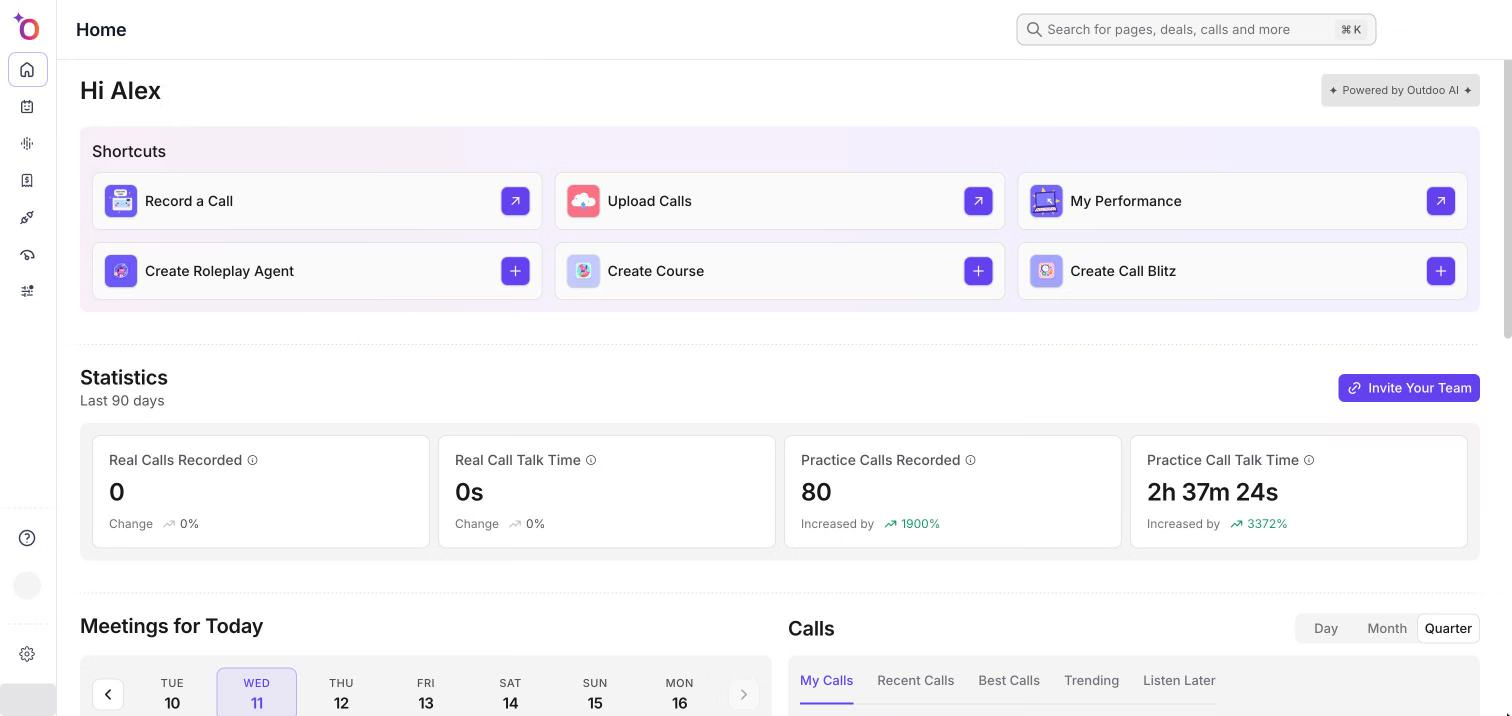
Die Seite Home ist der erste Bildschirm, den Sie nach der Anmeldung sehen. Sie begrüßt Sie mit Ihrem Namen und vereint Shortcuts, Statistiken, die heutigen Meetings, Ihre Gespräche, Courses und Call Blitzes. Dieser Artikel erklärt jeden Bereich und warum manche Bereiche für Sie möglicherweise nicht erscheinen.
Was Sie sehen, hängt von Ihrem Zugriff ab
Home zeigt nur, was das Abonnement Ihres Unternehmens und Ihr Berechtigungsprofil zulassen. Fehlt ein Bereich, haben Sie in der Regel keinen Zugriff auf die entsprechende Funktion. Fragen Sie Ihren Admin, wenn Sie glauben, dass Sie Zugriff haben sollten.
Shortcuts
Der Bereich Shortcuts enthält Karten für häufige Aktionen. Eine Karte erscheint nur, wenn Sie Zugriff darauf haben:
- Record a Call: öffnet ein Fenster, in dem Sie ein Gespräch aufzeichnen können, das nicht in Ihrem Kalender steht. Siehe Ein spontanes Gespräch aufzeichnen.
- Upload Calls: öffnet eine Dateiauswahl, mit der Sie eine Gesprächsaufzeichnung hochladen können. Siehe Eine Gesprächsaufzeichnung hochladen.
- My Performance: öffnet Ihre eigene Leistungsseite.
- Create Roleplay Agent, Create Course und Create Call Blitz: öffnen die jeweiligen Erstellungsseiten. Dafür benötigen Sie die App Practice Calls und die Berechtigung, das jeweilige Element zu verwalten.
Trifft nichts davon auf Sie zu, wird der Bereich ausgeblendet.
Statistics
Der Bereich Statistics trägt die Beschriftung Last 90 days. Er zeigt diese Karten, jeweils mit der Veränderung gegenüber den vorherigen 90 Tagen:
- Real Calls Recorded: in den letzten 90 Tagen aufgezeichnete Real Calls.
- Real Call Talk Time: die gesamte Zeit, die in den letzten 90 Tagen in Real Calls verbracht wurde.
- Practice Calls Recorded: in den letzten 90 Tagen aufgezeichnete Practice Calls.
- Practice Call Talk Time: die gesamte Zeit, die in den letzten 90 Tagen in Practice Calls verbracht wurde.
Die Veränderung lautet „Increased by“ oder „Decreased by“ mit einer Prozentangabe. Gibt es nichts zu vergleichen, sehen Sie „vs. previous 90 days“ mit einem Strich.
Die Karten für Real Calls benötigen die App Revenue Intelligence und Zugriff auf Calls. Die Karten für Practice Calls benötigen die App Practice Calls und Zugriff auf Agents, Courses, Call Blitzes oder Roleplays.
Wenn Sie Teammitglieder verwalten können, erscheint außerdem die Schaltfläche Invite Your Team. Sie öffnet Team Management.
Meetings for Today
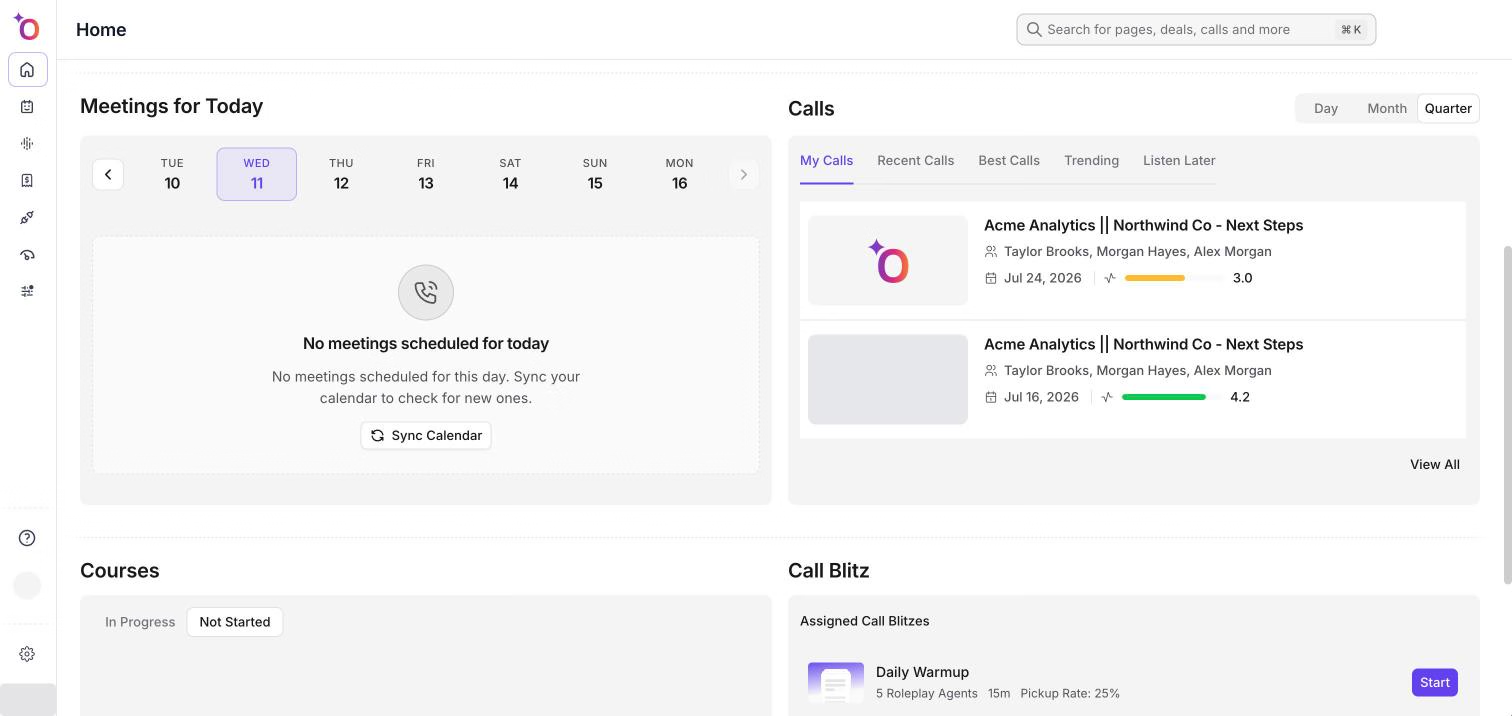
Meetings for Today listet Meetings aus Ihrem synchronisierten Kalender auf.
- Wählen Sie oben in der Leiste einen Tag aus. Mit den Pfeilen (Previous week und Next week) wechseln Sie zwischen den Tagen.
- Bei einem bevorstehenden Meeting steuert der Schalter Record, ob Outdoo AI beitritt und es aufzeichnet. Fahren Sie mit der Maus darüber, um „Turn on to have Outdoo AI join and record this meeting.“ zu lesen.
- Wenn Sie Admin sind, erscheint außerdem ein Schalter Private. Er markiert die Aufzeichnung des Meetings als privat. Er lässt sich nur aktivieren, solange Record aktiviert ist.
- Die Schaltfläche bei jedem Meeting heißt vor dem Meeting Join und während es läuft Rejoin. Nach dem Meeting zeigt sie den Aufzeichnungsstatus.
- Wurde das Meeting aufgezeichnet, heißt die Schaltfläche Listen und öffnet das Gespräch. Unter dem Meeting kann eine kurze Call snap-Zusammenfassung erscheinen.
- Wählen Sie Sync Calendar, um Ihre Meetings zu aktualisieren. Gibt es keine, sehen Sie „No meetings scheduled for today“ und einen Hinweis, Ihren Kalender zu synchronisieren.
Wie die Aufzeichnung funktioniert, lesen Sie unter Ein geplantes Gespräch aufzeichnen und Eine Aufzeichnung abbrechen.
Calls
Der Bereich Calls listet bis zu fünf Gespräche auf. Er erscheint, wenn Sie die App Revenue Intelligence und Zugriff auf Calls haben.
- Mit Day, Month oder Quarter wählen Sie den Zeitraum. Die Standardeinstellung ist Quarter.
- Mit den Tabs wechseln Sie zwischen den Listen: My Calls, Recent Calls, Best Calls, Trending und Listen Later.
- Jede Zeile zeigt Gesprächstitel, Account, Deal und Phase. Wählen Sie eine Zeile, um das Gespräch in einem neuen Tab zu öffnen.
- Wählen Sie View All, um die vollständige Liste der Gespräche zu öffnen.
Ist ein Tab leer, sehen Sie eine Meldung wie „No personal calls yet“ oder „Nothing saved for later“.
Courses und Call Blitz
Wenn Sie die App Practice Calls und Zugriff haben, sehen Sie außerdem:
- Courses: Nutzen Sie die Tabs In Progress und Not Started. Jeder Course hat eine Schaltfläche Start oder Continue. Wählen Sie View All für die vollständige Liste. Ohne Courses sehen Sie „No Courses Yet“.
- Call Blitz: zeigt Assigned Call Blitzes. Wählen Sie einen aus, um ihn zu öffnen, oder View All für die vollständige Liste. Gibt es keine, sehen Sie „No Call Blitzes Yet“.
Siehe Einführung in Courses und Einführung in Call Blitz.
Wir hoffen, dieser Artikel war hilfreich. Bei Fragen schreiben Sie uns bitte an support@outdoo.ai