
Einführung in Conversations
Unter Real Calls > History sehen Sie, was in einem Gespräch gesagt wurde, finden bestimmte Aufzeichnungen nach Thema oder Teilnehmenden und wählen Gespräche für das Coaching aus. Hier prüfen Führungskräfte und Teammitglieder in erster Linie echte Kundengespräche, im Unterschied zu Übungssitzungen.
Real Calls > History
Öffnen Sie Real Calls > History, um die Gesprächsliste Ihres Unternehmens aufzurufen. Die Real Calls Activity Timeline oben auf der Seite zeigt, wie sich Ihre Gespräche bei den aktuellen Filtern über die Zeit entwickeln. Von hier aus können Sie Gespräche suchen, die Liste filtern und die Ergebnisse nach Date, Duration, Score oder Objective Score sortieren.
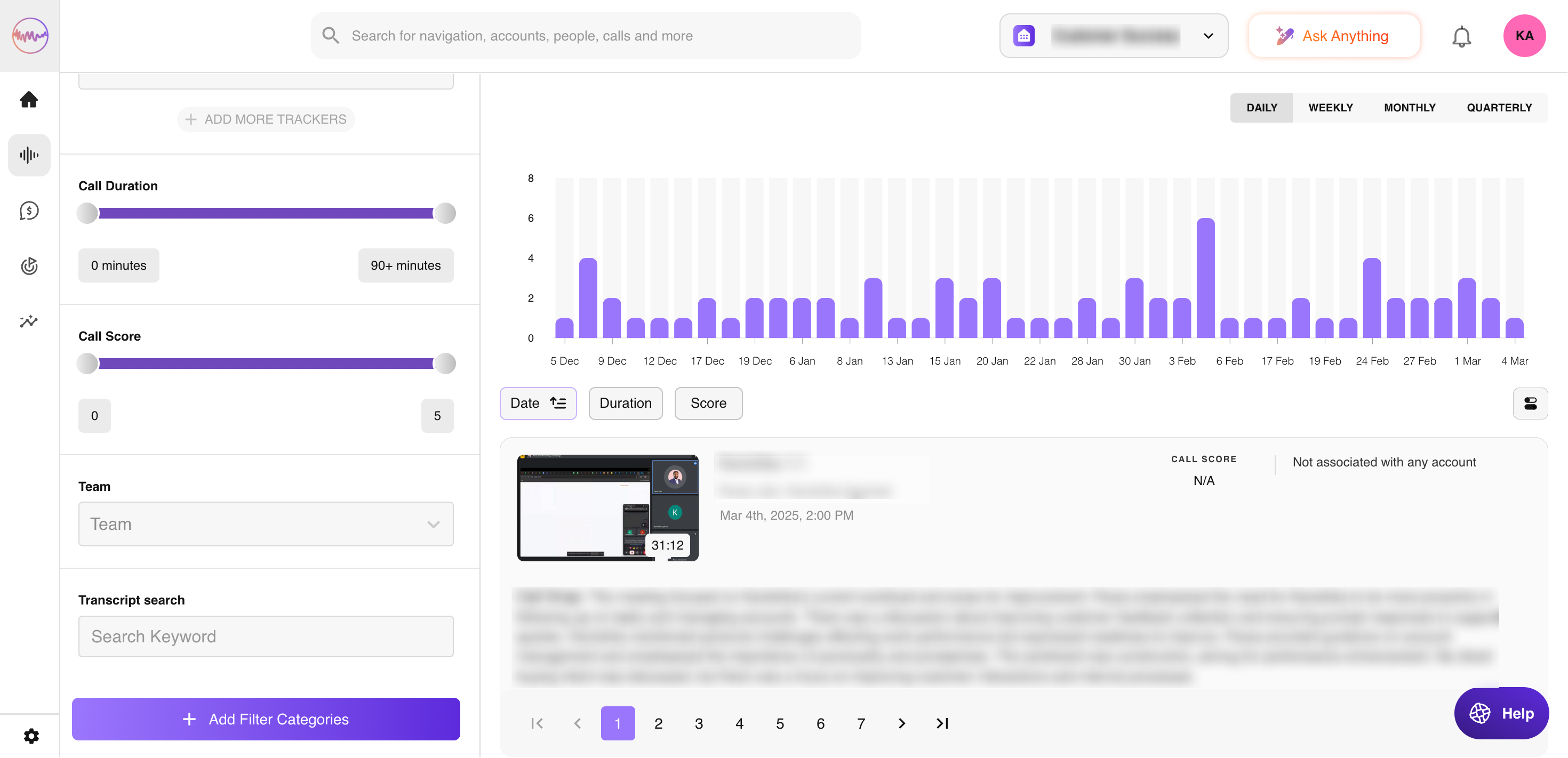
Gespräche filtern
Mit den Filtern von Outdoo AI grenzen Sie die Gesprächsliste nach Datum, Gesprächstyp, Teilnehmenden, Scorecard-Score, Tracker-Erwähnungen, Redeanteil und mehr ein. Unter More Filters finden Sie die vollständige Liste. Filter sind besonders nützlich zur Vorbereitung eines 1:1-Gesprächs: Eine Führungskraft kann in Sekunden alle Gespräche eines bestimmten Teammitglieds in einer bestimmten Woche abrufen, gefiltert nach Score-Bereich.

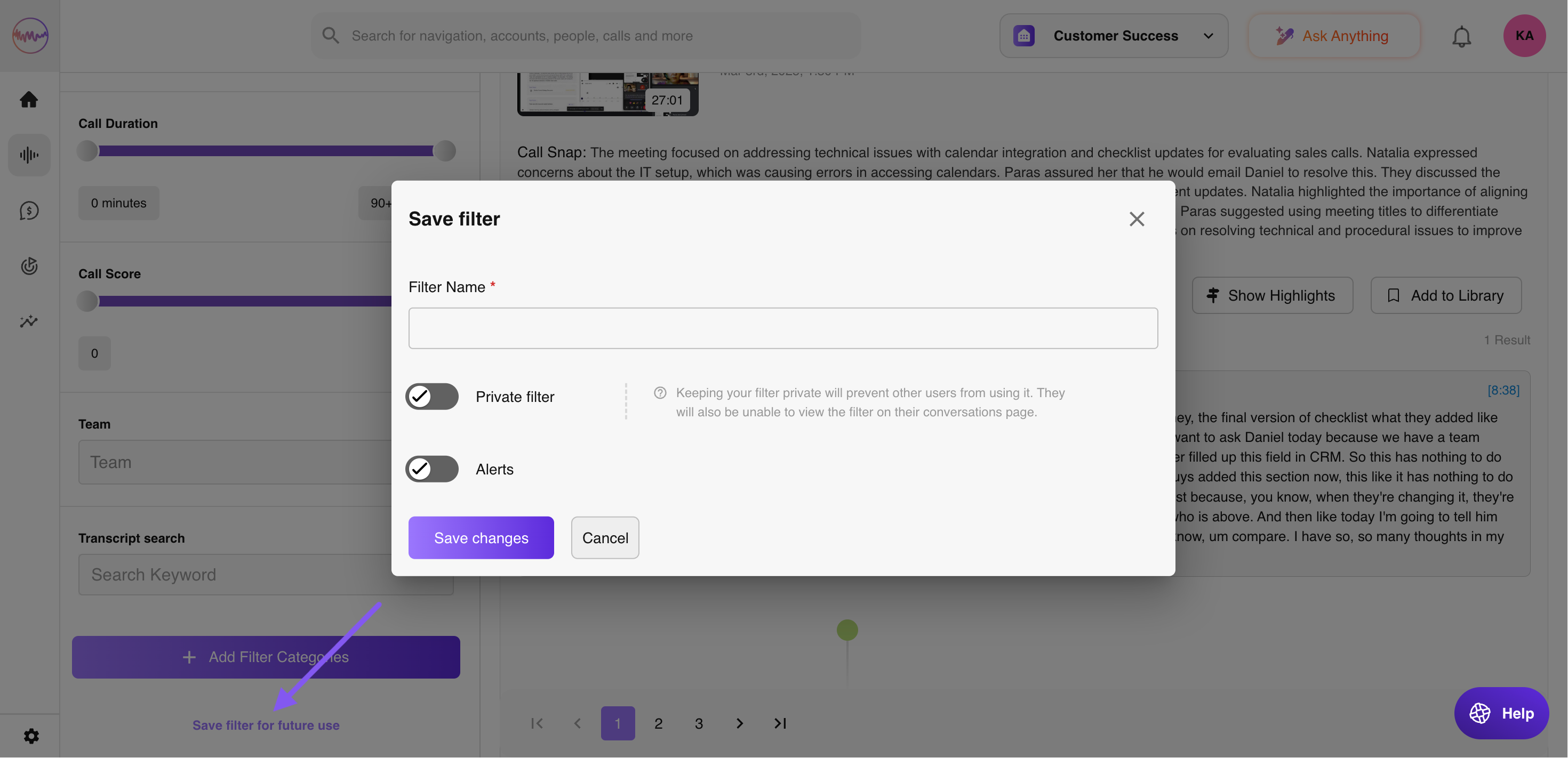
Filter speichern
Wenn Sie eine Filterkombination regelmäßig nutzen, speichern Sie sie. So speichern Sie einen Filter: Öffnen Sie Real Calls > History, legen Sie Ihre Kriterien fest und wählen Sie dann Create Filter. Geben Sie dem Filter einen Namen und aktivieren Sie bei Bedarf Immediate Alerts, Daily Alerts oder Weekly Alerts per E-Mail oder Slack. Um einen gespeicherten Filter erneut zu verwenden, öffnen Sie das Menü Saved Filters oben in der Gesprächsliste. Wenn Sie einen gespeicherten Filter ändern, wählen Sie Save Filter Changes, um die Änderungen zu übernehmen.
Wir hoffen, dieser Artikel war hilfreich. Bei Fragen schreiben Sie uns bitte an support@outdoo.ai