
Einwilligungsprofil erstellen oder verwalten
So erstellen Sie ein Einwilligungsprofil, aktivieren E-Mail vor dem Gespräch und Audiohinweis und weisen es Teammitgliedern zu.
So erstellen Sie ein Einwilligungsprofil
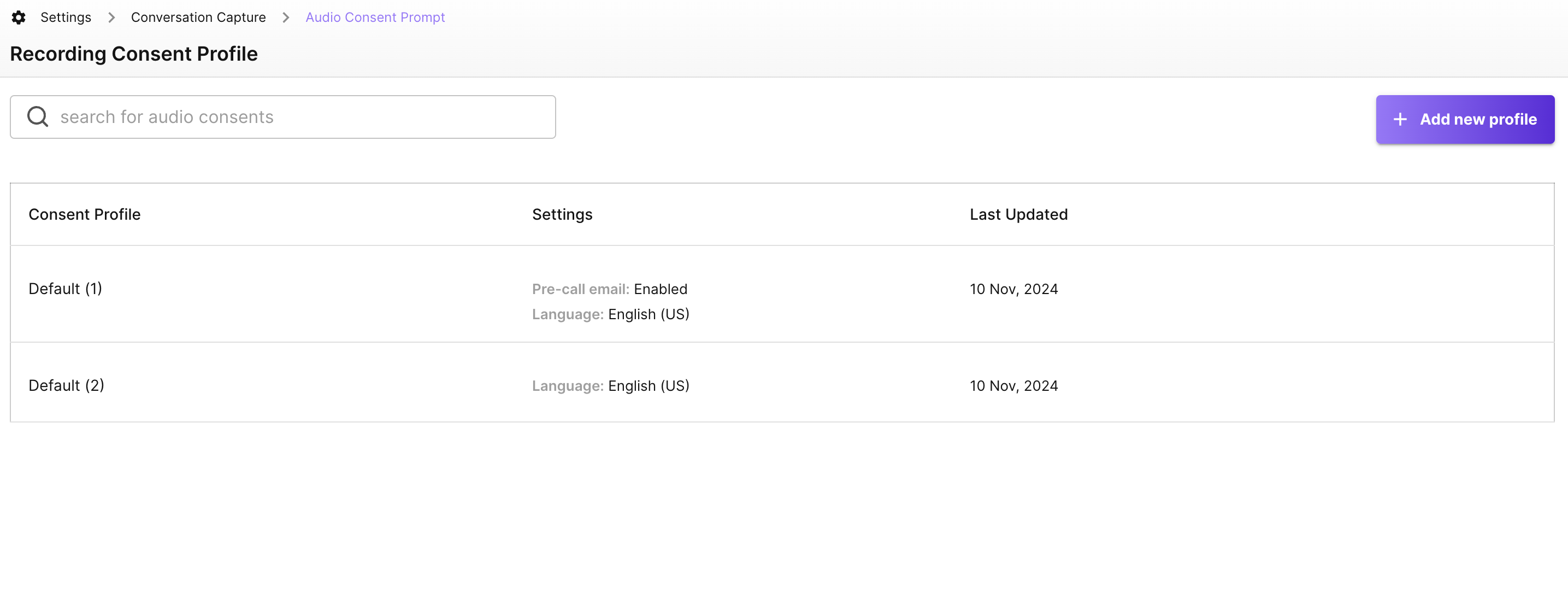
Consent Profiles öffnen:
- Gehen Sie zu Conversation Capture > Consent Profiles (in den Company Settings). Diese Seite gehört zu Revenue Intelligence.
Neues Profil hinzufügen:
- Klicken Sie auf Create Profile, um das Fenster Create Consent Profile zu öffnen.
Profil benennen:
- Geben Sie unter Profile Name einen aussagekräftigen Namen ein, an dem Sie das Profil erkennen.
Einwilligungsoptionen konfigurieren
1. E-Mail vor dem Gespräch
- Aktivieren Sie den Schalter Pre-Call Email. Kunden erhalten dann 10 Minuten vor dem geplanten Gespräch eine E-Mail mit dem Hinweis, dass das Meeting aufgezeichnet wird.
2. Audiohinweis
- Aktivieren Sie den Schalter Audio Prompt, damit zu Beginn des Meetings angesagt wird, dass es aufgezeichnet wird.
- Wählen Sie die Sprache und anschließend die Ansage und Stimme, die die Teilnehmenden hören sollen. Mit der Wiedergabetaste neben jeder Short Announcement hören Sie sich die Ansage vorab an.
Profil abschließen und anwenden
Profil speichern:
- Klicken Sie auf Create Profile, um das neue Einwilligungsprofil zu speichern. Um ein vorhandenes Profil später zu ändern, klicken Sie in seiner Zeile auf das Bearbeitungssymbol, nehmen Ihre Änderungen vor und klicken auf Save Changes.
Einwilligungsprofil zuweisen:
- Gehen Sie zu People Settings > Team Management, öffnen Sie das Teammitglied mit Edit Team Member und wählen Sie das Profil unter Recording Consent Profile in der Karte Reporting aus. Dieses Feld ist ausgegraut, wenn Ihr Unternehmen kein Revenue-Intelligence-Abonnement hat.
Wir hoffen, dieser Artikel war hilfreich. Bei Fragen schreiben Sie uns bitte an support@outdoo.ai