
Course-Batches verwalten
Mit Batches führen Sie denselben Course für verschiedene Gruppen von Lernenden mit jeweils eigenem Zeitplan durch. Statt für jede neue Kohorte einen Course zu duplizieren, legen Sie unter demselben Course einen neuen Batch an: gleiche Inhalte, neuer Zeitplan, andere Teilnehmende.
Unter Manage > Batches sehen und erstellen Sie Batches.
Wann sich Batches lohnen
- Monatliche oder quartalsweise Onboarding-Kohorten durchlaufen denselben Course
- Die Einführung erfolgt gestaffelt nach Regionen oder Teams, damit jede Gruppe ein eigenes Zeitfenster hat
- Ein Course wird für eine zweite Gruppe wiederholt, nachdem die erste ihn abgeschlossen hat
- Ein Course wird mit einer kleinen Gruppe getestet, bevor er für das gesamte Team freigegeben wird
Einen Batch erstellen
Um eine neue Kohorte hinzuzufügen, öffnen Sie Manage > Batches.
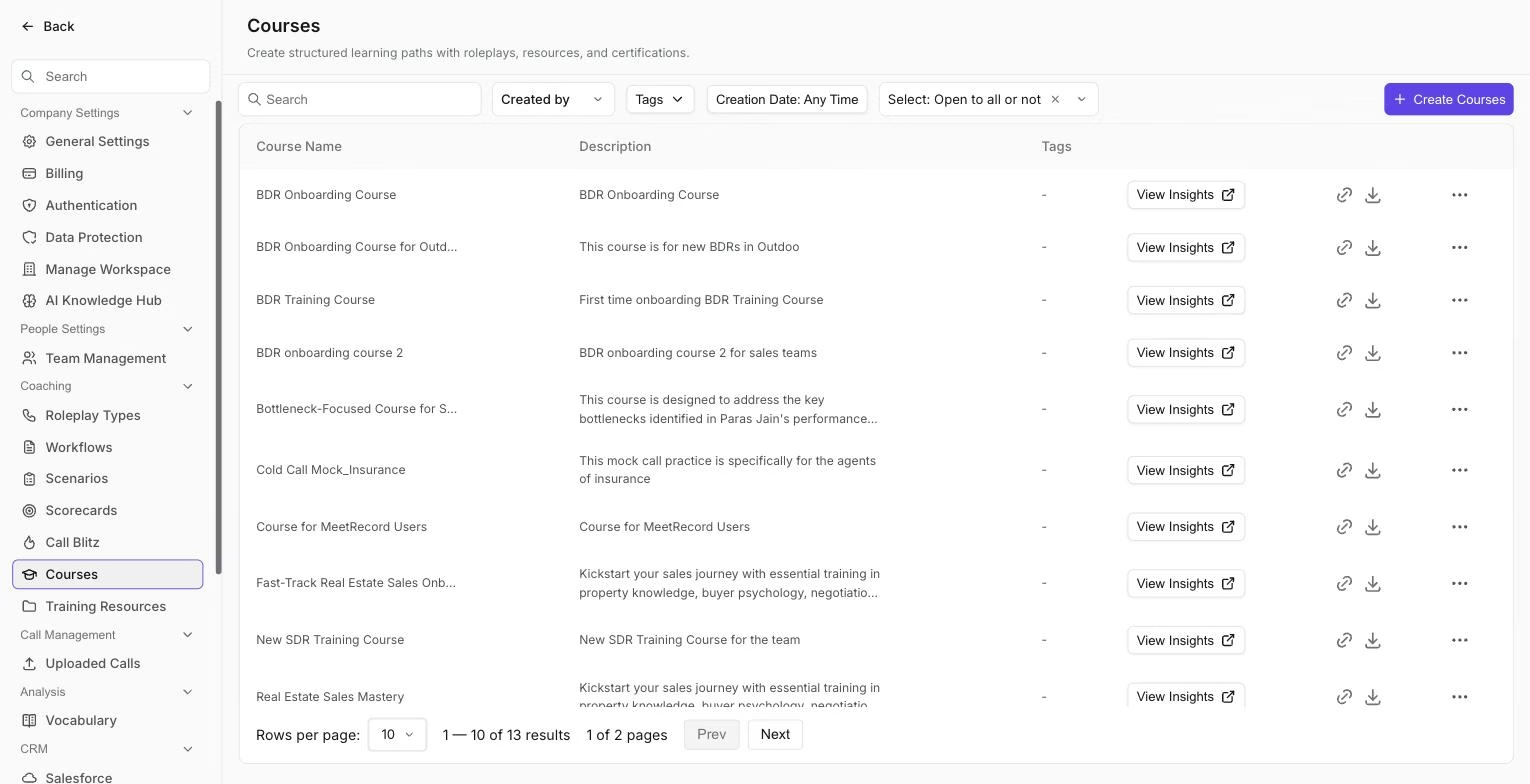
Die Liste der Course-Einstellungen unter Manage > Courses.
- Klicken Sie auf Create Batch.
- Geben Sie unter General einen Title ein (zum Beispiel „Onboarding Juni“ oder „Q3 APAC“) und optional eine Description.
- Klicken Sie unter Courses in this batch auf Add Courses und wählen Sie einen oder mehrere Courses aus. Jede Course-Zeile hat eine Versionsauswahl, mit der Sie festlegen, welche Version des Course dieser Batch verwendet.
- Klicken Sie unter Who should take these courses? auf Select und wählen Sie die Teammitglieder aus. Nur die ausgewählten Personen sehen den Batch.
- Legen Sie unter Settings das Start Date (der erste Tag, an dem die zugewiesenen Personen den Batch öffnen können) und das End Date fest (danach wird der Batch geschlossen). Aktivieren Sie optional Limit days to complete, um jeder Person ab ihrem Start eine feste Anzahl von Tagen zu geben, sowie Send email reminders.
- Klicken Sie auf Publish.
Lernende, die dem Batch zugewiesen sind, sehen den Course in ihrem Bereich Courses mit der Frist dieses Batch.
Einen Batch direkt nach dem Veröffentlichen eines Course erstellen
Wenn Sie unter Manage > Courses einen neuen Course veröffentlichen, öffnet sich das Fenster Course published. Klicken Sie auf Assign this course to learners, um direkt zum Batch-Editor zu gelangen, in dem der Course bereits hinzugefügt ist. Wählen Sie stattdessen Create another course, wenn Sie zuerst den nächsten Course erstellen und die Courses später zuweisen möchten.
Fortschritt pro Batch verfolgen
Jeder Batch hat eine eigene Fortschrittsansicht mit Abschlussquoten, Bestehensquoten und dem Status der einzelnen Lernenden. Sie können die Performance-Ansicht nach Batch filtern, um zu sehen, wie sich eine bestimmte Kohorte entwickelt, ohne dass sich die Ergebnisse früherer Durchläufe desselben Course vermischen.
Hinweise
- Eine lernende Person kann jeweils nur in einem aktiven Batch desselben Course sein.
- Jeder Course in einem Batch verwendet die im Batch ausgewählte Version. Wenn Sie den Course später ändern, behält der Batch seine ausgewählte Version, bis Sie in der Versionsauswahl des Batch eine neuere wählen.
- Abgeschlossene Batches bleiben für die historische Auswertung unter Manage > Batches sichtbar.
Wir hoffen, dieser Artikel war hilfreich. Bei Fragen schreiben Sie uns bitte an support@outdoo.ai