
Abrechnung
Die Seite „Billing“ zeigt, welchen Tarif Ihr Unternehmen nutzt, wie viel davon bereits verbraucht ist und welche Rechnungen vorliegen. Hier ändert sich Ihr Tarif nicht von selbst. Upgrades und Downgrades laufen über unser Team.
Gehen Sie zu Company Settings > Billing. Zum Öffnen benötigen Sie die Berechtigung Manage Billing in Ihrem Berechtigungsprofil.
Tarifübersicht
Eine Leiste oben zeigt „This workspace is on the (plan name) plan“ und bietet zwei Schaltflächen:
- Manage Billing öffnet das Abrechnungsportal in einem neuen Tab. Dort verwalten Sie Zahlungsdaten und Ansprechpartner für die Abrechnung.
- Talk to Support öffnet einen Terminplaner, mit dem Sie einen Termin mit unserem Team buchen. Nutzen Sie ihn, um den Tarif zu wechseln oder Lizenzen bzw. Practice-Calls-Minuten hinzuzufügen.
Wenn ein Pop-up blockiert wird, erlauben Sie Pop-ups für Outdoo AI und versuchen Sie es erneut.
Unbezahlte Rechnungen
Wenn Sie unbezahlte Rechnungen haben, zeigt ein rotes Banner oben „You have N invoice(s) to pay.“ Klicken Sie auf Pay Now, um die Rechnung zu öffnen und zu bezahlen.
Tarifdetails
Die Karte Plan Details listet:
- Current Plan
- Billing Cycle, zum Beispiel Monthly, Quarterly oder Yearly, je nach Vertrag.
- Next Billing Date
- Current Cycle, mit Beginn des Zeitraums (Cycle started), Usage Resets On und Days Remaining.
Wenn unser Team eine Notiz zu Ihren Abrechnungsdaten hinzugefügt hat, erscheint sie unten in der Karte in einem Comment-Block.
Lizenzen
Wenn Ihr Tarif pro Lizenz berechnet wird, enthält Plan Details eine Gruppe Licenses mit:
- Licenses in Use: wie viele Ihrer Lizenzen aktiven Teammitgliedern zugewiesen sind.
- Licenses Purchased: wie viele Lizenzen Ihr Tarif enthält.
- Available Licenses: wie viele nicht zugewiesen sind und an neue Personen vergeben werden können.
Wenn Available Licenses bei null liegt, können Sie kein weiteres Teammitglied hinzufügen, bis Sie eine Lizenz freigeben, indem Sie jemanden deaktivieren, oder Ihrem Tarif Lizenzen hinzufügen. Lizenzen verwalten Sie auf der Seite Teammitglieder hinzufügen oder verwalten.
Nutzung
Wenn Ihr Tarif nutzungsbasiert berechnet wird, enthält Plan Details stattdessen eine Gruppe Usage. Sie zeigt Real Calls und Practice Calls getrennt, jeweils mit den verbrauchten Minuten im Verhältnis zu Ihrem Kontingent, einem Fortschrittsbalken und dem Prozentwert.
- Real Calls erscheint, wenn Ihr Tarif Minuten für Real Calls enthält und Ihr Workspace Revenue Intelligence nutzt.
- Practice Calls erscheint, wenn Ihr Tarif Practice-Calls-Minuten enthält und Ihr Workspace AI Roleplays nutzt.
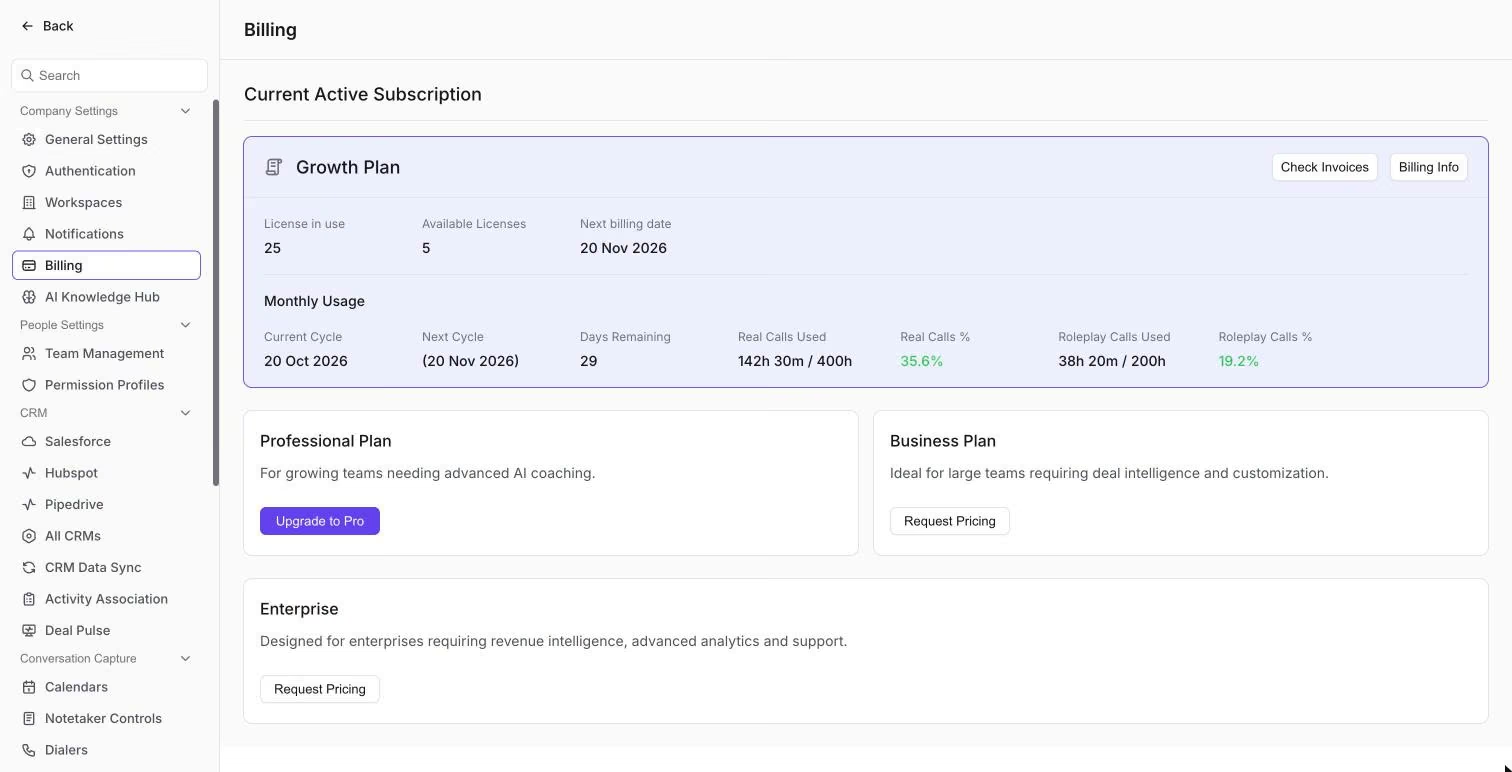
Die Nutzung von Real Calls und Practice Calls wird getrennt angezeigt.
Prozentwerte unter 1 % werden mit einer Nachkommastelle angezeigt, zum Beispiel 0,4 %.
Sobald ein hoher Schwellenwert überschritten ist, erscheint die Nutzungsanzeige auch auf der Roleplay-Startseite. So bemerken Administratoren rechtzeitig, bevor das Kontingent aufgebraucht ist. Die Nutzung wird zu Beginn jedes Abrechnungszeitraums zurückgesetzt.
Rechnungen
Die Karte Invoices listet Ihre Rechnungen mit Invoice Number, Date, Amount Due und Status (zum Beispiel Paid oder Open). Klicken Sie auf eine Rechnungsnummer, um die Rechnung zu öffnen. Gibt es keine, sehen Sie „No invoices yet“.
Wir hoffen, dieser Artikel war hilfreich. Bei Fragen schreiben Sie uns bitte an support@outdoo.ai