
Einen Roleplay Agent in Salesforce einbetten
Sie können einen einzelnen Roleplay Agent direkt als Übungsbereich in eine Salesforce-Lightning-Seite einfügen. Teammitglieder öffnen den Datensatz, an dem sie gerade arbeiten, und üben ein Gespräch, einen Chat oder eine Videositzung mit dem Agent, ohne Salesforce zu verlassen oder den Tab zu wechseln.
Technisch ist das ein einfaches, abgeschottetes <iframe>, das auf einen Agent verweist. Wenn Sie nicht in Salesforce, sondern in eine Website, ein SCM-Tool, ein LMS/LXP oder ein Dokumentations- bzw. Wiki-Tool einbetten möchten, lesen Sie Einen Roleplay Agent überall einbetten.
Das ist etwas anderes als Salesforce und Outdoo AI, womit Meeting-Notizen und Gesprächsdaten in Salesforce-Datensätze synchronisiert werden. Die Integration und diese Einbettung lassen sich zusammen nutzen, doch die Einrichtung der einen richtet nicht automatisch die andere ein.
Bevor Sie beginnen
- Um einen Embed-Code zu erzeugen, brauchen Sie ein Berechtigungsprofil, in dem Manage Agents und Embed Agents aktiviert sind.
- Der Agent muss veröffentlicht und aktiv sein. Entwürfe und Agents, die noch erstellt werden, lassen sich nicht einbetten.
- Am Agent darf kein Workflow- bzw. Bildschirmaufnahme-Schritt hängen. Die Workflow-Aufnahme benötigt die Erweiterung Outdoo Workflow Training, die nicht in einem iframe laufen kann.
- AI Roleplays muss im Tarif Ihres Workspace enthalten sein.
- In Salesforce brauchen Sie Systemadministrator-Zugriff auf Setup, um eine Visualforce-Seite zu erstellen, Trusted URLs zu ändern und die Lightning-Seite zu bearbeiten.
Embed sehen Sie im Menü eines Agents nur, wenn Ihr Profil sowohl Manage Agents als auch Embed Agents enthält. Ist der Agent nicht bereit, ist die Option ausgegraut, und ein Tooltip nennt den Grund: „Publish this agent to embed it.“, „This agent isn't active yet. Embed it once it's active.“ oder „Agents with a workflow can't be embedded.“
Schritt 1: Den Embed-Code abrufen
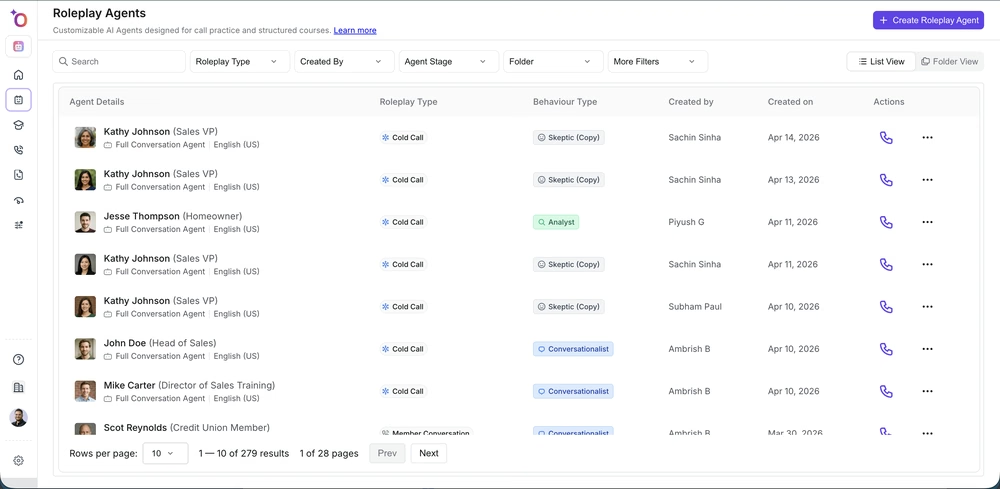
Öffnen Sie in der Spalte Actions das •••-Menü eines Agents, um Embed zu finden.
- Öffnen Sie Practice > Roleplay Agents.
- Suchen Sie den Agent, öffnen Sie sein •••-Menü und wählen Sie Embed.
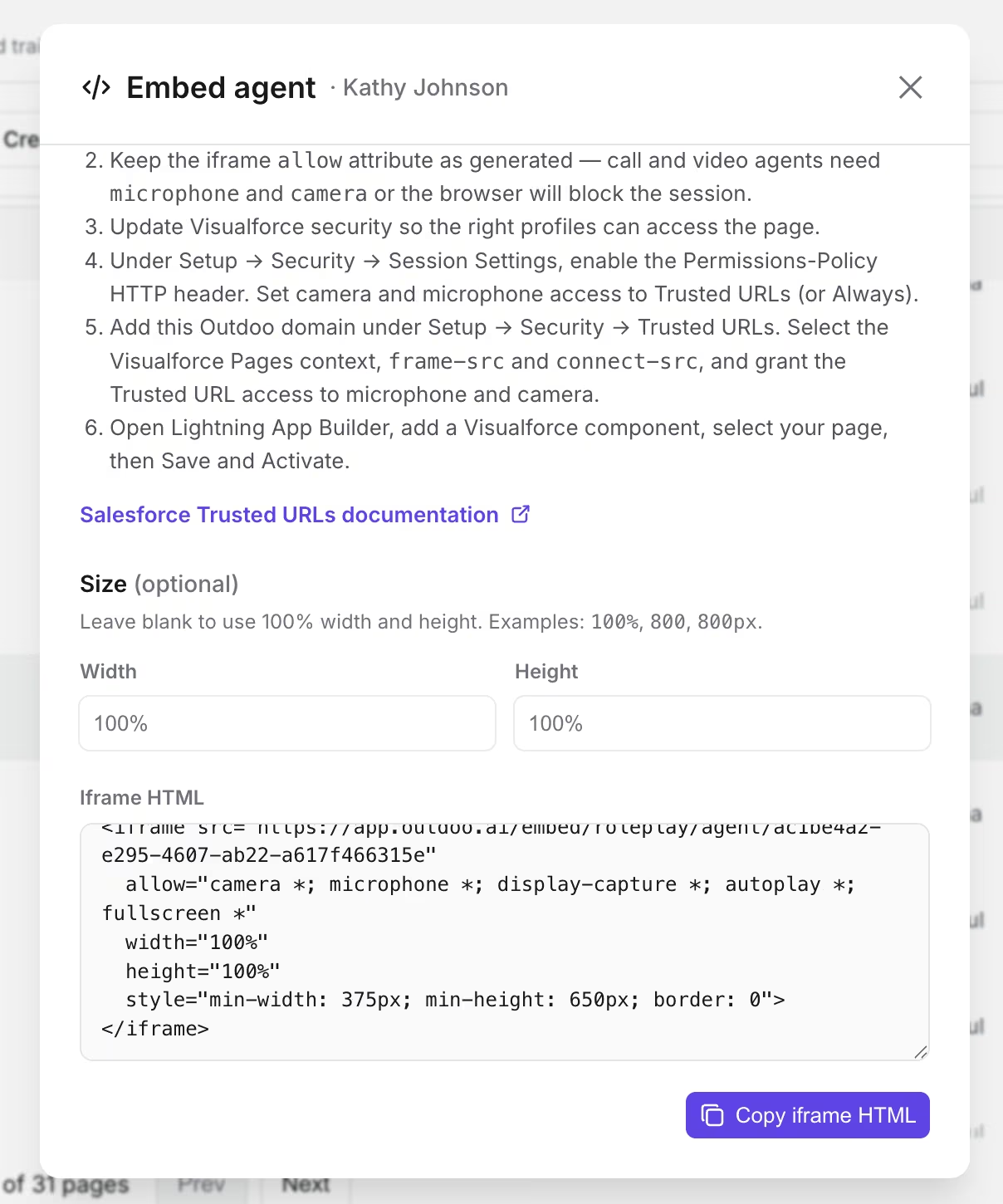
Das •••-Menü mit hervorgehobener Option Embed.
- Legen Sie optional unter Size (Optional) eine Width und eine Height fest. Lassen Sie die Felder leer, gelten 100 % Breite und Höhe. Beispiele:
100%,800oder800px.
- Klicken Sie auf Copy Embed Code. Die Schaltfläche wechselt kurz zu Copied, und eine Meldung bestätigt, dass der Embed-Code kopiert wurde.
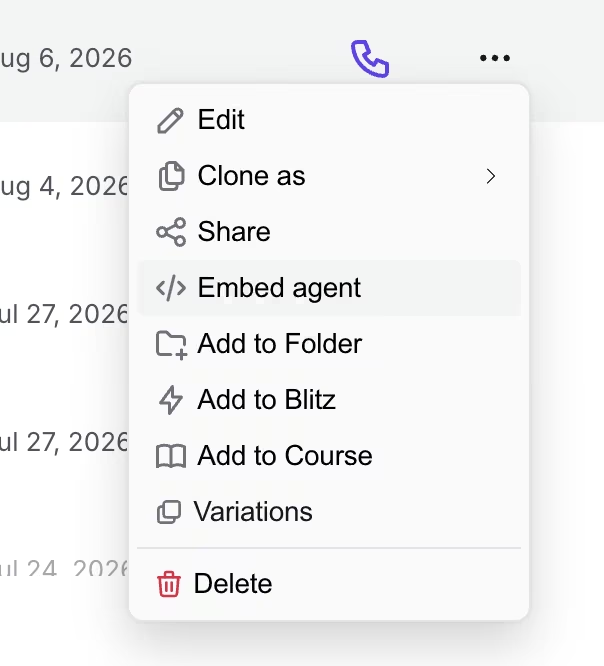
Das Fenster Embed Agent mit dem erzeugten Embed-Code.
Der kopierte Code sieht so aus:
<iframe src="https://app.outdoo.ai/embed/roleplay/agent/<botId>"
  allow="camera *; microphone *; display-capture *; autoplay *; fullscreen *"
  width="100%"
  height="100%"
  style="min-width: 375px; min-height: 650px; border: 0">
</iframe>
Lassen Sie das Attribut allow genau so, wie es erzeugt wurde. Gesprächs- und Video-Agents brauchen Zugriff auf Kamera und Mikrofon, und ohne dieses Attribut blockiert der Browser die Sitzung.
Schritt 2: Eine Visualforce-Seite erstellen
- Öffnen Sie in Salesforce unter Setup den Bereich Custom Code → Visualforce Pages und klicken Sie auf New.
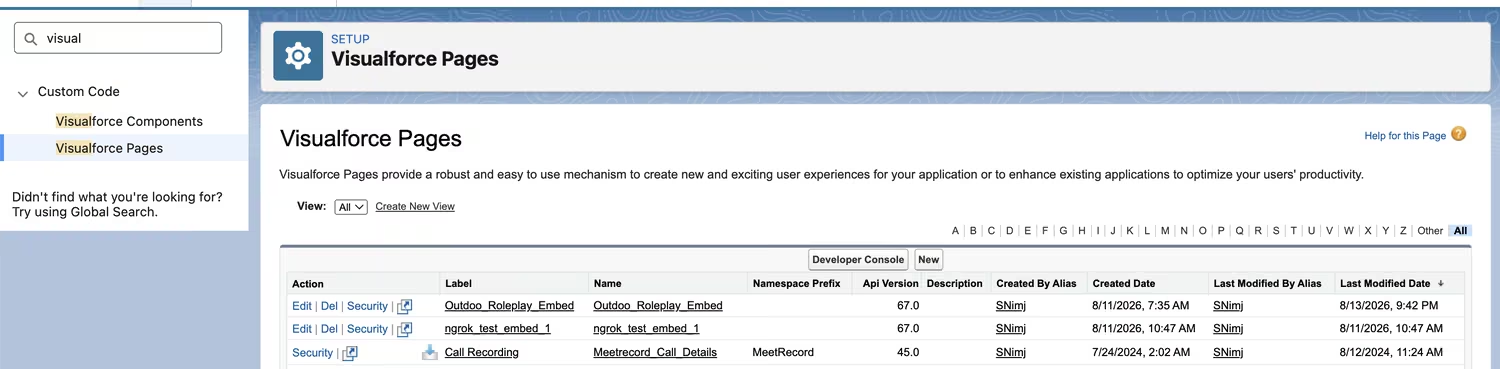
Die Liste Visualforce Pages in Setup.
- Geben Sie eine Bezeichnung ein und fügen Sie den Embed-Code aus Schritt 1 in das Feld Markup ein. Speichern Sie.
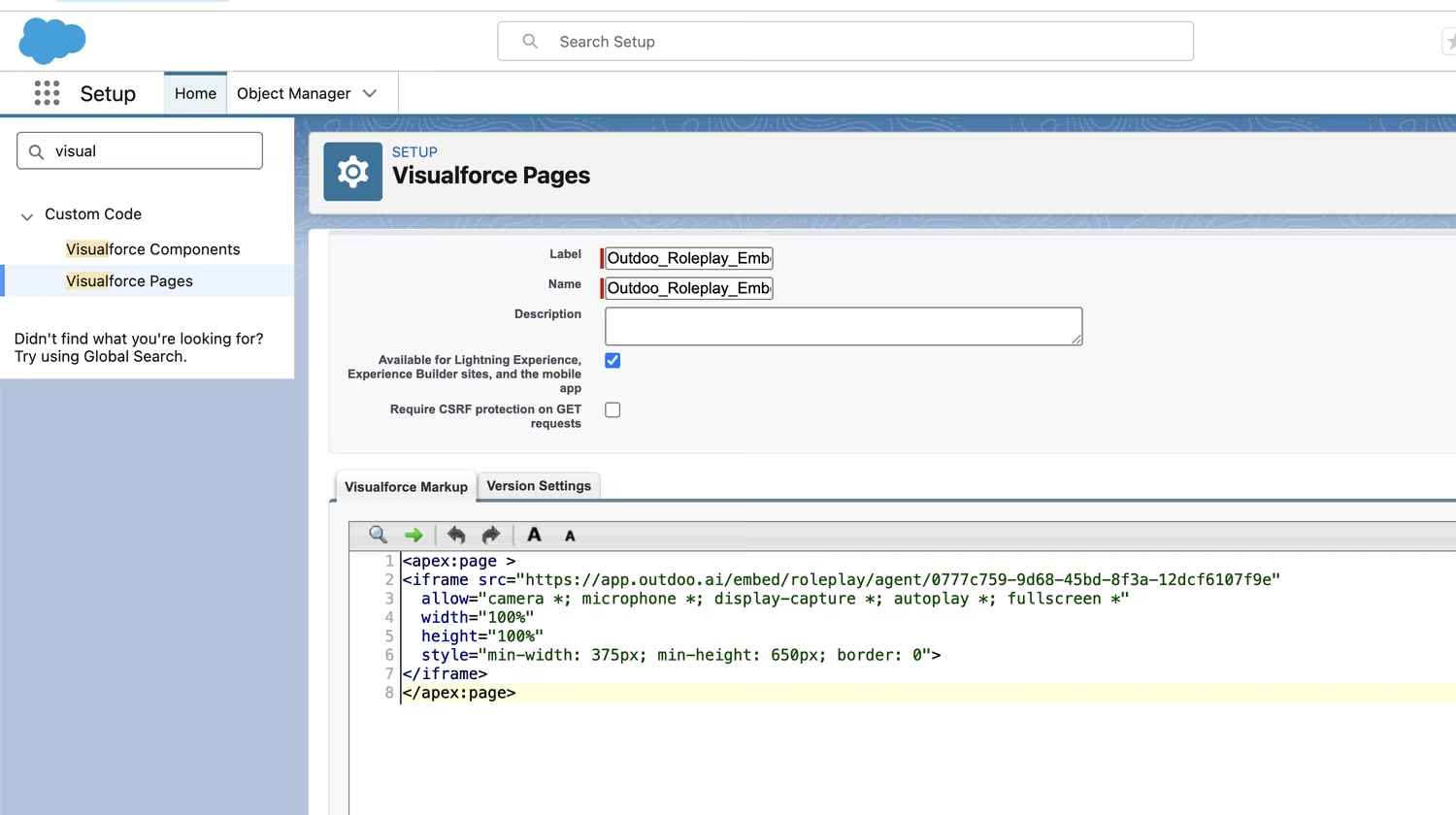
Der Embed-Code im Feld Markup der Visualforce-Seite.
- Öffnen Sie die gerade erstellte Seite und klicken Sie auf Security. Fügen Sie die Profile hinzu, die Zugriff erhalten sollen, und speichern Sie.
Schritt 3: Kamera und Mikrofon über die CSP von Salesforce freigeben
Salesforce blockiert standardmäßig den Zugriff auf Kamera und Mikrofon sowie Frames von anderen Ursprüngen. Zwei Einstellungen müssen Outdoo AI daher ausdrücklich zulassen.
- Öffnen Sie Setup → Security → Trusted URLs und klicken Sie auf New Trusted URL.
- Legen Sie fest:
- URL: Ihre Outdoo AI-Domain (zum Beispiel
https://app.outdoo.ai)
- CSP Context: Visualforce Pages
- CSP Directives:
connect-srcundframe-src
- Grant access to: Camera und Microphone (überspringen Sie das, wenn Sie nur einen reinen Chat-Agent einbetten)
- Speichern Sie.
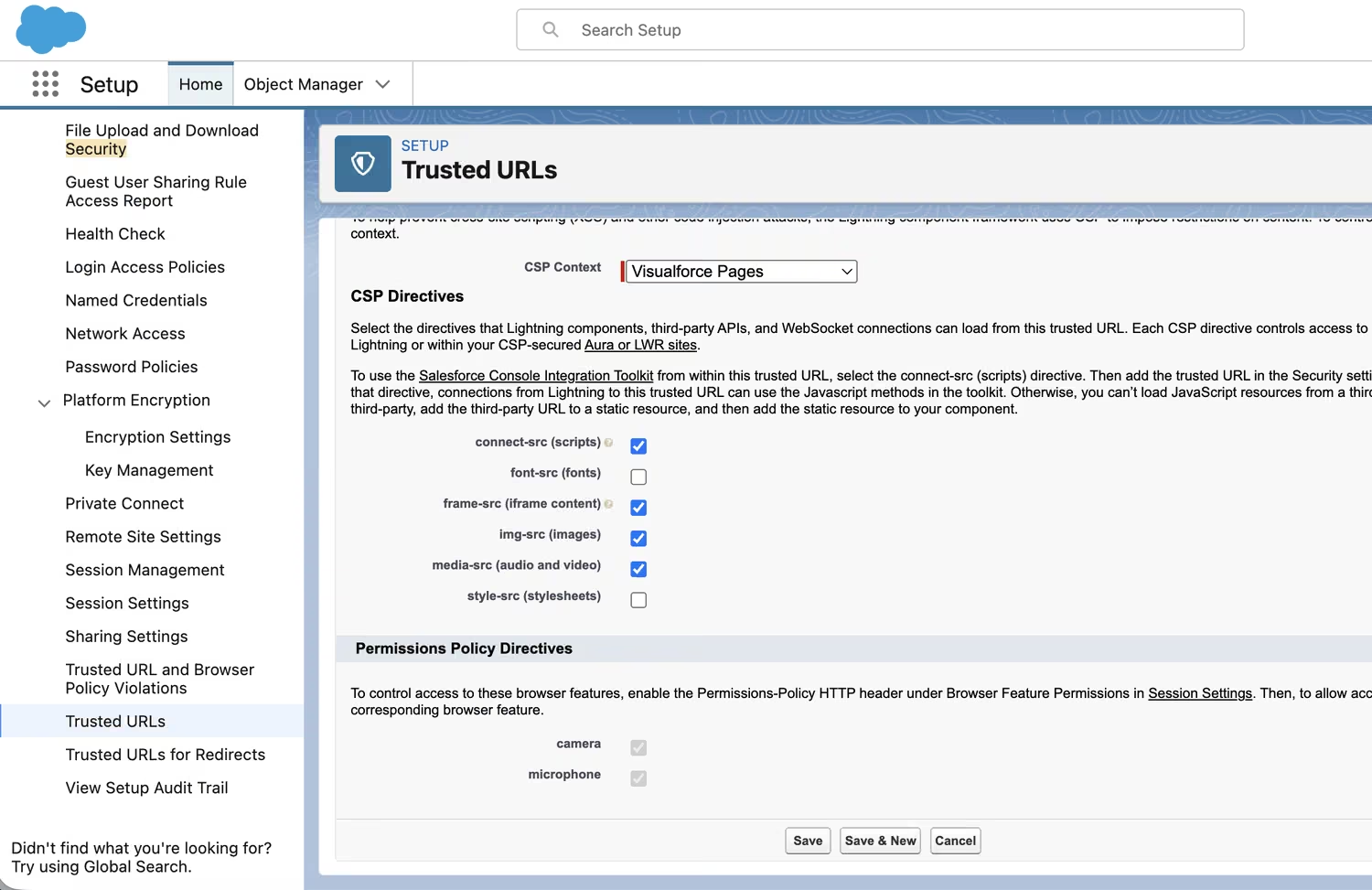
Die Trusted URL mit dem CSP-Kontext Visualforce Pages und Zugriff auf Kamera und Mikrofon.
- Öffnen Sie Setup → Security → Session Settings und aktivieren Sie den HTTP-Header Permissions Policy. Setzen Sie den Zugriff auf Kamera und Mikrofon auf Trusted URLs (oder Always).
- Speichern Sie.
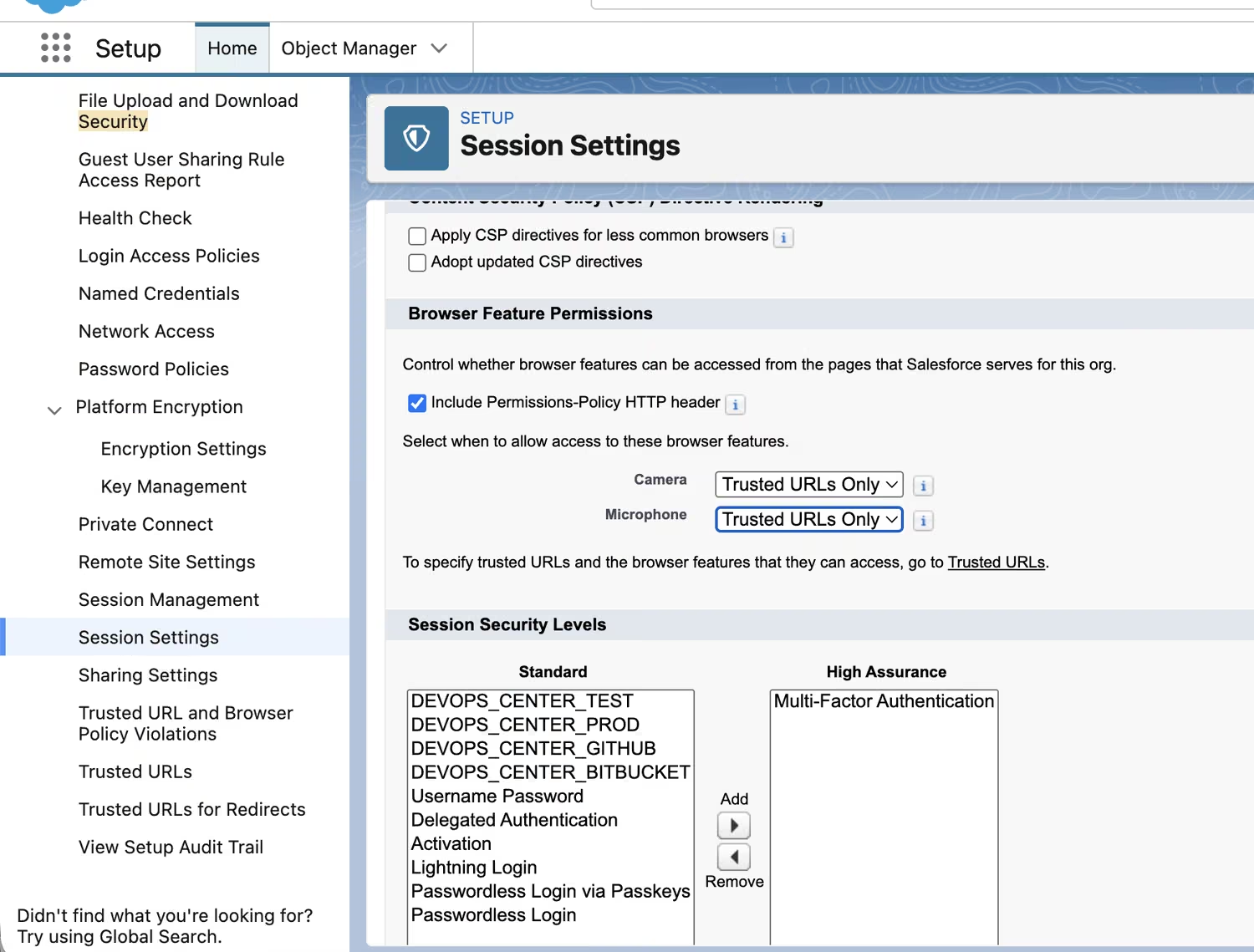
Session Settings mit aktiviertem Permissions-Policy-Header.
Schritt 4: Den Agent zu einer Lightning-Seite hinzufügen
- Öffnen Sie die Lightning-Seite im App Builder (über das Zahnradsymbol auf der Seite oder Setup → Edit Page).
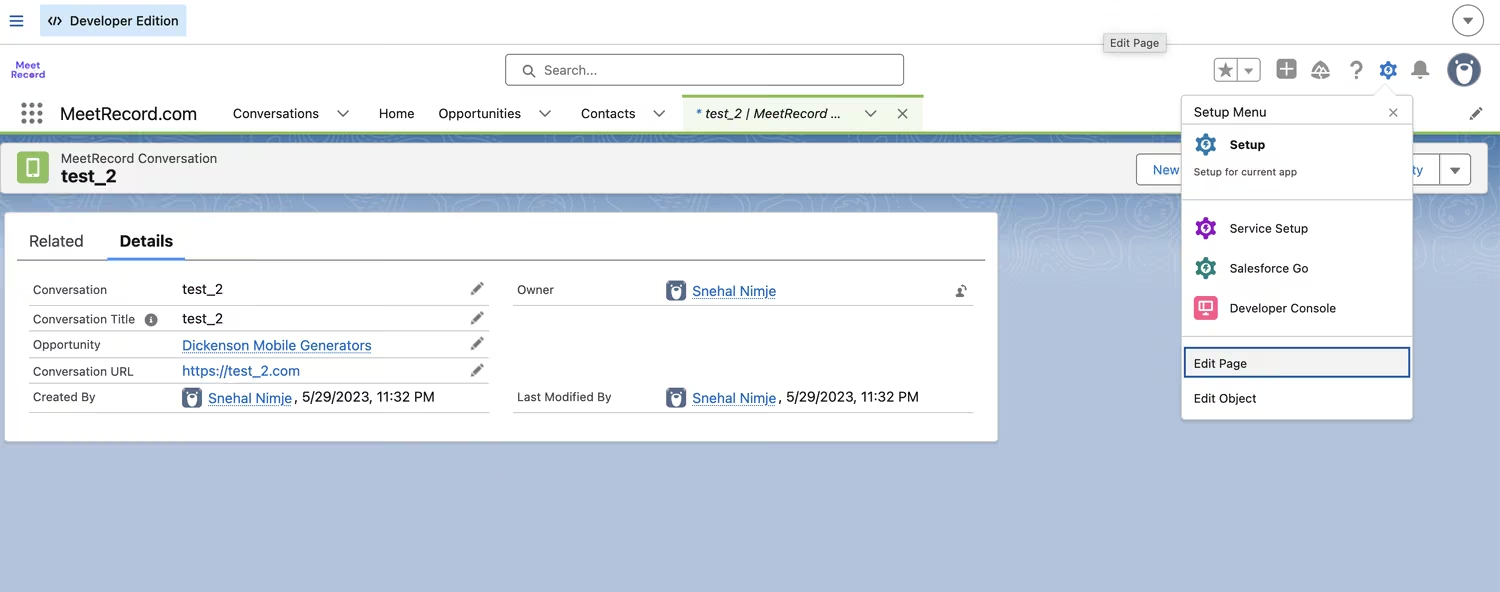
Edit Page im Setup-Menü der Datensatzseite öffnen.
- Ziehen Sie eine Visualforce-Komponente auf die Seite.
- Wählen Sie die Visualforce-Seite aus, die Sie in Schritt 2 erstellt haben.
- Klicken Sie auf Save und dann auf Activate.
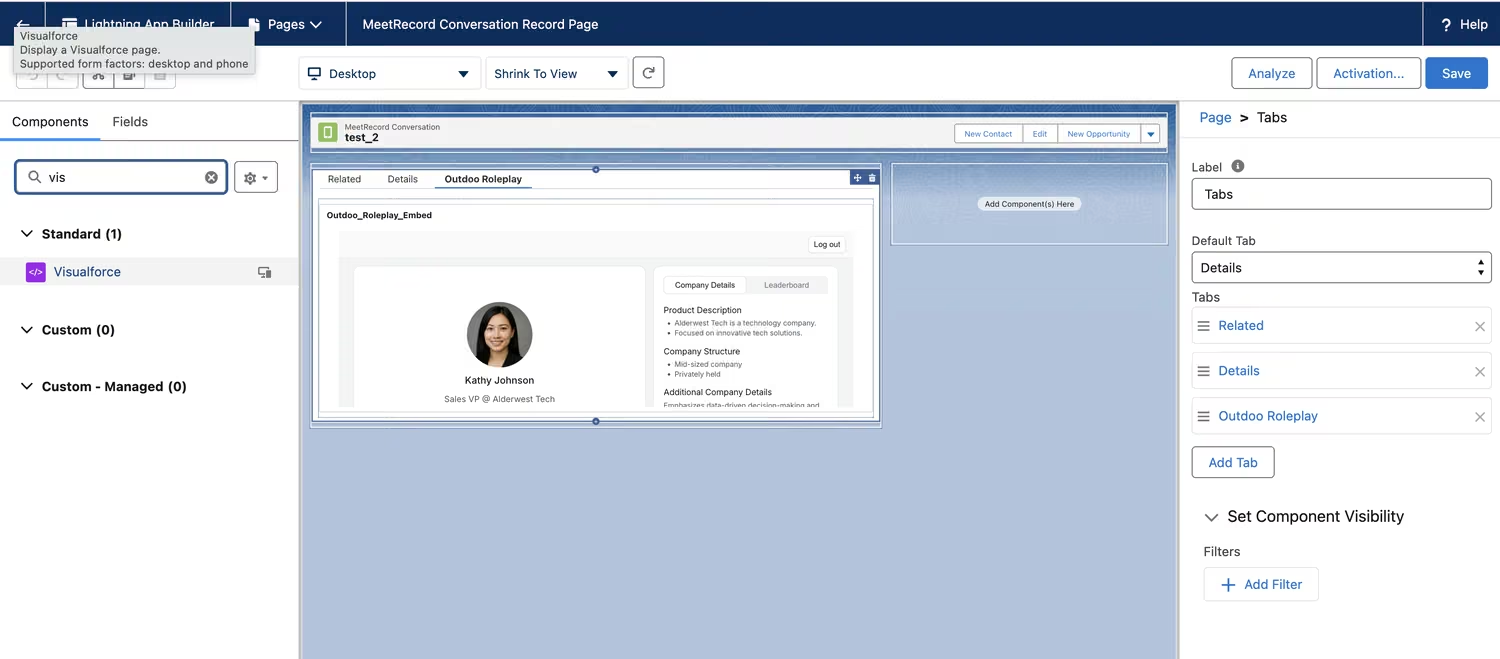
Die Visualforce-Komponente auf der Lightning-Seite mit dem eingebetteten Agent.
Nach der Aktivierung erscheint der Agent-Bereich direkt auf der Datensatzseite:
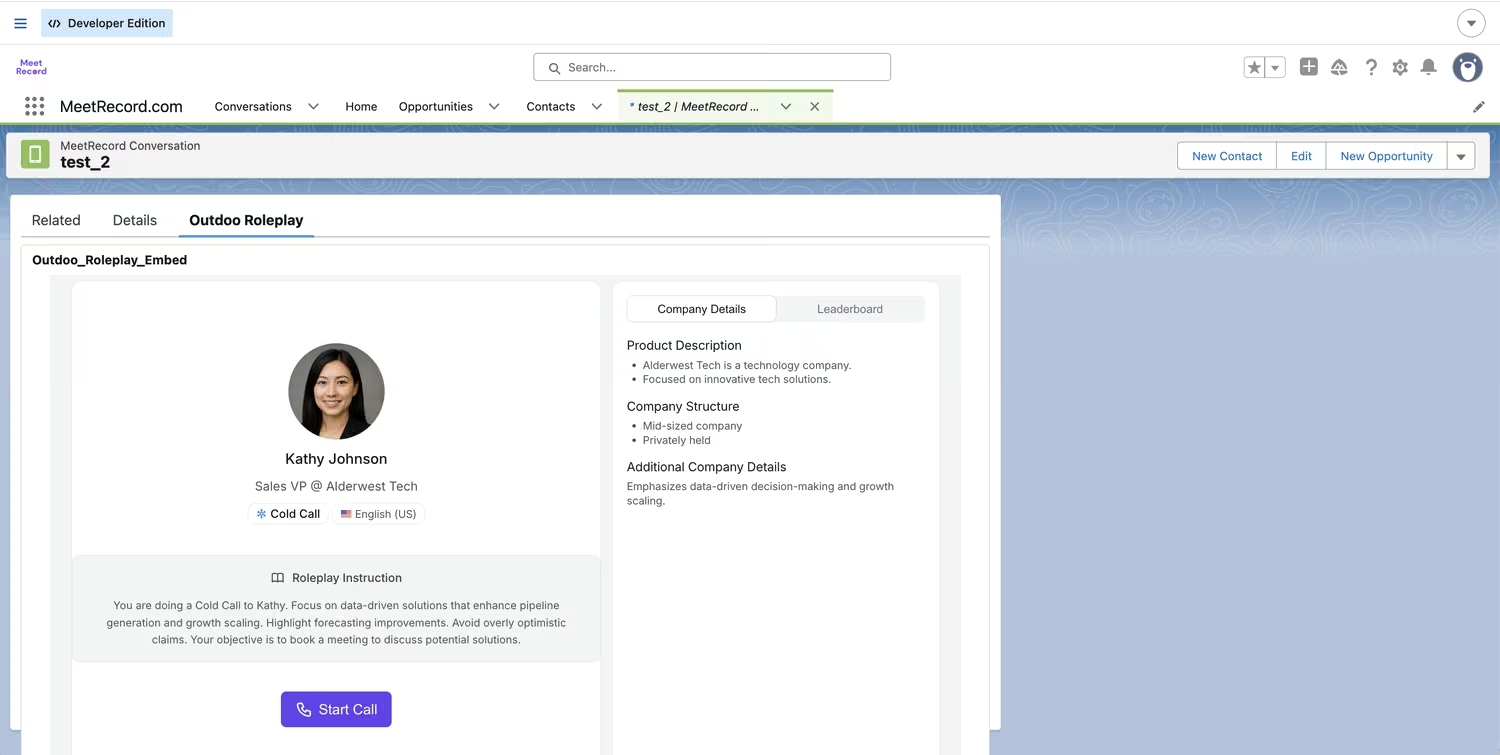
Die fertige Einbettung in einem echten Salesforce-Datensatz.
Anmeldung im eingebetteten Bereich
Wenn ein Teammitglied den Bereich zum ersten Mal öffnet, sieht es statt des Agents einen Anmeldebildschirm:
- Sign In with Outdoo AI meldet es an, ohne den Salesforce-Tab zu verlassen.
- Open Sign In in a New Tab ist eine Ausweichlösung für Identitätsanbieter, die das Laden von Anmeldeseiten in einem iframe blockieren. Nach der Anmeldung dort kann das Teammitglied zum Salesforce-Tab zurückkehren.
Nach der Anmeldung sieht das Teammitglied nur diesen einen Agent, ohne Navigation zum Rest von Outdoo AI. Je nach Kanalkonfiguration des Agents kann es ein Gespräch, einen Chat oder eine Videositzung starten. Nach dem Ende der Sitzung bleibt es im selben Bereich und kann eine weitere Runde starten oder sich abmelden. Ein Banner nach der Sitzung lautet „Session complete. Start another Practice Call below, or sign out to switch accounts.“ und hat eine Schaltfläche Dismiss.
Fehlerbehebung
Ein Hinweis meldet, dass der Zugriff auf Kamera oder Mikrofon blockiert ist. Der Header Permissions Policy in den Session Settings ist noch nicht aktiviert, oder die Trusted URL hat keinen Zugriff auf Kamera und Mikrofon. Laden Sie die Lightning-Seite neu, nachdem Sie beide Einstellungen gespeichert haben, denn Änderungen greifen in einem bereits geöffneten Tab nicht immer. Teammitglieder können auf Open in a New Tab klicken, um denselben Agent außerhalb des iframe zu öffnen, bis das Problem behoben ist.
Der Anmeldebildschirm wiederholt sich oder bleibt leer. Der Identitätsanbieter verweigert die Anzeige seiner Anmeldeseite in einem Frame. Verwenden Sie stattdessen Open Sign In in a New Tab.
„Agent Cannot Be Embedded“ im eingebetteten Bereich. An dem Agent hängt ein Workflow- bzw. Bildschirmaufnahme-Schritt, der die Browser-Erweiterung benötigt und in der Einbettung nicht laufen kann.
„Agent Not Published“ oder „Agent Unavailable“ im eingebetteten Bereich. Der Agent ist noch ein Entwurf, wird noch eingerichtet oder ist noch nicht aktiv. Bitten Sie einen Workspace-Administrator, ihn zu veröffentlichen oder zu aktivieren.
„Access denied“ im eingebetteten Bereich. Der Agent wurde nicht mit dem angemeldeten Teammitglied geteilt, oder es ist kein Mitglied des Workspace, zu dem der Agent gehört.
Falsches Konto im eingebetteten Bereich. Klicken Sie auf Sign Out (oder auf einem Fehlerbildschirm auf Sign Out and Try Again) und melden Sie sich erneut an.
Wir hoffen, dieser Artikel war hilfreich. Bei Fragen schreiben Sie uns bitte an support@outdoo.ai