
Einen Roleplay Agent mit Vorlagen erstellen
Outdoo AI arbeitet nicht mit einer festen Bibliothek von Agent-Vorlagen. Stattdessen bietet die Erstellungsseite fertige Beispiel-Prompts, die Sie auswählen, anpassen und als Grundlage für die Generierung verwenden. Jedes Beispiel beschreibt einen vollständigen Käufer (Name, Unternehmen, Rolle, Persönlichkeit und Bedenken) sowie Ihr Ziel für das Gespräch. Es dient also als Vorlage, die Sie bearbeiten, statt mit einer leeren Seite zu beginnen.
Wann sich ein Beispiel als Ausgangspunkt eignet
Beginnen Sie mit einem Beispiel-Prompt, wenn Sie Folgendes möchten:
- Einen schnellen ersten Entwurf, der bereits eine realistische Struktur hat
- Ein Muster dafür, was eine gute Agent-Beschreibung enthält, bevor Sie Ihre eigene schreiben
- Einheitliche Ausgangspunkte für mehrere Agents desselben Trainingsprogramms
So erstellen Sie einen Agent aus einem Beispiel
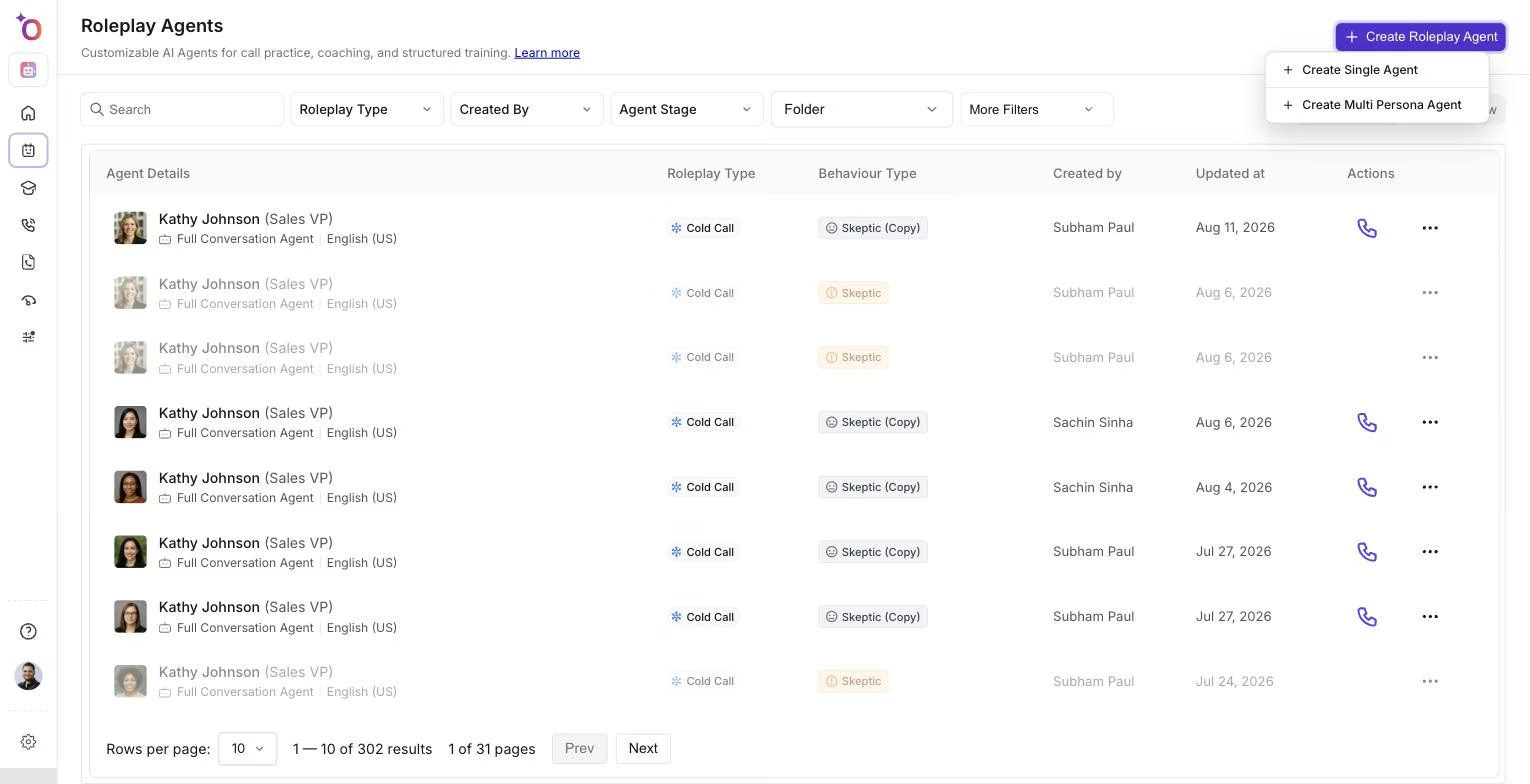
Das Menü Create Roleplay Agent, der Ausgangspunkt für jeden neuen Agent.
Schritt 1: Die Erstellungsseite öffnen
Öffnen Sie Practice > Roleplay Agents, klicken Sie auf Create Roleplay Agent und wählen Sie Create Single Agent.
Schritt 2: Roleplay Type und Scenario wählen
Wählen Sie auf der Seite Create a Roleplay Agent einen Roleplay Type (zum Beispiel Kaltakquise oder Discovery) und ein Scenario. Beides ist erforderlich, und das Feld Scenario bleibt deaktiviert, bis Sie einen Roleplay Type gewählt haben. Die Beispiel-Prompts richten sich nach dem gewählten Roleplay Type.
Schritt 3: Einen Beispiel-Prompt auswählen
Klicken Sie unter dem Feld Describe the Agent auf Examples. Eine Reihe von Beispiel-Prompts wird angezeigt. Klicken Sie auf eines, um es in das Prompt-Feld zu übernehmen. Auch der Platzhaltertext im Prompt-Feld wechselt zwischen diesen Beispielen, sodass Sie mehrere sehen, bevor Sie sich entscheiden.
Schritt 4: Den Prompt an Ihre Situation anpassen
Ersetzen Sie die Angaben im Beispiel durch Ihre eigenen: Rolle und Unternehmen des Käufers, seine Persönlichkeit, die Bedenken, die er äußern wird, und was das Teammitglied im Gespräch erreichen soll. Der Prompt darf bis zu 12.000 Zeichen lang sein.
Um den Agent auf Ihr eigenes Material zu stützen, klicken Sie auf Add Context und wählen From Uploaded Calls oder From Resources.
Schritt 5: Den Agent generieren
Klicken Sie auf Create Agent. Die Schaltfläche bleibt deaktiviert, bis Sie einen Roleplay Type und ein Scenario gewählt und einen Prompt (oder eine Quelle unter Create From) hinzugefügt haben. Outdoo AI zeigt „Preparing Your Agent...“ an, während es den Agent erstellt, und öffnet ihn dann auf der Detailseite des Agents.
Schritt 6: Prüfen und verfeinern
Die Detailseite zeigt den Agent als schreibgeschützte Karten. Klicken Sie auf Edit Agent (oder auf den Bearbeiten-Link einer beliebigen Karte), um den Vollbild-Editor zu öffnen. Die Liste Sections links zeigt, wie viele Pflichtabschnitte erledigt sind. Korrigieren Sie alles, was die KI falsch erfasst hat:
- Basics: vollständiges Gespräch oder Micro-Learning, der Roleplay Type, das Scenario, der Modus (Voice, Chat, In Person oder Video) und Instructions for Team Members
- Persona: wer der Käufer ist, einschließlich seines Behavior (wie sich der Käufer im Gespräch verhält)
- Priorities and Objections: was dem Käufer wichtig ist und welche Einwände er vorbringt (optional)
- Company Details: was das Unternehmen des Käufers tut und was Sie verkaufen (B2B-Agents, optional)
- Scorecard: wie Sitzungen mit diesem Agent bewertet werden. Zum Veröffentlichen ist eine Scorecard erforderlich. Siehe Eine Scorecard für den Roleplay Agent erstellen.
Schritt 7: Testen und veröffentlichen
Die Schaltflächen Try Out Agent, Save Draft und Publish befinden sich in der Kopfzeile der Detailseite. Try Out Agent bleibt deaktiviert, bis der Agent als Entwurf gespeichert ist und keine ungespeicherten Änderungen hat. Klicken Sie daher nach Änderungen zuerst auf Save Draft. Klicken Sie auf Try Out Agent, um selbst einen Practice Call zu führen, und dann auf Publish, sobald sich der Agent wie gewünscht verhält.
Weitere Einstiegsmöglichkeiten
Auf derselben Erstellungsseite finden Sie außerdem Create From (Transcript, LinkedIn oder Import), Create multi-persona agent und Build from scratch. Einen Vergleich aller Optionen finden Sie unter Einen Roleplay Agent erstellen: alle Möglichkeiten.
Wir hoffen, dieser Artikel war hilfreich. Bei Fragen schreiben Sie uns bitte an support@outdoo.ai