
Einführung in Resources
Dateien werden in einer gemeinsamen Bibliothek gespeichert und lassen sich überall anhängen, wo das Produkt es unterstützt, zum Beispiel bei der KI-gestützten Scorecard-Erstellung, in den Scorecard-Einstellungen und beim Erstellen von Agents.
Warum Resources nutzen?
- Eine Bibliothek, viele Verwendungen: einmal hochladen und für Scorecards, Agents und Courses wiederverwenden.
- Einheitliche Standards: Coaches und Administratoren greifen auf dieselben freigegebenen Dokumente zurück.
- Einfachere Pflege: eine Datei in der Bibliothek ersetzen statt verstreuter Kopien in Prompts oder Bewertungsrastern.
Über Resources
Im Bereich Resources können Sie Dateien hochladen, verfassen, ansehen und verwalten, die beschreiben, wie Teammitglieder trainiert, wie Gespräche bewertet oder wie Agents sich verhalten sollen. Nach dem Hinzufügen erscheinen die Materialien in den Auswahllisten, wenn Sie Dokumente an Workflows anhängen.
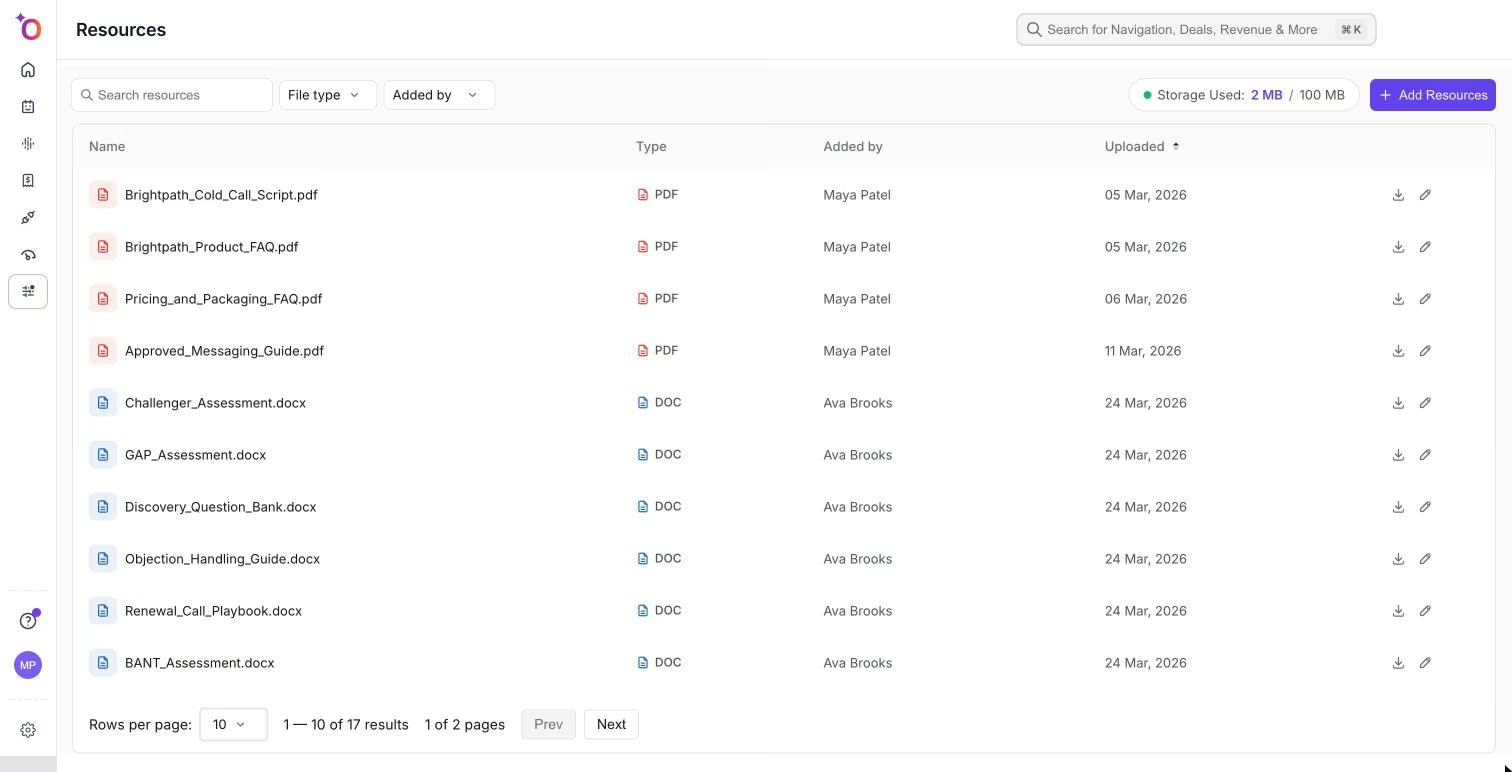
Die Resources-Bibliothek unter Manage > Resources.
Sie können Dateien im Format PDF, DOC, DOCX, PPT, PPTX, TXT, CSV und XLSX hochladen. Sie können eine Resource auch direkt mit Create Text verfassen. Ihr Text wird dann als DOCX-Datei gespeichert.
Anwendungsfälle
Szenario | Wie Resources helfen |
|---|---|
Methodik und Playbooks | Offizielle Vertriebsmethodik, Leitfäden zur Einwandbehandlung oder Gesprächsrahmen ablegen und für Bewertung und Coaching wiederverwenden. |
Produkt und Compliance | Spezifikationen, Preisvorgaben oder Compliance-Zusammenfassungen bereithalten, die sich an Agents und Scorecards anhängen lassen. |
Course-Materialien | Lernenden im Tab Resource des Course dieselben Dateien zeigen, die Administratoren an anderer Stelle verwenden. |
Varianten nach Region oder Segment | Separate Dokumentensätze für verschiedene Teams pflegen, ohne jede Scorecard oder jeden Agent zu duplizieren. |
Anleitungen
Die Resources-Bibliothek öffnen und verwalten
- Öffnen Sie Manage > Resources.
- Klicken Sie auf Add Resources und wählen Sie dann Add Files, um Dateien hochzuladen, oder Create Text, um im integrierten Editor ein neues Dokument zu verfassen.
- Prüfen Sie, ob die Resource mit dem richtigen Typ und Datum in der Liste erscheint.
- Um eine Resource umzubenennen oder eine neue Version ihrer Datei hochzuladen, klicken Sie in ihrer Zeile auf Edit. Im Fenster Edit Resource können Sie Name und Type ändern und Replace file verwenden. Bei Link-Resources können Sie den Link ändern.
- Datei-Resources haben die Aktion Download. Link-Resources haben die Aktion Resync, die den Inhalt erneut vom Link abruft.
Ansicht für Lernende (Courses)
Wenn einem Course Resources angehängt sind, sehen Lernende sie im Tab Resource des Course (mit der Überschrift Learning Resources). Lernende können sie öffnen, aber nicht ändern.
Verwandte Funktionen
Wir hoffen, dieser Artikel war hilfreich. Bei Fragen schreiben Sie uns bitte an support@outdoo.ai