
Courses im Überblick
Mit Courses erstellen Sie strukturierte Trainingsprogramme aus Roleplay Agents, Resources und Prüfungen. Ein Course fasst Ihre bereits erstellten Roleplay Agents zu einem geführten Lernpfad zusammen, mit Zeitrahmen, Bestehenskriterien und Fortschrittsverfolgung für jedes Teammitglied.
Video ansehen: How to Create a Sales Training Course + Certification (Step-by-Step)
Woraus ein Course besteht
Ein Course verbindet Ihre vorhandenen Roleplay Agents zu einem geführten Pfad, zusammen mit Referenzmaterial, Bestehenskriterien, einem Zeitrahmen und einer zugewiesenen Zielgruppe.
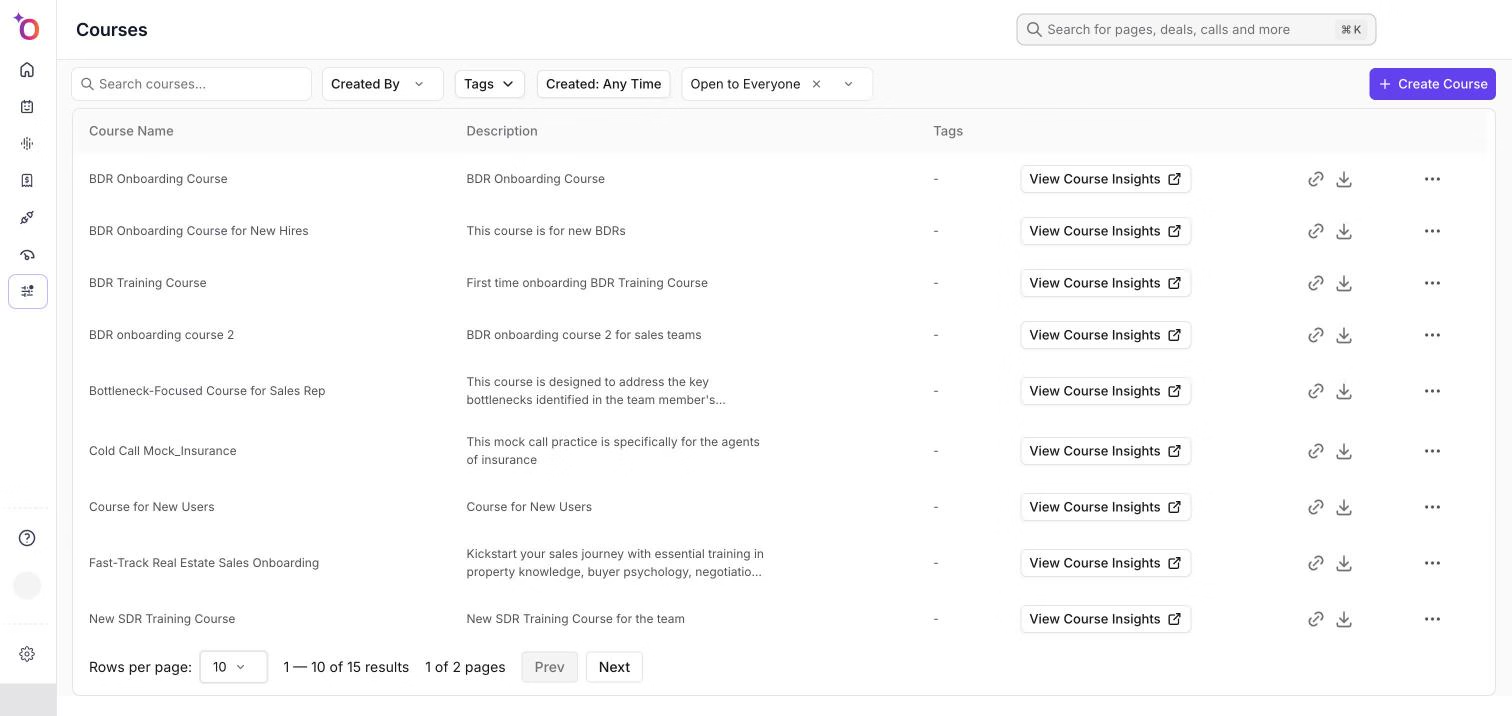
Manage > Courses listet alle Courses mit Links zu ihren Auswertungen auf.
- Roleplay Agents als Übungssitzungen oder Lektionen
- Resources wie Dokumente, Skripte oder Videos, die vor oder während des Übens genutzt werden
- Bestehenskriterien, die festlegen, wie viele Agents ein Teammitglied bestehen und versuchen muss und wie viele Versuche insgesamt nötig sind
- Ein Zeitrahmen, zum Beispiel eine Anzahl von Tagen bis zum Abschluss des Course
- Eine Zielgruppe: alle (offen für alle) oder die Teams und Teammitglieder eines Batch
Teammitglieder sehen ihren Fortschritt, die Anzahl der verbleibenden Sitzungen und ob sie die Bestehensschwelle erreicht haben. Sie können dort weitermachen, wo sie aufgehört haben, und einen Agent bis zur zulässigen Höchstzahl an Versuchen pro Agent wiederholen.
So erstellen Sie einen Course
Öffnen Sie Manage > Courses und klicken Sie auf Create Course. Der Editor hat sechs nummerierte Abschnitte, die in der linken Navigation aufgeführt sind. Füllen Sie sie von oben nach unten aus.
- Course Details
- Geben Sie einen Course Name ein. Eine Beschreibung und ein LMS Link sind optional. Der LMS-Link verknüpft den Course mit demselben Programm in Ihrem Lernsystem.
- Wählen Sie unter Who Can Take This Course? entweder Open to Everyone oder Assigned Through Batches. Ein offener Course wird nach der Veröffentlichung sofort allen im Konto zugewiesen. Bei Assigned Through Batches können ihn nur Mitglieder belegen, die Sie über einen Batch zuweisen. Diese Auswahl treffen Sie beim Erstellen des Course, sie lässt sich danach nicht mehr ändern.
- Legen Sie bei Open to Everyone Days to Complete fest. Das ist ein Pflichtfeld und muss mindestens 1 Tag betragen. Nach der Veröffentlichung des Course lässt sich der Wert nicht mehr ändern.
- Roleplay Agents
- Klicken Sie auf Select Roleplay Agent und wählen Sie die Agents aus, aus denen der Course besteht. Ziehen Sie sie, um die Reihenfolge zu ändern, oder entfernen Sie einen Agent mit dem Papierkorb-Symbol.
- Stellen Sie die Agent-Reihenfolge auf Sequential Order oder Random Order.
- Legen Sie Attempts per Agent fest. Das ist die Gesamtzahl der Versuche pro Agent, einschließlich des ersten.
- Wählen Sie bei jedem Agent im Dropdown Success Criteria einen Wert aus. Siehe Erfolgskriterien für Course-Roleplays festlegen.
- Passing Requirements: alle drei Felder sind Pflichtfelder.
- Minimum Total Attempts: die Mindestanzahl an Versuchen insgesamt über alle Agents.
- Minimum Agents Attempted: die Mindestanzahl an Agents, die versucht werden müssen.
- Minimum Agents Passed: die Mindestanzahl an Agents, die bestanden werden müssen.
Keiner der drei Werte darf höher sein als die Anzahl der Agents im Course, und die Gesamtzahl der Versuche darf nicht niedriger sein als die Anzahl der bestandenen Agents. Bei einem Course mit 4 Agents könnten Sie zum Beispiel 4 Versuche insgesamt verlangen, dass alle 4 Agents versucht und mindestens 3 Agents bestanden werden. Wenn Sie Agents hinzufügen, füllt Outdoo AI diese Felder für Sie aus, und Sie können sie ändern. Aktivieren Sie Allow Retries After Passing, wenn Teammitglieder nach dem Bestehen bis zum Versuchslimit weiter üben können.
- Resources: Fügen Sie Referenzmaterial hinzu, das Teammitglieder erhalten sollen, etwa Websites, Dokumente, Videos oder Audio. Sie können bis zu 10 hinzufügen.
- Certificate: Verwenden Sie den Schalter in der Kopfzeile der Karte, wenn Teammitglieder ein Zertifikat erhalten sollen.
- Tags: Fügen Sie Tags hinzu, um Courses zu organisieren und zu filtern.
Klicken Sie auf Create Course, um den Course zu veröffentlichen. Wenn Sie einen bestehenden Course bearbeiten, heißt die Schaltfläche stattdessen Create New Version.
Um einen Course bestimmten Teams oder Teammitgliedern mit eigenem Zeitplan zuzuweisen, erstellen Sie dafür einen Batch. Siehe Course-Batches verwalten.
Nach der Veröffentlichung
Wenn Sie Open to Everyone gewählt haben, fragt Outdoo AI zuerst „Create Course Open to Everyone?“ und weist darauf hin, dass sich der Status „Open to Everyone“ und die Abschlussdauer nach der Veröffentlichung nicht mehr ändern lassen. Klicken Sie zur Bestätigung auf Create Course.
Wenn Sie Assigned Through Batches gewählt haben, öffnet sich das Fenster Course Published mit zwei möglichen nächsten Schritten:
- Assign This Course to Team Members: öffnet den Batch-Editor, in dem Sie einen Batch erstellen und den Course zuweisen. Siehe Course-Batches verwalten.
- Create Another Course: leert den Editor, sodass Sie einen neuen Course von Grund auf beginnen können.
Open to Everyone oder Assigned Through Batches
Die beiden Optionen unterscheiden sich darin, wer den Course belegen kann und wann.
Open to Everyone | Assigned Through Batches | |
|---|---|---|
Wer ihn belegen kann | Alle im Konto | Nur Mitglieder, die Sie über einen Batch zuweisen |
Wann | Sobald er veröffentlicht ist | Wenn der Batch beginnt |
Days to Complete | Pflichtfeld | Wird im Batch festgelegt |
Wenn ein Teammitglied „Not assigned to you“ sieht
Teammitglieder, die einen Course-Link öffnen, der ihnen nicht zugewiesen ist, sehen „Not Assigned to You“ mit der Schaltfläche Back to Courses. Weisen Sie den Course über einen Batch zu oder verwenden Sie einen offenen Course. Teammitglieder können sich auch an ihre Führungskraft oder an einen Workspace-Administrator wenden. Sehen sie stattdessen „Couldn't Load This Course“, können sie auf Try Again klicken.
Export in Ihr LMS (SCORM)
Jeder Course lässt sich als SCORM-Paket exportieren, im Format SCORM 2004 (4th Edition) oder SCORM 1.2. Klicken Sie unter Manage > Courses in der Zeile des Course auf das Export-Symbol (Export as SCORM), wählen Sie Version und Optionen und klicken Sie auf Export. Laden Sie die Datei in Ihr LMS hoch, um Trainings von Outdoo AI über Ihre bestehende Lernplattform bereitzustellen.
Unterstützte LMS-Plattformen sind unter anderem:
- Docebo
- Cornerstone
- TalentLMS
- Workday Learning
- SAP Litmos
- Moodle
- D2L Brightspace
- 360Learning
- LearnUpon
- Absorb LMS
- Die meisten anderen modernen LMS- und LXP-Systeme
Siehe: Course-Zertifizierungen | Course-Zertifizierungen verwalten: für Manager
Wir hoffen, dieser Artikel war hilfreich. Bei Fragen schreiben Sie uns bitte an support@outdoo.ai