
Einstellungen im AI Knowledge Hub
Im AI Knowledge Hub bringen Sie Outdoo AI Ihr Unternehmen bei: Ihre Produkte, Wettbewerber, idealen Kunden und Erfolgsgeschichten Ihrer Kunden. Dieser Artikel behandelt zwei der Tabs, Competitors und Case Studies. Die vollständige Einrichtung einschließlich About Company, Questions and Objections, Personas und Offerings finden Sie unter AI Knowledge Hub.
Gehen Sie zu Company Settings > AI Knowledge Hub. Für diesen Bereich benötigen Sie Administratorrechte.
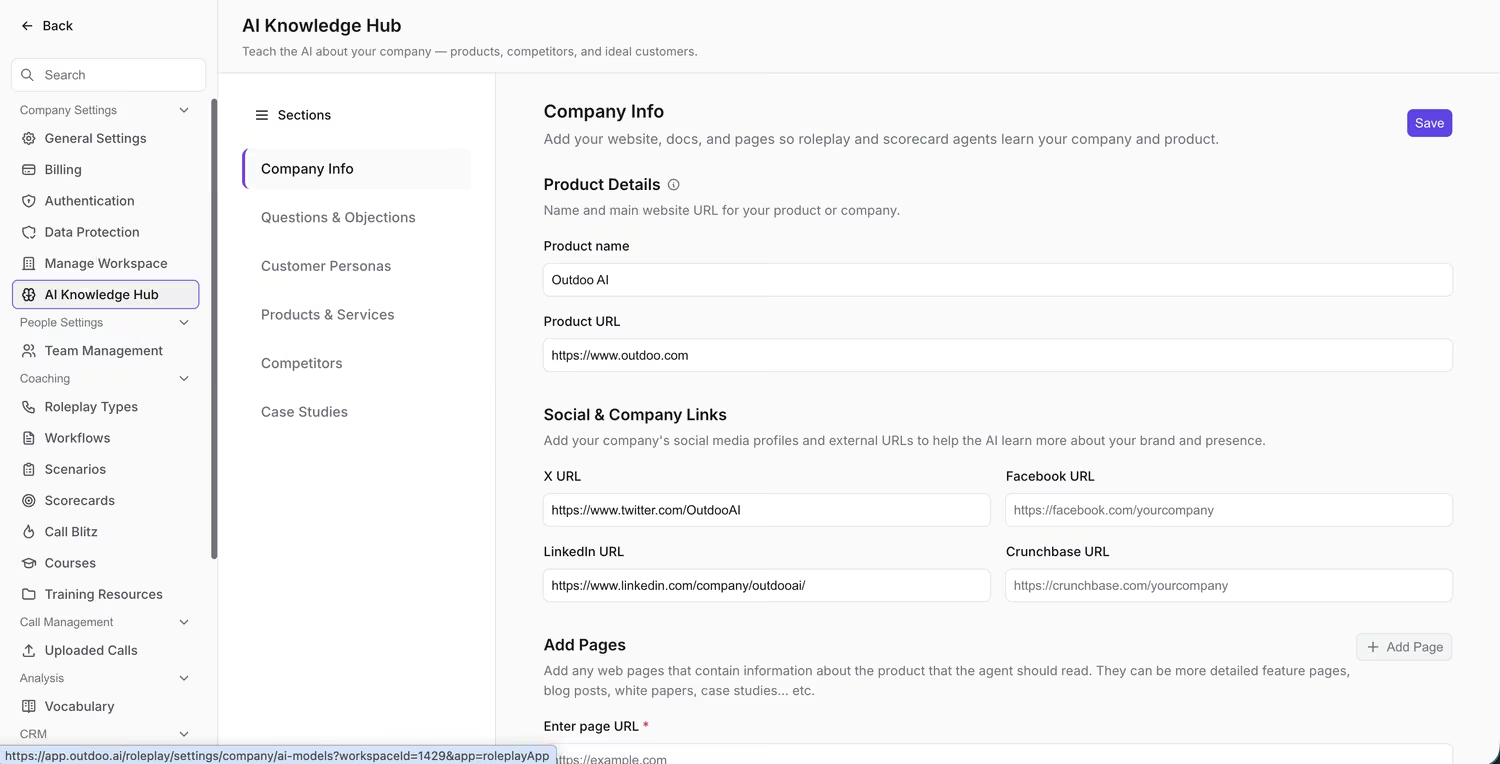
Competitors und Case Studies sind zwei der Sections im AI Knowledge Hub.
Competitors
Erfassen Sie die Wettbewerber, auf die Ihr Team trifft. So erkennt die KI sie und reagiert passend, wenn sie in Practice Calls und im Coaching zur Sprache kommen.
So fügen Sie einen Wettbewerber hinzu:
- Öffnen Sie den Tab Competitors und klicken Sie auf Create Competitor.
- Geben Sie den Product Name, einen Overview (Überblick) über das Produkt des Wettbewerbers und die Product URL ein.
- Klicken Sie im Fenster auf Create Competitor.
Um einen Wettbewerber zu ändern oder zu entfernen, verwenden Sie das Bearbeitungs- oder Löschsymbol in seiner Zeile.
Case Studies
Fallstudien liefern der KI echte Belege, auf die sie zurückgreifen kann. Jede Fallstudie hält einen Kunden fest, sein Problem, Ihre Lösung und das Ergebnis.
So fügen Sie eine Fallstudie hinzu:
- Öffnen Sie den Tab Case Studies und klicken Sie auf Create Case Study.
- Füllen Sie Customer Name, Problem, Value Delivered und Outcome aus.
- Geben Sie Source Name und Source URL an, zum Beispiel eine veröffentlichte Fallstudie.
- Klicken Sie im Fenster auf Create Case Study.
Halten Sie beide Listen aktuell. Wenn ein neuer Wettbewerber in Ihren Markt eintritt oder Sie eine neue Fallstudie veröffentlichen, fügen Sie ihn bzw. sie hier hinzu, damit die KI mit aktuellen Informationen arbeitet.
Wir hoffen, dieser Artikel war hilfreich. Bei Fragen schreiben Sie uns bitte an support@outdoo.ai