
Deal Pulse
Deal Pulse ist ein Score für jeden Deal, der zeigt, wie wahrscheinlich ein Abschluss ist. Er basiert auf Signalen aus Ihrem CRM, Gesprächen, Meetings und E-Mails. Dieser Artikel erklärt, wie Sie den Tab Deal Pulse auf einer Deal-Seite lesen und wie Admins die Regeln dahinter festlegen.
Den Tab Deal Pulse öffnen
- Gehen Sie zu Opportunities und öffnen Sie einen Deal.
- Wählen Sie den Tab Deal Pulse. Die anderen Tabs sind Deal Info, Activity, Deal Summary und Playbooks.
Hat der Deal nur wenige Daten, sehen Sie „No Deal Pulse data yet“. Deal Pulse benötigt mehr Daten, um Erkenntnisse anzuzeigen. Sobald Gespräche, Meetings und E-Mails mit dem Deal verknüpft sind, erscheinen der Score und die wichtigsten Signale.
Den Score lesen
Ein Diagramm zeigt in der Mitte den Gesamtstatus, mit dem Score als Zahl. Der Status ergibt sich aus dem Score:
Status | Score |
|---|---|
Very Likely | 80 bis 100 |
On Track | 60 bis 79 |
Neutral | 40 bis 59 |
At Risk | 20 bis 39 |
Low Chance | 0 bis 19 |
Fahren Sie mit der Maus über den Status, um seine Beschreibung zu sehen, zum Beispiel „High confidence this deal will close“ bei Very Likely.
Das Diagramm ist in vier Teile gegliedert, jeweils mit eigenem Eintrag in der Legende und eigenem Score:
- Deal Progress: wie sich der Deal entwickelt, etwa Phase, Betrag und Änderungen des Abschlussdatums, beteiligte Kontakte und jüngste Aktivitäten.
- Vs Competitors: erwähnte Wettbewerber und wie Ihr Produkt im Vergleich abschneidet.
- Interaction Index: Signale aus aufgezeichneten Gesprächen und Meetings, etwa Pain Points und Einwände.
- Inbox Momentum: Signale aus E-Mail-Konversationen, etwa Stimmung und Einwände.
Fahren Sie mit der Maus über einen Legendeneintrag, um eine kurze Beschreibung zu lesen. Jeder Teil zeigt High, Medium oder Low, oder N/A, wenn es keinen Score gibt.
Die Details ansehen
Wählen Sie einen Teil des Diagramms, einen Legendeneintrag oder View Details auf einer der Karten, um die Detailansicht zu öffnen. Mit dem Zurück-Pfeil (Back to Deal Pulse) kehren Sie zurück.
- Deal Progress zeigt Strengths, Concerns, Critical Next Steps to Close, Recent Developments und Deal Breakers. Trifft nichts davon zu, sehen Sie Meldungen wie „No recent developments yet“ oder „No deal breakers identified“.
- Vs Competitors zeigt Competitor Mentions und Product Comparison.
- Interaction Index zeigt Erkenntnisse aus Gesprächen und Meetings: Timeline, Positive Moments, Pain Points, Objection Handling und Action Items.
- Inbox Momentum zeigt Email Sentiment und Pain Points & Objections.
Detailabschnitte haben einen Hinweis Reasoning und einen Umschalter View More oder View Less. Fahren Sie mit der Maus über einen Begründungs-Chip, um Begründung und Score zu sehen.
Key Turning Points
Auf der rechten Seite des Tabs zeigt Key Turning Points eine Zeitleiste der Gespräche, Meetings und E-Mails, die diesen Deal vorangebracht haben. Fahren Sie mit der Maus über den Score eines Eintrags, um „Deal Pulse score after this event“ zu sehen. Nutzen Sie View Key Points oder Hide Key Points bei einem Eintrag oder Expand All und Collapse All oben.
Sehen Sie „No timeline events yet“, erscheinen wichtige Gespräche, Meetings und E-Mails hier, sobald sie analysiert wurden.
Für Admins: Regeln festlegen
Gehen Sie zu Company Settings > CRM > Deal Pulse. Die Seite hat zwei Tabs: Rules und Deal Breakers.
Tab Rules
Der Tab Rules listet Bewertungsabschnitte mit den Spalten Good Indicators, Neutral Indicators, Bad Indicators und Weights auf.
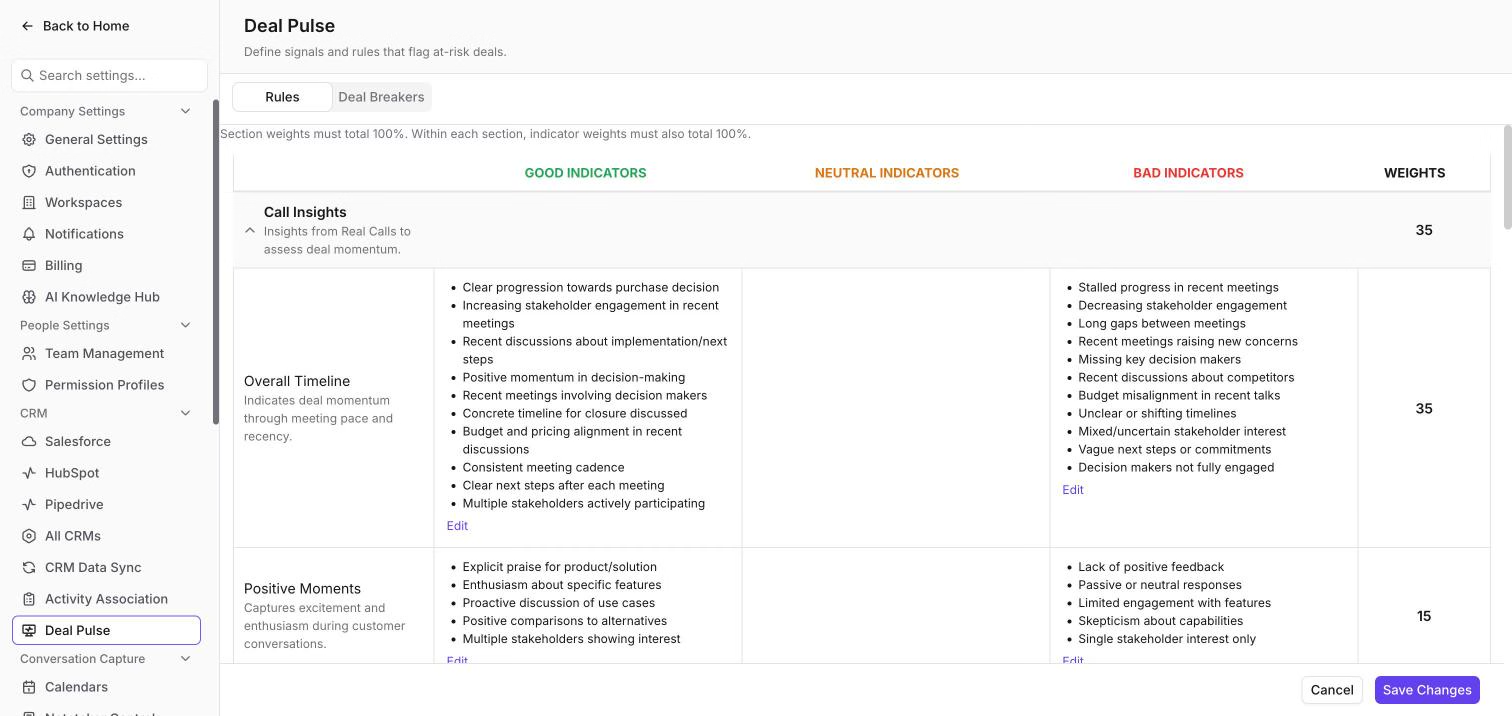
- Wählen Sie unter einer Indikatorspalte Edit, um Edit Indicators zu öffnen.
- Wählen Sie Create Indicator, um einen hinzuzufügen, oder bearbeiten oder löschen Sie einen bestehenden.
- Wählen Sie im Fenster Save Changes.
- Um eine Gewichtung zu ändern, wählen Sie sie aus.
- Wählen Sie unten auf der Seite Save Changes. Mit Cancel verwerfen Sie Ihre Änderungen.
Die Gewichtungen der Abschnitte müssen zusammen 100 % ergeben. Auch innerhalb jedes Abschnitts müssen die Gewichtungen der Indikatoren zusammen 100 % ergeben. Die Seite zeigt „Total: N%“ und „Weights must total 100%.“, bis die Summe stimmt, und Save Changes bleibt deaktiviert.
Manche Signale verwenden eine Zahl statt einer Liste, zum Beispiel die Änderung des Betrags oder des Abschlussdatums. Wählen Sie hier Between, Greater than oder Less than und geben Sie die Werte ein.
Wurde noch nichts eingerichtet, sehen Sie „No Deal Pulse rules have been set up for your workspace yet.“
Tab Deal Breakers
- Aktivieren Sie Check for Deal Breakers.
- Wählen Sie Create Deal Breaker und geben Sie den Deal Breaker ein.
- Bearbeiten oder löschen Sie Einträge oder ziehen Sie sie, um die Reihenfolge zu ändern.
- Wählen Sie Save Changes. Sie sehen „Settings saved“.
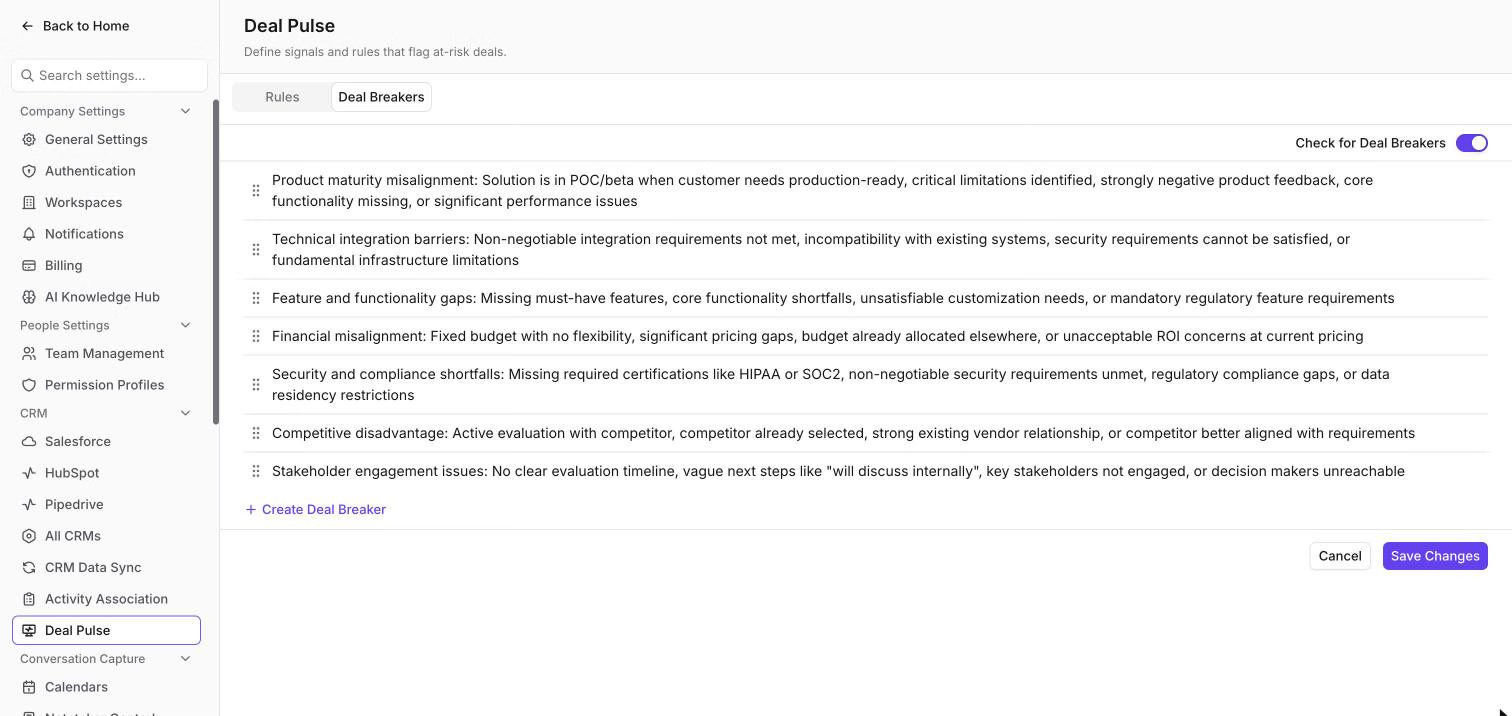
Mit Cancel verwerfen Sie Ihre Änderungen.
Wir hoffen, dieser Artikel war hilfreich. Bei Fragen schreiben Sie uns bitte an support@outdoo.ai